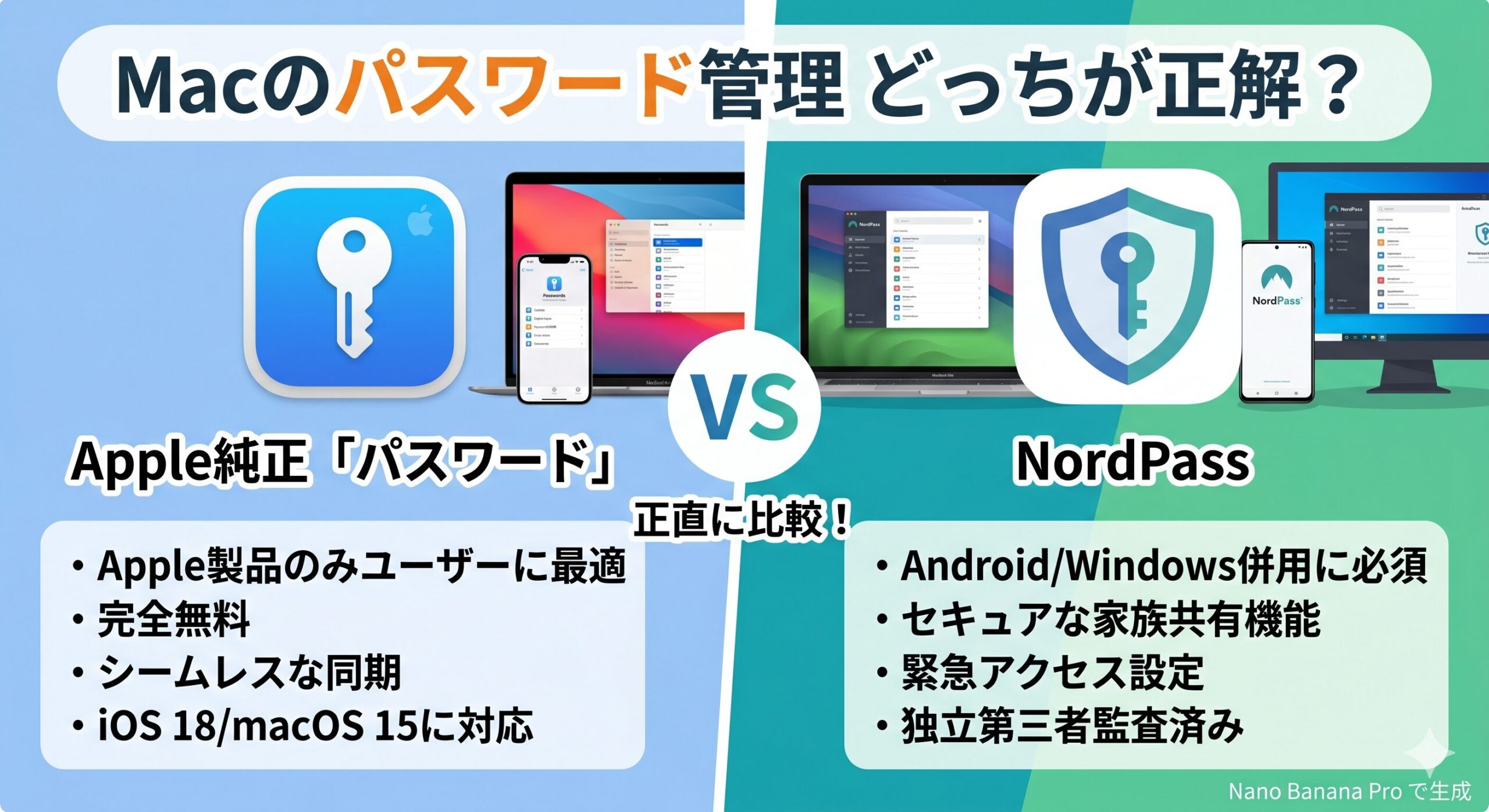
これは本当によく聞かれる疑問です。正直に言うと、Apple純正「パスワード」アプリはかなり優秀で、Apple製品だけを使っているユーザーには十分な場合も多いです。
ただ、「十分かどうか」はあなたの使い方次第で大きく変わります。特にAndroidやWindowsも併用している、セキュアな家族共有がしたい、緊急時のアクセス設定をしたい場合は、Apple純正アプリでは対応できないケースがあります。
この記事では、macOS 15で登場した新しい「パスワード」アプリの機能を正直に評価したうえで、NordPassと何が違うのかを比較します。
この記事でわかること
- macOS 15の新しい「パスワード」アプリができることと限界
- Apple「パスワード」アプリとNordPassの正直な比較
- どんな人がApple純正で十分で、どんな人はNordPassが向いているか
- Apple「パスワード」アプリからNordPassへの乗り換え3ステップ
macOS 15の新しい「パスワード」アプリとは
macOS 15 Sequoia(2024年秋リリース)から、Appleはicloudキーチェーンを管理するための専用アプリ「パスワード」を独立させました。それ以前はシステム設定の中に埋もれていたパスワード管理機能が、使いやすい独立したアプリとして生まれ変わった形です。
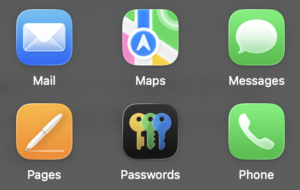
私のMacにもいつの間にか「Password」アプリがインストールされていました。
何が変わったのか
従来のiCloudキーチェーンとの主な違いは以下の通りです。
- 専用アプリとして独立:Dockやランチャーから直接起動できるようになった
- パスキー管理にも対応:パスワードだけでなく、パスキーや2要素認証コードも一元管理
- パスワードグループ機能:カテゴリ別に整理できるようになった
- 侵害パスワードの警告:漏洩が報告されたパスワードを自動でアラート
- iOS 18・iPadOS 18と連携:Apple製品間でシームレスに同期
暗号化とセキュリティ
Apple「パスワード」アプリのデータはiCloudキーチェーンを通じてE2E暗号化(エンドツーエンド暗号化)されています。Appleのサーバー上でもデータは暗号化されており、Apple自身もあなたのパスワードの中身にはアクセスできません。これは専用パスワードマネージャーと同等の安全性と言えます。
Apple「パスワード」アプリとNordPassの正直な比較
両者を主要な観点で比較してみましょう。
| 項目 | Apple「パスワード」アプリ | NordPass |
|---|---|---|
| Mac対応 | ○ ネイティブ | ○ アプリ+拡張機能 |
| iPhone / iPad | ○ ネイティブ | ○ アプリ |
| Android | ❌ 非対応 | ○ 完全対応 |
| Windows | ⚠️ iCloudアプリ経由のみ | ○ 完全対応 |
| 料金 | ○ 完全無料 | ○ 無料プランあり(1デバイス) |
| 独立第三者監査 | ❌ 公開レポートなし | ○ Cure53等による監査済み |
| 緊急アクセス機能 | ❌ なし | ○ あり(有料プラン) |
| セキュアなパスワード共有 | ⚠️ ファミリー共有のみ | ○ 個別共有可(有料プラン) |
| データ侵害スキャン | ⚠️ パスワード漏洩のみ | ○ メールアドレス横断スキャン |
| パスキー対応 | ○ あり | ○ あり |
| 2FAコード管理 | ○ あり | ○ あり(有料プラン) |
Apple純正で十分な人・NordPassが向いている人
比較表だけ見ると「NordPassの方が機能が多い」ように見えますが、実際の使い勝手はどういったOS・端末を利用しているか次第になっています。
Apple「パスワード」アプリだけで十分な人
以下に当てはまる場合は、Apple純正アプリで問題ないケースがほとんどです。
- 使うデバイスがすべてApple製品(Mac・iPhone・iPad)
- Androidスマホ・Androidタブレットを持っていない
- Windows PCを仕事でも使わない
- 家族や他人とパスワードを共有する必要がない
- 緊急アクセス(信頼できる人へのアクセス設定)が不要
NordPassが向いている人
以下に一つでも当てはまる場合は、NordPassへの乗り換えを検討する価値があります。
- AndroidスマホとMacの両方を使っている(iCloudキーチェーンはAndroid非対応)
- 仕事でWindowsも使う(iCloudアプリ経由のWindows対応は使い勝手が悪い)
- 夫婦・家族でパスワードを安全に共有したい
- 緊急時に信頼できる人がアクセスできるよう設定したい
- メールアドレスが漏洩していないか横断的にチェックしたい
- セキュリティに関して第三者機関の監査レポートを重視したい
Apple「パスワード」アプリからNordPassへの乗り換え3ステップ
「NordPassに乗り換えてみたい」と思った方のために、具体的な手順を紹介します。作業時間の目安は30〜45分程度です。
ステップ1:Apple「パスワード」アプリからデータをエクスポート
- Macで「パスワード」アプリを開く
- メニューバーの「ファイル」→「パスワードを書き出す」を選ぶ
- CSVファイルとして保存する(保存場所を覚えておくこと)
ステップ2:NordPassをインストールしてアカウントを作成
- NordPass公式サイトからMac用アプリをダウンロードしてインストール
- メールアドレスとマスターパスワード(覚えやすく複雑なもの)を設定してアカウント作成
- マスターパスワードは紙に書いて安全な場所に保管(NordPassはゼロ知識設計のため、忘れると自分でも復元できない)
ステップ3:CSVをNordPassにインポート
- NordPassアプリの「設定」→「インポート」を開く
- 「Apple Passwords」または「CSV」を選択
- 先ほど書き出したCSVファイルを選んでインポート
- インポート完了を確認後、CSVファイルを削除する
NordPassの主な機能と料金
NordPassには無料プランと有料プランがあります。Macユーザーが特に恩恵を受ける機能をまとめました。
| 機能 | 無料プラン | プレミアム(約月360円・年払い) |
|---|---|---|
| パスワード・パスキー保存 | ○ 無制限 | ○ 無制限 |
| 対応デバイス数 | 1台 | 無制限 |
| 自動入力 | ○対応 | ○対応 |
| 2FAコード管理 | ❌ | ○対応 |
| データ侵害スキャン | ❌ | ○対応 |
| 緊急アクセス | ❌ | ○対応 |
| セキュアなパスワード共有 | ❌ | ○対応 |
まずは無料プランで使い心地を試し、複数デバイスで使いたくなったらプレミアムに移行するのが手軽です。
※公式サイトへ移動します
よくある質問
最後にApple純正の「パスワードアプリ」に関連してよくある質問をいかにまとめておきます。
Q. Macのパスワードはどこのアプリでどうやって確認できますか?
A. macOS 15以降は「パスワード」アプリ(Dockまたはランチャーから起動)で確認できます。macOS 14以前は「システム設定」→「パスワード」から確認します。TouchIDまたはログインパスワードで認証すると一覧が表示されます。
Q. iCloudキーチェーンと「パスワード」アプリは別物ですか?
A. 「パスワード」アプリはiCloudキーチェーンのフロントエンド(見た目・操作する画面)です。バックエンドのデータ保存はiCloudキーチェーンが担っています。機能が大幅に強化されましたが、データの保存先は変わっていません。
Q. MacでNordPassを使うとSafariで自動入力できますか?
A. はい、できます。NordPassのSafari拡張機能をインストールすることで、SafariでもChromeでもFirefoxでも自動入力が使えます。
Q. Apple「パスワード」アプリに保存したパスワードをNordPassに移行できますか?
A. 「パスワード」アプリからCSV形式でエクスポートし、NordPassにインポートすることで移行できます。ほとんどのパスワード・ログイン情報はそのまま移行されます。上記の「乗り換え3ステップ」を参考にしてください。
Q. MacとAndroidスマホを両方使っています。どうすればいいですか?
A. NordPassの利用をおすすめします。Apple「パスワード」アプリはAndroidに対応していないため、MacとAndroidをまたいで使う場合はNordPassや1Passwordのようなクロスプラットフォーム対応のパスワードマネージャーが最適です。
まとめ
Apple純正「パスワード」アプリはmacOS 15になって大幅に使いやすくなり、Apple製品のみを使うユーザーには十分な選択肢です。E2E暗号化・パスキー対応・無料という点は正直魅力的です。
しかし、AndroidやWindowsも使うユーザー、セキュアな共有・緊急アクセス・独立監査の透明性を重視するユーザーには、NordPassがメリットが多いです。
| あなたの状況 | おすすめ | 理由 |
|---|---|---|
| Mac + iPhone + iPadのみ | Apple純正「パスワード」でOK | E2E暗号化・無料・シームレス同期で十分 |
| MacとAndroid / Windowsを併用 | NordPass(最優先) | クロスプラットフォーム同期が必須 |
| 家族でパスワードを共有したい | NordPass(ファミリープラン) | セキュアな共有機能が充実 |
| 緊急アクセスを設定したい | NordPass(プレミアム) | 信頼できる人への緊急アクセス機能あり |
| 監査透明性を重視する | NordPass | Cure53による独立監査レポートが公開 |
「今はApple製品しか使っていないが、将来的にAndroidや他OSへの移行の可能性がある」という方にも、最初からNordPassを使い始める方が長期的には便利です。
まずはNordPassの無料プランで試してみて、Apple純正アプリとの使い心地の違いを体感してみてください。30〜45分あれば既存のパスワードをすべて移行できます。
まずは無料でNordPassを始める
クレジットカード不要。Mac・iPhone・Android・Windowsすべてに対応。Apple純正アプリからの移行も簡単です。
iPhoneでのパスワード管理についてはiPhoneのパスワード管理アプリおすすめ5選、NordPassの詳細なレビューはNordPass レビューでまとめています。
また、ChromeのパスワードマネージャーとNordPassの違いはChromeのパスワードマネージャーはNordPassと比べて安全?でそれぞれ詳しく解説しています。


コメント