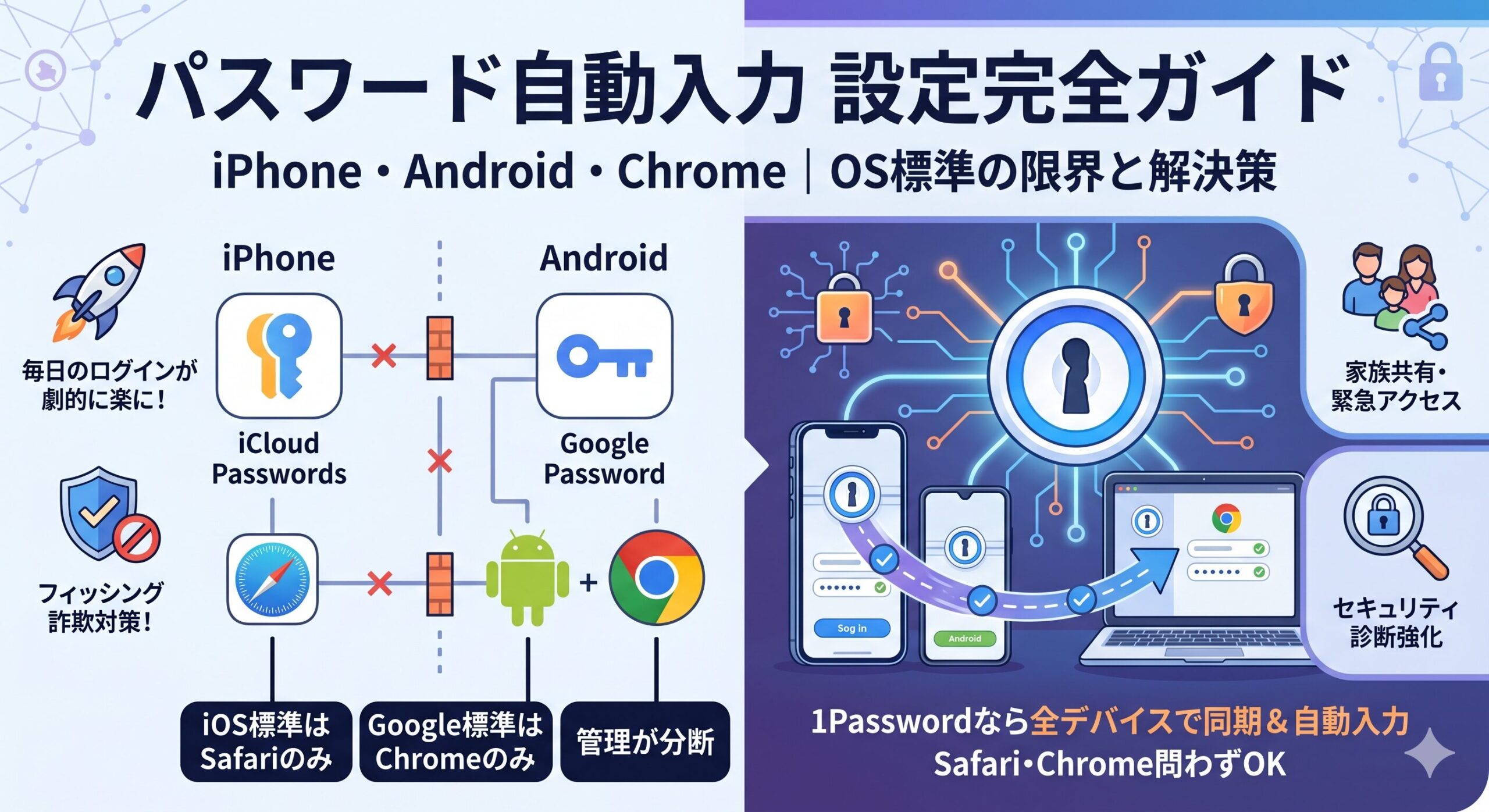
パスワードの自動入力は、正しく設定すれば毎日のログイン作業を劇的に楽にしてくれます。この記事ではiPhone・Android・Chromeそれぞれの標準機能での設定手順を解説した上で、OS標準の自動入力では解決できない3つの課題と、専用パスワードマネージャーを使うとどう解決できるかをあわせてお伝えします。
この記事でわかること
- iPhoneのパスワード自動入力の設定方法(iOS 18対応)
- AndroidのGoogleパスワードマネージャーでの自動入力設定
- ChromeのパスワードマネージャーでPC自動入力を設定する手順
- OS標準の自動入力が抱える3つの限界
- 1Passwordを使った自動入力の設定方法と優位点
パスワード自動入力とは?設定しないとどうなる?
パスワードの自動入力(オートフィル)とは、ウェブサイトやアプリのログイン画面に、保存済みのID・パスワードを自動で入力してくれる機能のことです。
例えば以下はあるWebサービスにおいてログインしようとした時の画面ですが、1Passwordの自動入力機能を利用すると、以下のように手動で入力せずとも勝手にメールアドレスとパスワードを入力してくれます。
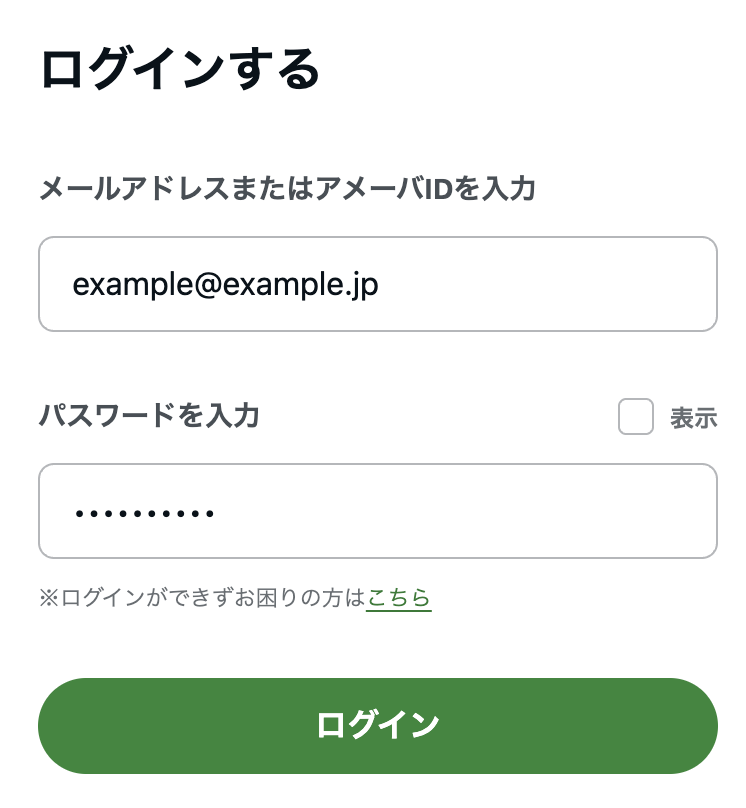
一方で、自動入力を設定していない場合、次のような状況が生じます。特に一番最後のデメリットが圧倒的で、自動入力を設定していれば引っ掛からなかった詐欺に引っかかることになってしまいます。
パスワードマネージャーの自動入力を使わないデメリット
- サイトごとにパスワードを手入力する手間がかかる
- 記憶の手間を省くために同じパスワードを使い回してしまう
- パスワードをメモ帳・付箋などに記録してしまい、セキュリティリスクが高まる
- フィッシングサイトにも関わらず、ユーザ名とパスワードを誤って入力してしまう
まずはiPhone・Android・Chromeそれぞれで、OS標準の自動入力を設定する手順を見ていきましょう。
iPhoneでパスワード自動入力を設定する方法(iOS 18対応)
iOS 18からは、パスワード管理が「パスワード」という独立したアプリになりました。Safariでのログイン時に自動入力を使うには、以下の手順で設定します。
STEP 1〜4の手順で設定します。
- STEP 1: 「設定」アプリを開く
- STEP 2: 「一般」→「自動入力とパスワード」をタップ
- STEP 3: 「パスワードとパスキーを自動入力」をオンにする
- STEP 4: 自動入力のソースとして使うアプリを選択(「iCloud パスワード」や「1Password」など)
設定完了後、Safariでログインページを開くと、キーボードの上部に「〇〇(サイト名)のパスワードを使用」という提案が表示され、Touch ID / Face IDで認証するだけでログインできます。
AndroidでGoogleパスワードマネージャーの自動入力を設定する方法
Androidでは、Googleパスワードマネージャーによる自動入力が標準装備されています。設定手順は以下のとおりです。
- STEP 1: 「設定」アプリを開く
- STEP 2: 「セキュリティとプライバシー」をタップ
- STEP 3: 「Googleの自動入力サービス」をタップ(機種によっては「その他のセキュリティとプライバシー」の中にある場合があります)
- STEP 4: 「Google 自動入力を使用する」がオンになっていることを確認する
Chromeブラウザを使っている場合は、Googleアカウントに紐づいたパスワードが自動入力されます。また、Androidアプリ内のログインフォームでも、Googleパスワードマネージャーに保存されたパスワードが候補として表示されます。
サードパーティのパスワードマネージャー(1Passwordなど)をAndroidで使いたい場合は、上記STEP 3の画面で「自動入力サービス」の選択肢として1Passwordアプリを選ぶことで切り替えられます。
ChromeのパスワードマネージャーでPC自動入力を設定する方法
パソコン(Windows・Mac)でChromeを使っている場合、Googleパスワードマネージャーがデフォルトで有効になっています。
設定の確認・変更方法は以下のとおりです。
- STEP 1: Chromeを開き、右上の「⋮」(メニュー)をクリック
- STEP 2:「パスワードと自動入力」→「Googleパスワードマネージャー」を選択
- STEP 3: 「設定」タブを開き、「パスワードを保存するよう促す」と「自動ログイン」がオンになっていることを確認
初めてサイトにログインする際、Chromeが「パスワードを保存しますか?」と確認を表示します。保存を選ぶと次回以降のログイン時に自動入力されます。
OS標準の自動入力では足りない3つの理由
iPhone・Android・Chromeそれぞれの標準自動入力は、多くの場面で便利に使えます。しかし、以下の3つの状況では「OS標準だけでは足りない」と感じることがあります。
1. ブラウザや端末をまたいだ同期に限界がある
Googleパスワードマネージャーに保存したパスワードは、基本的にChrome(またはGoogleの自動入力サービス)でしか使えません。Safariで開いたサイトでは自動入力されず、逆にiPhoneのiCloudパスワードはAndroidでは使えません。
異なるOS・ブラウザを日常的に使い分けている方は、OS標準の自動入力だけでは管理が分断してしまいます。
2. 職場・家族との共有・緊急アクセスができない
OS標準の自動入力機能には、家族や信頼できる人にパスワードを安全に共有する仕組みがありません。万が一のときに備えた「緊急アクセス」機能もありません。
大切な情報(銀行口座・保険・証券)のパスワードが本人しか知らない状態は、有事の際に深刻な問題になります。
3. セキュリティ診断・漏洩検出が弱い
iCloudパスワードやGoogleパスワードマネージャーも一定のセキュリティチェック機能を持ちますが、漏洩検出の精度・使い回しの検出・弱いパスワードの優先度付きレポートなどの点では、専用パスワードマネージャーの方が格段に充実しています。
1Passwordで自動入力を設定する方法(iOS・Android・PC)
1Passwordは、iOS・Android・Windows・Mac・Linux・ChromeOS すべてで一元的にパスワードを管理し、自動入力できるパスワードマネージャーです。
※公式サイトへ移動します
iPhoneで1Passwordの自動入力を設定する
1Passwordアプリ(App Store)をインストールした後、以下の手順で自動入力を有効にします。
- STEP 1: 「設定」→「一般」→「自動入力とパスワード」を開く
- STEP 2: 「パスワードとパスキーを自動入力」をオンにする
- STEP 3: 「自動入力に使用するアプリ」のリストから「1Password」をチェックする
設定後はSafariでもChromeでも、ログインフォームにカーソルを合わせると1Passwordが保存済みパスワードを提案してくれます。
Androidで1Passwordの自動入力を設定する
- STEP 1: 1PasswordアプリをGoogle Playからインストール・ログイン
- STEP 2: 「設定」→「セキュリティとプライバシー」→「Googleの自動入力サービス」を開く
- STEP 3: 「1Password」を選択して設定完了
Chromeブラウザ・Androidアプリ共に、ログイン時に1Passwordが自動提案を表示するようになります。
PCのChromeで1Passwordの自動入力を設定する
- STEP 1: Chrome ウェブストアから「1Password – Password Manager」拡張機能をインストール
- STEP 2: 1Passwordのアカウントにサインイン
- STEP 3: ログインフォームを開くと自動的に1Passwordのアイコンが表示される
1Passwordの自動入力が優れている点
- iOS・Android・Windows・Mac・Linuxで完全に同期された1つのデータベースを参照
- Chrome・Firefox・Edge・Safari・Brave全対応(ブラウザを選ばない)
- Watchtowerにより漏洩・弱いパスワードを自動検出・警告
- パスキーの保管・自動入力にも対応
- 完全日本語UI(設定方法を日本語ページで確認できる)
iPhoneのパスワード管理全般についてはiPhoneのパスワード管理アプリおすすめ5選もご参照ください。また、Googleパスワードマネージャーとの詳細比較についてはGoogleパスワードマネージャーの使い方もあわせてご覧ください。
※公式サイトへ移動します
よくある質問(FAQ)
最後にパスワードの自動入力に関連してよくある質問をいかにまとめておきます。
Q. iPhoneのパスワード自動入力はどうやって設定する?
A. 「設定」→「一般」→「自動入力とパスワード」→「パスワードとパスキーを自動入力」をオンにするだけです。iOS 18以降は「パスワード」アプリが独立しており、そこに保存されたパスワードがSafariで自動入力されます。1Passwordを使う場合は、同じ画面で「1Password」をソースとして選択します。
Q. パスワードを自動で入力するにはどうすればいいですか?
A. 端末やブラウザによって手順が異なります。iPhoneは「設定」→「自動入力とパスワード」から有効化、Androidは「設定」→「Googleの自動入力サービス」から有効化、PCのChromeは「設定」→「Googleパスワードマネージャー」から保存・管理ができます。複数デバイスをまたいで使う場合は1Passwordのような専用パスワードマネージャーが便利です。
Q. パスワードをいちいち入力しない方法はありますか?
A. 最も効果的な方法は、専用のパスワードマネージャーを使うことです。一度設定してしまえば、以降はマスターパスワード(またはFace ID/Touch ID)の認証だけで全てのサイトに自動ログインできます。OS標準の自動入力でも同様の効果がありますが、複数OS・ブラウザをまたいで使う場合はパスワードマネージャーの方が一元管理できて便利です。
Q. Androidのパスワード自動入力はどこで設定できますか?
A. 「設定」→「セキュリティとプライバシー」→「その他のセキュリティとプライバシー」→「Googleの自動入力サービス」から設定できます。機種・Androidバージョンによってメニュー構成が異なる場合がありますが、「自動入力」で設定内を検索すると見つかります。
Q. OS標準の自動入力と1Passwordはどちらがおすすめですか?
A. iPhoneしか使わない・Chromeしか使わない方であればOS標準で十分な場面も多いです。しかし、複数のデバイス・ブラウザ・OSを使っている場合、または家族との共有・漏洩検出・セキュリティ診断を重視する場合は、1Passwordなどの専用パスワードマネージャーの方がはるかに優れています。
まとめ
パスワードの自動入力は、設定さえしてしまえば毎日の手間を大幅に省けます。まずはお使いの端末のOS標準機能で自動入力を有効にし、より高度な管理が必要になったら専用パスワードマネージャーへのステップアップを検討してみてください。
| あなたの状況 | おすすめ | 設定場所 |
|---|---|---|
| iPhoneとSafariだけ使う | iCloudパスワード(標準) | 設定→一般→自動入力とパスワード |
| AndroidとChrome中心 | Googleパスワードマネージャー(標準) | 設定→セキュリティ→自動入力 |
| iPhone+Windows+Chromeを横断 | 1Password | 全OSに拡張機能・アプリをインストール |
| 家族と共有・緊急時に備えたい | 1Password Families | ファミリープランで5名まで共有可 |
| 無料でセキュリティも高めたい | Bitwarden | 全OS対応・無料プランあり |
パスワードマネージャー全般の選び方はパスワード管理アプリおすすめ比較【2026年版】もご覧ください。自動入力を設定したら、次のステップとして既存パスワードのセキュリティ診断もぜひやってみてください。1Passwordの14日間トライアルを使えば、Watchtower機能で今すぐ確認できます。
全デバイスの自動入力を1つのアプリで完結させる
iPhone・Android・Windows・Mac全対応。14日間の無料トライアルで、パスワード管理の煩わしさをゼロにしましょう。


コメント