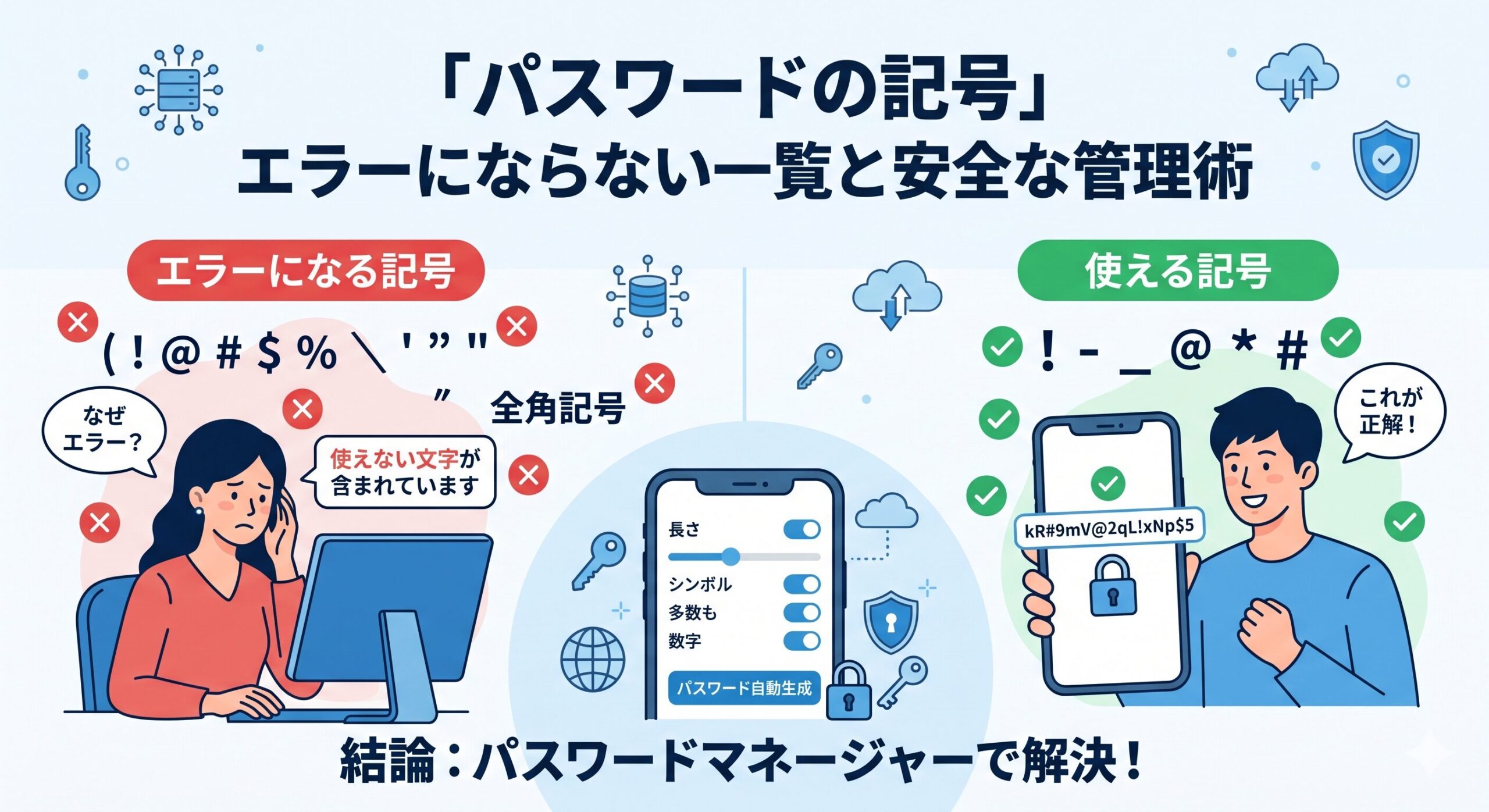
この悩み、よくわかります。パスワードを設定しようとしたら「使用できない文字が含まれています」とはじかれ、どの記号ならOKなのかわからなくて試行錯誤した経験、わたしにも何度もあります。調べてみると、記号にはサービスによって「使える記号」と「使えない記号」があり、その基準もまちまちです。
この記事では、パスワードに使える記号の一覧と、使えない記号が存在する理由を整理したうえで、記号入りの安全なパスワードをストレスなく管理する方法をお伝えします。
この記事でわかること
- パスワードに使えるおすすめ記号の一覧
- 使えない記号・使い方に注意が必要な記号とその理由
- 記号を使ったパスワードで強度がどれだけ上がるか
- 記号入りパスワードをストレスなく管理する方法
パスワードに記号を入れるべき理由
パスワードに記号を加えると、なぜ強度が上がるのでしょうか。数字で考えてみましょう。
パスワードの文字種ごとに、使える文字の種類(文字空間)が変わります。
| 文字種 | 文字空間 | 8文字での組み合わせ数(目安) |
|---|---|---|
| 数字のみ(0-9) | 10種 | 1億通り |
| 英小文字のみ(a-z) | 26種 | 約2,000億通り |
| 英大文字+小文字+数字 | 62種 | 約218兆通り |
| 英大文字+小文字+数字+記号 | 約95種 | 約6,600兆通り |
記号を加えることで、英数字だけのパスワードより30倍以上の組み合わせ数になります。さらに文字数を16文字以上にすると、現代のスーパーコンピューターでも総当たりで解読するのに数億年かかります。
パスワードに使えるおすすめ記号一覧
ほとんどのウェブサービスで使用できる記号は以下の通りです。特に最初の8種は普及率が高く、使えないサービスはほぼありません。
① 使用率が高く安全なおすすめ記号
| 記号 | 名称 | 使用推奨度 | 備考 |
|---|---|---|---|
| ! | 感嘆符・エクスクラメーション | ★★★★★ | 最も広く対応。定番記号 |
| @ | アットマーク | ★★★★★ | 広く対応。記憶しやすい |
| # | シャープ・ハッシュ | ★★★★★ | 広く対応 |
| $ | ドルマーク | ★★★★★ | 広く対応 |
| % | パーセント | ★★★★ | URLエンコードで使う場合があるが、パスワードとしては問題なし |
| & | アンパサンド | ★★★★ | 広く対応。HTMLで特殊意味を持つが、パスワードフィールドでは問題なし |
| * | アスタリスク | ★★★★★ | 広く対応 |
| – | ハイフン・マイナス | ★★★★★ | 最も広く対応。安全 |
| _ | アンダースコア | ★★★★★ | 広く対応。覚えやすい |
| . | ピリオド・ドット | ★★★★ | 広く対応 |
| + | プラス | ★★★★ | URLエンコードで空白として扱われる場合があるが、パスワードでは基本的に問題なし |
| = [ ] { } ( ) ; : , < > ? / | その他記号 | ★★★ | 多くのサービスで対応。一部では不可 |
② 使えない・問題が起きやすい記号
以下の記号は、サービスによって使用できない、または予期しない動作を引き起こす可能性があります。
| 記号 | 問題が起きる理由 |
|---|---|
| スペース( ) | ほとんどのサービスで使用不可。入力フォームが切り取ったり無視することがある |
| 全角記号(! @ # 等) | 半角文字のみ受け付けるサービスがほとんど。「使えない文字」エラーの主な原因 |
| バックスラッシュ \ | プログラム上のエスケープ文字として誤認されることがある |
| シングルクォート ‘ (アポストロフィ) | SQLインジェクション対策でブロックしているサービスが存在する |
| ダブルクォート “ | HTML属性で使われるため、一部サービスで不可 |
| 山かっこ < > | HTMLタグと混同される可能性があるため、不可にしているサービスがある |
記号入りパスワードの作り方(具体例)
記号を含む安全なパスワードを手動で作る場合のパターンをいくつか紹介します。
パターン①:覚えやすいフレーズ+記号
好きなフレーズを元に記号を組み合わせる方法です。
- 「ラーメンが好き!」→
Ramen_Suki!2026 - 「毎日コーヒーを飲む」→
Mai-nichi#Coffee - 「富士山3776m」→
Fuji@3776m!
ただしこの方法には限界があります。50のサービスに対してそれぞれ異なるパスワードを手動で作り続けることは、現実的ではありません。1〜2個のパスワードなら手動で管理できますが、それ以上になると使い回しが始まります。
パターン②:パスワードマネージャーの自動生成
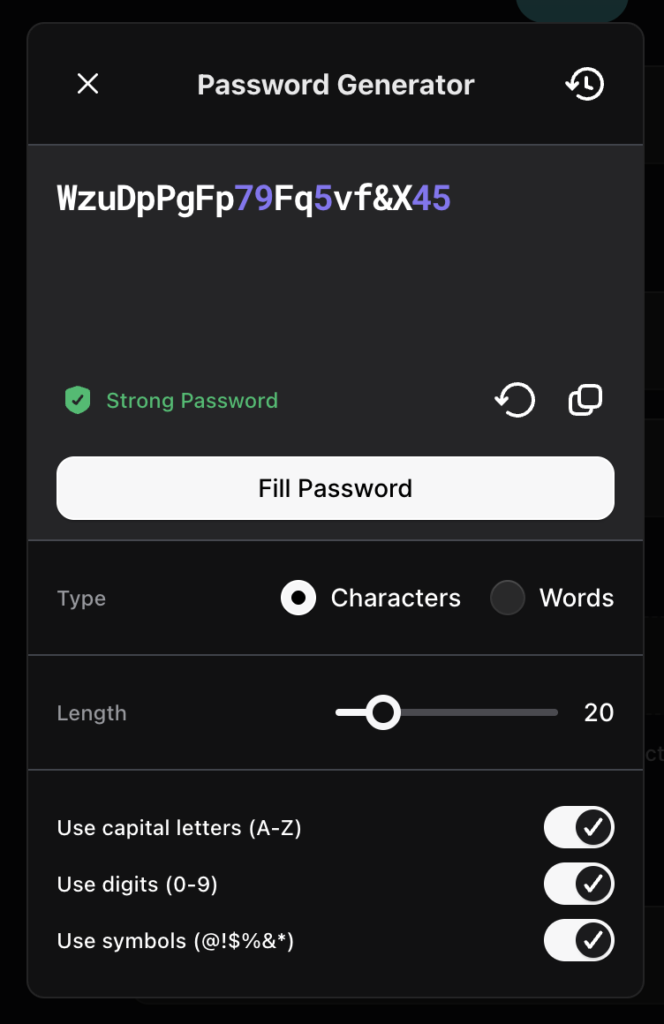
NordPassのパスワードジェネレーターを使えば、以下のような設定で完全ランダムなパスワードを瞬時に生成できます。
- 文字数:16〜20文字(カスタマイズ可能)
- 英大文字・小文字・数字・記号すべてを含む
- 使用する記号の種類も選択可能(サイトが受け付けない記号を除外できる)
- 生成されたパスワードはNordPassに自動保存 → 次回ログインで自動入力
生成例:kR#9mV@2qL!xNp$5(このようなランダムパスワードが自動生成・保存されます)
実際の利用画面
記号の知識よりも大切なこと:パスワードの「固有性」
記号を入れても、同じパスワードを複数のサービスで使い回していれば、1つのサービスで漏洩したとき全サービスへの不正アクセスが可能になります。
これは「クレデンシャルスタッフィング」と呼ばれる攻撃手法で、ハッキング被害の最大の原因の一つです。
安全なパスワードの条件は以下の3つです。
- 12文字以上(16文字以上が理想)
- 英大文字・小文字・数字・記号を組み合わせる
- サービスごとに固有のパスワードを使う(最も重要)
3番目の「サービスごとに異なるパスワードを利用する」というのが最も重要にもかかわらず、最も実践が難しい条件です。そこでおすすめするのがパスワードマネージャーの利用です。
NordPassでパスワードを自動管理する方法
NordPassは、記号入りの強力なパスワードを自動生成・自動保存・自動入力してくれるパスワードマネージャーです。記号の種類を覚えたり、サービスごとに試行錯誤したりする必要がなくなります。
NordPassを使ったパスワード管理の流れ
- 新しいサービスに登録するとき:NordPassがパスワード生成を提案
- 使えない記号がある場合:生成設定を変更して再生成(数秒で完了)
- 生成されたパスワードを自動保存
- 次回ログイン時:自動入力でパスワードを考えずにログイン完了
よくある質問
最後にパスワード生成時に使える記号や使えない記号の情報に関連してよくある質問をいかにまとめておきます。
Q. パスワードに必ず記号を入れないといけませんか?
A. 義務ではありませんが、入れると強度が大幅に上がるため推奨します。特にパスワードマネージャーを使っている場合は記号入りの完全ランダムパスワードを自動生成できるので、覚える必要もなくデメリットがなくなります。
Q. 使えない記号がある場合、どう対処すればいいですか?
A. まず「!」「-」「_」「@」などの汎用性が高い記号に置き換えることを試してみてください。NordPassなどのパスワードマネージャーでは、生成時に「使用する記号の種類」を指定できるため、事前に使えない記号を除外した設定にしておくと手間が省けます。
Q. スマホでパスワードに記号を入力するのは面倒ですが、どうすればいいですか?
A. NordPassをスマホにインストールすると、ログイン画面を開いたときに自動でパスワードが入力されます。記号が何文字あっても手動入力が不要になるため、スマホでの操作がむしろ快適になります。
Q. パスワードに使える記号の数に上限はありますか?
A. サービスによって異なりますが、パスワード全体の文字数上限は32〜128文字が一般的です。記号の数自体に制限を設けているサービスは少ないですが、「連続して同じ文字を使えない」というルールを設けているサービスは存在します。
Q. 「!」は多くのパスワードに使われているから危ないのでは?
A. パスワードに「!」が含まれているだけでは危険性は上がりません。問題になるのは「Password1!」のような予測可能なパターンです。完全にランダムな文字列に「!」が含まれていても、総当たり攻撃への耐性は変わりません。
まとめ
パスワードに使える記号では「!」「@」「#」「-」「_」「*」などが汎用性が高くおすすめです。全角記号・スペース・バックスラッシュ・シングルクォートなどはサービスによって使えないため避けた方が無難です。
| あなたの状況 | おすすめ対策 |
|---|---|
| 記号入りパスワードを手動で作りたい | ! – _ @ * を使ったランダムな文字列を作る |
| 記号の選択でエラーが出て困っている | 全角記号やスペースを使っていないか確認する |
| 複数サービスを安全に管理したい | NordPassで各サービス固有のパスワードを自動生成・管理 |
| スマホでの入力が面倒 | NordPassの自動入力機能で記号入りパスワードも楽々ログイン |
記号の知識は入口ですが、最終的には「各サービスに固有の強力なパスワードを、道具の助けで管理すること」が本質的な解決策です。
パスワードの作り方全般については安全なパスワードの作り方【2026年版】、パスワードマネージャーの基本についてはパスワードマネージャーとは?仕組みと必要な理由、NordPassの詳細はNordPass レビューをあわせてご覧ください。
コメント