この疑問は私もパスワード管理アプリを探している中で私も感じた不安です。NordPassは2019年リリースで、1Passwordの2006年やBitwardenの2016年と比べると確かに後発のサービスです。
元々は、Chromeに搭載されているパスワードマネージャーを利用していたのですが、複数端末で色々なサービスへのログイン管理をしようとすると、そういった無料ツールではうまく自動入力できないケースが続出し、試しにNordPassを入れてみました。
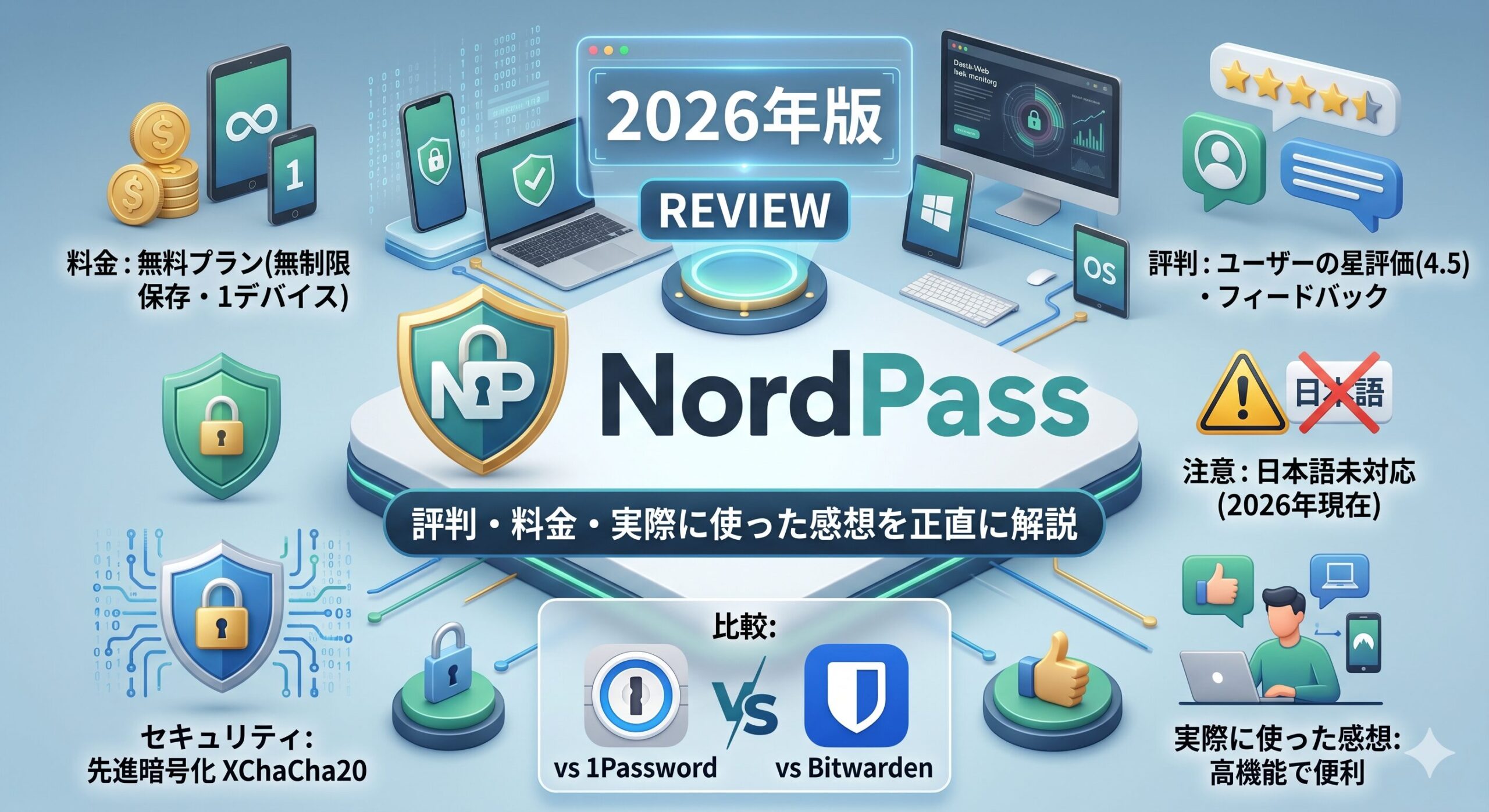
あれから1年以上、メインのパスワードマネージャーはNordPassです。この記事では、実際の使用感をもとに、NordPassの機能・料金・メリットとデメリットを正直にレビューします。「NordPassを使うべきか」の判断材料として役立ててください。
この記事でわかること
- NordPassの基本情報(開発元・セキュリティ設計)
- 無料版と有料版の違いと料金プラン
- 全機能の実際の使用感(良い点・気になる点含む)
- 1Password・Bitwardenとの正直な比較
NordPassの基本情報
まず、NordPassがどんなサービスかを整理します。
開発元と信頼性
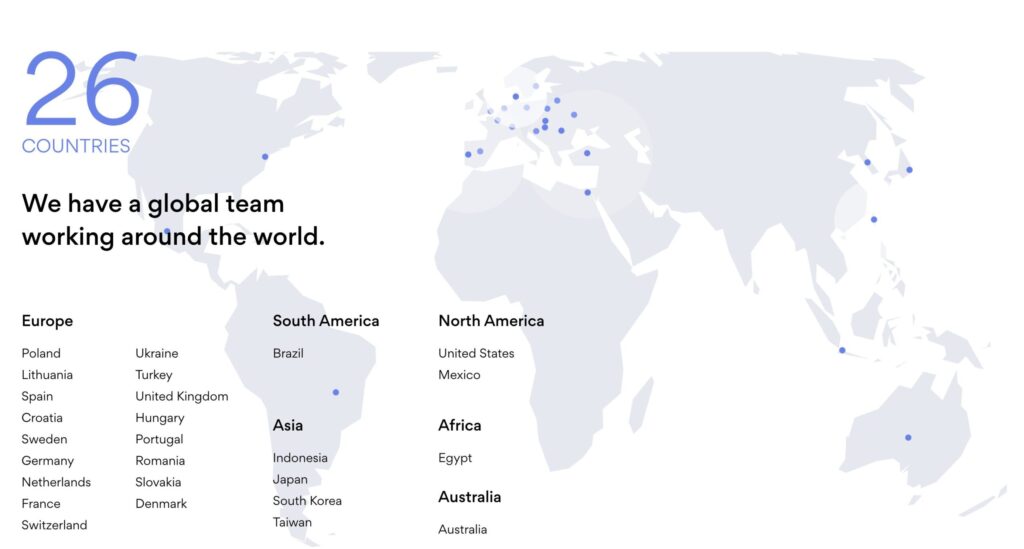
NordPassは、パナマに本社を置くセキュリティ企業 Nord Security が開発しています。NordVPN・NordLayerなどを手がける同社は、世界規模のセキュリティ製品メーカーとして確立された実績を持っています。
Screenshot
「NordVPNと同じ会社が作っている」という点は、信頼性の根拠になります。VPN事業で数千万人の個人情報を扱ってきたセキュリティノウハウが、パスワードマネージャーの設計にも活かされています。
暗号化方式:業界でも先進的なXChaCha20
NordPassの暗号化にはXChaCha20アルゴリズムを採用しています。多くのパスワードマネージャーが使うAES-256も十分に安全ですが、XChaCha20はモバイルデバイスでの処理効率が高い暗号化方式で、同じ系統のChaCha20は通信の暗号化規格TLS 1.3でも採用されています。
加えてNordPassはゼロ知識(Zero-Knowledge)設計を採用しており、NordPass自身もユーザーのパスワードの中身を見ることができません。仮にNordPassのサーバーが侵害されても、暗号化されたデータをマスターパスワードなしに解読することは事実上不可能です。
セキュリティ設計の詳細についてはパスワード管理アプリの安全性を徹底解説した記事も参考にしてください。
NordPassの料金プランと無料版でできること
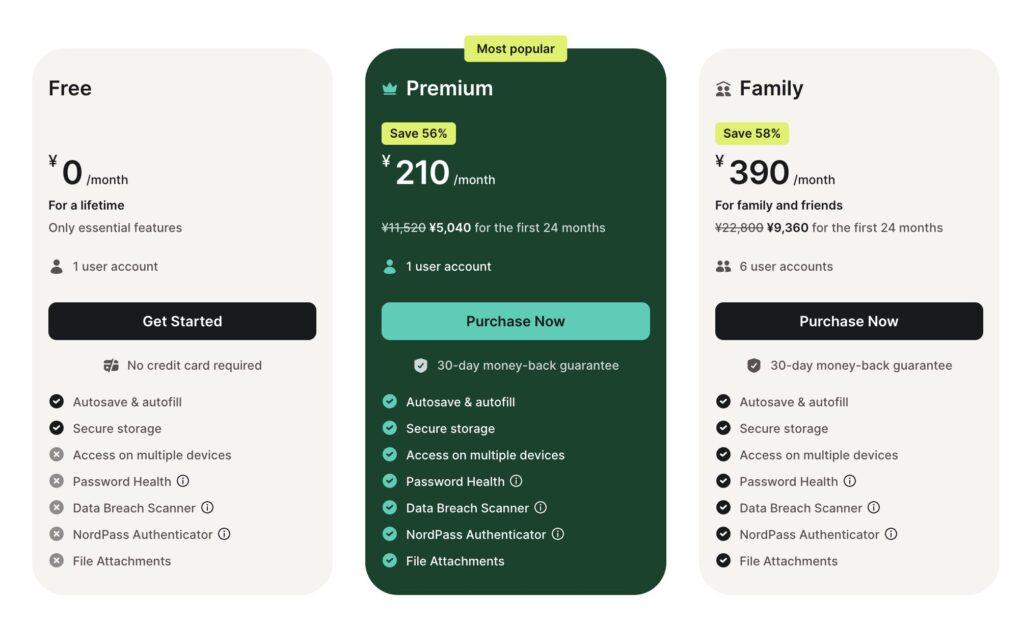
NordPassの料金プランは3種類です。
| プラン | 月額(年払い換算) | 対象 | 主な特徴 |
|---|---|---|---|
| 無料 | ¥0 | 個人 | パスワード・パスキー・カード情報などを無制限に保存、自動入力。同時にログインできるのは1台まで |
| プレミアム | 月$1.39〜$1.99 (約210〜300円) |
個人 | 複数デバイス同時利用・パスワード健全性チェック・データ漏洩スキャナー・認証コード(TOTP)・ファイル添付・緊急アクセス・共有 |
| ファミリー | 月$2.49〜$3.69 (約370〜550円) |
最大6名 | 6名分のプレミアムアカウント。それぞれ独立した管理領域を持てる |
※ 2026年10月時点の公式サイトの表示価格(米ドル・税別、1ドル=約150円で換算)。安い方は2年プラン、高い方は1年プランの初回価格で、更新時は通常価格になります(例:プレミアム1年プランの通常価格は年$35.88)。30日間の返金保証付き。最新の価格は公式サイトでご確認ください。
Screenshot
無料プランでできること・できないこと
「無料版は使えるのか?」という疑問は多くの方が持ちます。以下に無料プランとプレミアムプランの比較を示します。
| 機能 | 無料プラン | プレミアム |
|---|---|---|
| パスワードの保存(無制限) | ✅ | ✅ |
| ブラウザ拡張機能での自動入力 | ✅ | ✅ |
| パスワード生成ツール | ✅ | ✅ |
| 複数デバイスの同時ログイン | ❌(1台のみ) | ✅(無制限) |
| データ漏洩モニタリング | ❌ | ✅ |
| 緊急アクセス機能 | ❌ | ✅ |
| 選択的パスワード共有 | ❌ | ✅ |
| クレジットカード・住所の保存と自動入力 | ✅ | ✅ |
| パスワード健全性チェック | ❌ | ✅ |
| 認証コード(TOTP)の生成・自動入力 | ❌ | ✅ |
| ファイル添付 | ❌ | ✅ |
NordPassを実際に使ってみた感想
1年以上の実使用で感じた、各機能の使い心地を正直にレビューします。
パスワード保存・自動入力の使い心地
NordPassのブラウザ拡張機能は、Chrome・Firefox・Safari・Edge・Brave・Operaに対応しています。ログインフォームを開くと自動でNordPassのアイコンが表示され、ワンクリックで入力候補が出ます。
他のパスワードマネージャーで「このサイトはなぜか自動入力されない」と感じていたケースが、NordPassに切り替えてからほとんどなくなりました。特にSPAフレームワーク(ReactやVueで作られたWebアプリ)のログイン画面でも候補が正確に表示される点は、使い込むほどに評価が上がります。
スマートフォン(iOS・Android)では、Face ID・Touch ID・指紋認証でロック解除後に即座に自動入力されます。操作の流れはApple純正のPasswordsアプリやGoogleパスワードマネージャーと遜色なく、「サードパーティ製だから少し遅い」というストレスを感じたことはありません。
パスワード健全性チェック(プレミアム機能)
NordPassのパスワード健全性チェックは、以下の3カテゴリで保存済みパスワードをスキャンします。
- 再利用しているパスワード(複数のサービスで同じパスワードを使っているもの)
- 弱いパスワード(文字数が短い・単純な組み合わせのもの)
- 古いパスワード(長期間変更されていないもの)
特に便利なのは、スキャン結果から直接「このサービスのパスワード変更ページを開く」リンクをたどれる点です。1件ずつ手動でサービスを開いて変更するより、作業がはるかにスムーズです。
データ漏洩モニタリング(プレミアム機能)
登録したメールアドレスがダークウェブの漏洩データベースに含まれているかを常時チェックし、漏洩が検出されると通知が届きます。
使い始めて3ヶ月後、過去に使っていた古いメールアドレスが「2件の漏洩に含まれている」との通知が届きました。該当サービスのパスワードはすでにNordPassで変更済みだったため実害はありませんでしたが、自分のデジタルIDが漏洩データベースに存在することを初めてリアルに実感した瞬間でした。
緊急アクセス機能(プレミアム機能)
信頼できる家族や友人を「緊急連絡先」として事前に設定しておくと、本人がアクセスできない状況(入院・事故など)になったとき、相手からアクセスの申請があり、7日以内にあなたが拒否しなければ、パスワードへのアクセスを引き継いでもらえます。
パスキー対応
NordPassはパスキー(Passkey)の保存・管理にも対応しています。パスキーとは、パスワードを使わずに生体認証だけでログインできる新しい認証方式で、AppleのFace ID・Touch IDやAndroidの指紋認証と連携します。
主要なサービス(Google・Apple・GitHubなど)がパスキーに対応し始めており、NordPassがパスキーを一元管理できることは、今後の利便性においても重要なポイントです。
認証コード(TOTP)機能(プレミアム機能)
2026年1月から、個人向けのプレミアム・ファミリープランでも、2段階認証の認証コード(TOTP)をNordPassの中で生成・自動入力できるようになりました。Google Authenticatorなど別の認証アプリを開かなくても、パスワードと認証コードをまとめて管理できます。認証コードを表示するときは、指紋や顔などの生体認証で本人確認をします。
機種変更のたびに認証アプリの移行で苦労していた方には、特にありがたい機能です。ただし、パスワードと認証コードを同じ場所に置くことになるので、NordPassのマスターパスワードと、NordPass自体の2段階認証は必ず強固に設定しておきましょう。
NordPassの評判:メリットとデメリット
率直なメリットとデメリットを整理します。
NordPassのメリット4つ
以下の点がNordPassを選ぶ主な理由です。
- 無料プランでパスワードを無制限に保存できる:1PasswordやKeeperと違い、無料でも保存数に制限がありません。「とりあえず試したい」方の入口として最適です
- XChaCha20暗号化という先進的な設計:AES-256も十分安全ですが、XChaCha20はモバイルでの処理効率が高く、業界的にも注目度の高い暗号化方式です
- 全プラットフォーム対応(Linux含む):iOS・Android・Windows・Mac・Linuxのすべてに対応しています。Linuxでも使えるので、エンジニアにとっても選びやすい選択肢です
- シンプルなUI:初めてパスワードマネージャーを使う方でも迷わないよう設計されています。画面は英語表示ですが、構成がシンプルなのでストレスを感じる場面はほとんどありません
NordPassのデメリット2つ
正直に弱点も記載します。
- トラベルモードがない:1Passwordには海外渡航時に指定Vaultを非表示にする「トラベルモード」がありますが、NordPassにはこの機能がありません。国境での端末検査リスクが気になる方には1Passwordが優位です
- 自己ホスティングができない:Bitwardenはオープンソースで自分のサーバーにデータを置けますが、NordPassはクラウドのみです。「自社サーバーで完全管理したい」という方にはBitwardenの方が向いています
NordPassと他のパスワードマネージャーとの比較
関連検索に「NordPass 1Password 比較」が多く挙がっているため、主要2サービスとの比較を整理します。
NordPass vs 1Password
| 比較項目 | NordPass | 1Password |
|---|---|---|
| 無料プラン | ✅ 無制限保存 | ❌(14日試用のみ) |
| 有料料金(月・年払い) | 約210円〜($1.39〜) | 約600円($3.99。初年度$2.99) |
| 暗号化方式 | XChaCha20 | AES-256 |
| Linux対応 | ✅ | ✅ |
| トラベルモード | ❌ | ✅ |
| Vault(用途別整理) | △(シンプル) | ✅(高機能) |
| UIのわかりやすさ | ◎ 直感的 | ○(慣れが必要) |
「無料から始めたい」「シンプルに使いたい」ならNordPass、「トラベルモードが必要」「細かいVault整理をしたい」なら1Passwordが優位です。料金はNordPassの方が安く、1Passwordの通常価格の半分以下で使えます。
NordPass vs Bitwarden
| 比較項目 | NordPass | Bitwarden |
|---|---|---|
| 無料での複数デバイス同期 | ❌(1台のみ) | ✅(無制限) |
| 有料料金(月・年払い) | 約210円〜($1.39〜) | 約250円(年$19.80) |
| UIの親しみやすさ | ◎ 直感的 | △(機能的だが地味) |
| オープンソース | ❌ | ✅(コード公開) |
| 自己ホスティング | ❌ | ✅ |
| 日本語UIの完成度 | ×(日本語表示なし) | △(機械翻訳的な箇所あり) |
詳しい5サービス横断比較はパスワードマネージャーおすすめ比較ランキングもご覧ください。NordPass・1Password・Bitwardenの3つに絞った比較はNordPass・1Password・Bitwarden徹底比較で詳しく解説しています。
NordPassの始め方(無料プランで今すぐ試す)
アカウント作成からパスワードのインポートまで、10分以内で完了します。
ステップ1:公式サイトでアカウントを作成する
下のボタンからNordPass公式サイトにアクセスし、メールアドレスとマスターパスワードを設定します。マスターパスワードは絶対に忘れてはいけません。NordPassもゼロ知識設計のため、サポートへの問い合わせでも復元できません。紙に書いて安全な場所に保管してください。
ステップ2:使用中のブラウザに拡張機能を追加する
Chrome・Firefox・Safari・Edge・Brave・Operaに対応した拡張機能が公式サイトから追加できます。インストール後、NordPassにログインすると、ログインフォームに自動的に候補が表示されるようになります。
ステップ3:既存のパスワードをインポートする
Chrome・Safari・1Password・LastPass・Bitwardenなどからのインポートに対応しています。NordPass公式サポートページに各サービスからのエクスポート手順が案内されています(英語)。
よくある質問
最後にNordPassに関連してよくある質問を以下にまとめておきます。
Q. NordPassとは何ですか?
A. NordPassは、NordVPNで知られるNord Security社が2019年にリリースしたパスワードマネージャーです。パスワードをXChaCha20暗号化で保護し、iPhone・Android・Windows・Mac・Linuxのすべてのデバイスで自動入力ができます。無料プランでもパスワードの保存数は無制限で、クレジットカード不要でアカウントを作成できます。
Q. NordVPNとの関係は何ですか?同じアカウントで使えますか?
A. NordPassとNordVPNは同じ会社(Nord Security社)の製品ですが、**別々のサービスです。**アカウントも料金プランも独立しており、NordVPNを契約していても自動的にNordPassが使えるわけではありません。ただし、NordVPN利用者向けにNordPassの割引が提供されるキャンペーンが定期的にあります。
Q. NordPassの評判はどうですか?
A. App Store(日本)の評価は5点満点中4.4(2026年10月時点)で、ユーザーからの評判は良好です。特に「UIがわかりやすい」「Safariやアプリへの自動入力がスムーズ」という評価が多く見られます。一方で「無料版は1デバイスしか同時使用できない制限が惜しい」という声もあります。筆者の実感としては、初めてパスワードマネージャーを使う方には最も勧めやすいサービスです。
Q. NordPassは日本語に対応していますか?
A. いいえ、2026年10月時点では、アプリ・ブラウザ拡張機能は日本語表示に対応していません(対応言語は英語・ドイツ語・フランス語・イタリア語・スペイン語・オランダ語・リトアニア語など)。公式サイトには日本語のページがありますが、日本語のサポート窓口は案内されていません。英語表示でも操作はシンプルなので、慣れれば大きく困ることはありません。
Q. NordPass無料版と有料版の実際の差はどのくらいですか?
A. 最大の差は「複数デバイスの同時利用」です。無料版はスマホとPCを切り替えながら使えますが、同時ログインは1台のみ。スマホを持ちながらPCでも使いたい方はプレミアム(月$1.39〜、約210円〜)が必要です。それ以外では「パスワード健全性チェック」「データ漏洩スキャナー」「認証コード(TOTP)」「ファイル添付」「緊急アクセス」「共有」が有料限定機能です。まず無料で使い始め、「複数デバイスを同時に使いたい」と感じたタイミングでアップグレードするのが自然な流れです。
Q. NordPassは安全ですか?過去に情報漏洩はありましたか?
A. NordPassは、運営会社でさえ保存データを見られないゼロ知識設計を採用しており、マスターパスワードからの鍵の生成にはArgon2idという解読に強い方式を使っています。外部の専門家によるセキュリティ監査を定期的に受けており、情報セキュリティの国際規格ISO/IEC 27001の認証取得や、SOC 2の監査への対応も公表しています。2026年10月時点で、NordPassの保管庫データが流出したという公表はありません。
Q. 有料プランを解約・返金できますか?
A. 公式サイトで購入した有料プランには30日間の返金保証があります(App Storeなどアプリストア経由で購入した場合は、各ストアの返金ルールに従います)。購入後に「合わなかった」と感じた場合でも、30日以内なら返金を申請できます。解約後は無料プランとして引き続き使えるので、保存したパスワードが消えることはありません(同時ログインは1台までに戻ります)。
まとめ
NordPassは後発ながら、XChaCha20暗号化・無制限保存の無料プラン・全プラットフォーム対応という3点で、個人・家族向けパスワードマネージャーの中でバランスが最も優れているサービスです。
| こんな方に向いている | こんな方には別の選択肢も |
|---|---|
| 初めてパスワードマネージャーを使う方 | 海外出張でトラベルモードが必要な方 : 1Password |
| 無料から試してみたい方 | 完全無料・複数デバイスを使いたい方 : Bitwarden |
| iPhoneとWindowsが混在する環境の方 | 自己ホスティングで完全管理したい方 : Bitwarden |
| 家族(最大6名)でまとめて管理したい方 | セキュリティ機能の細かさにこだわる方 : 1Password |
| Linux環境でも使いたい方 |
迷ったらまず無料プランを試してみてください。マスターパスワードの設定から最初のパスワードインポートまで10分もかかりません。パスワード健全性スキャンの結果は、きっと驚くものになるはずです。
パスワード管理全般についてはみんなのパスワード管理の実態と正解も参考にしてください。iPhoneユーザーの方はiPhoneのパスワード管理アプリおすすめ5選、Androidユーザーの方はAndroid向けパスワード管理アプリ無料おすすめ5選もご覧ください。

コメント