私もずっとそう思っていました。Microsoftが作ったEdge、Windowsと相性抜群で自動入力も便利。何より「マイクロソフトが管理しているんだから安全だろう」という安心感がありました。
Microsoftアカウントを作って数年、EdgeにはAmazonや楽天、銀行、職場のSlackなど、気がつけば、50件以上のパスワードが保存されていました。これだけ登録されていれば移行も面倒だし、このままでいいかと思っていたんです。
そんなとき、ニュースサイトでこんな見出しを目にしました。「Microsoftアカウントへの大規模不正ログイン、数百万件の認証情報が流出」。他人事だと思ってスルーしていたのですが、ふと気になってMicrosoftアカウントのセキュリティページを開くと…「最近のアクティビティ」に、自分が絶対に使っていないロシアのIPアドレスからのサインイン試行が記録されていました。
パスワードを「マイクロソフトのサーバーにまとめて保管している」という状態が、どういうことかを初めて実感しました。
この記事では、WindowsでMicrosoft Edgeのパスワードマネージャーを使い続けることのリスクと、専用アプリに乗り換えることで何が変わるかを比較します。また、Edgeからの移行手順も具体的にまとめました。
この記事でわかること
- Microsoft Edgeパスワードマネージャーの仕組みと限界
- Edge PM・Google PM・専用アプリの正直な比較
- Windows 11でNordPassを設定する具体的な手順
- Edgeからの移行(エクスポート→インポート)の方法
Microsoft Edgeパスワードマネージャーの仕組みと限界
Microsoft Edgeのパスワードマネージャーは、Chromiumベースのブラウザに組み込まれた機能です。Microsoftアカウントと紐づけることで、複数のWindowsデバイス間でパスワードを同期できます。
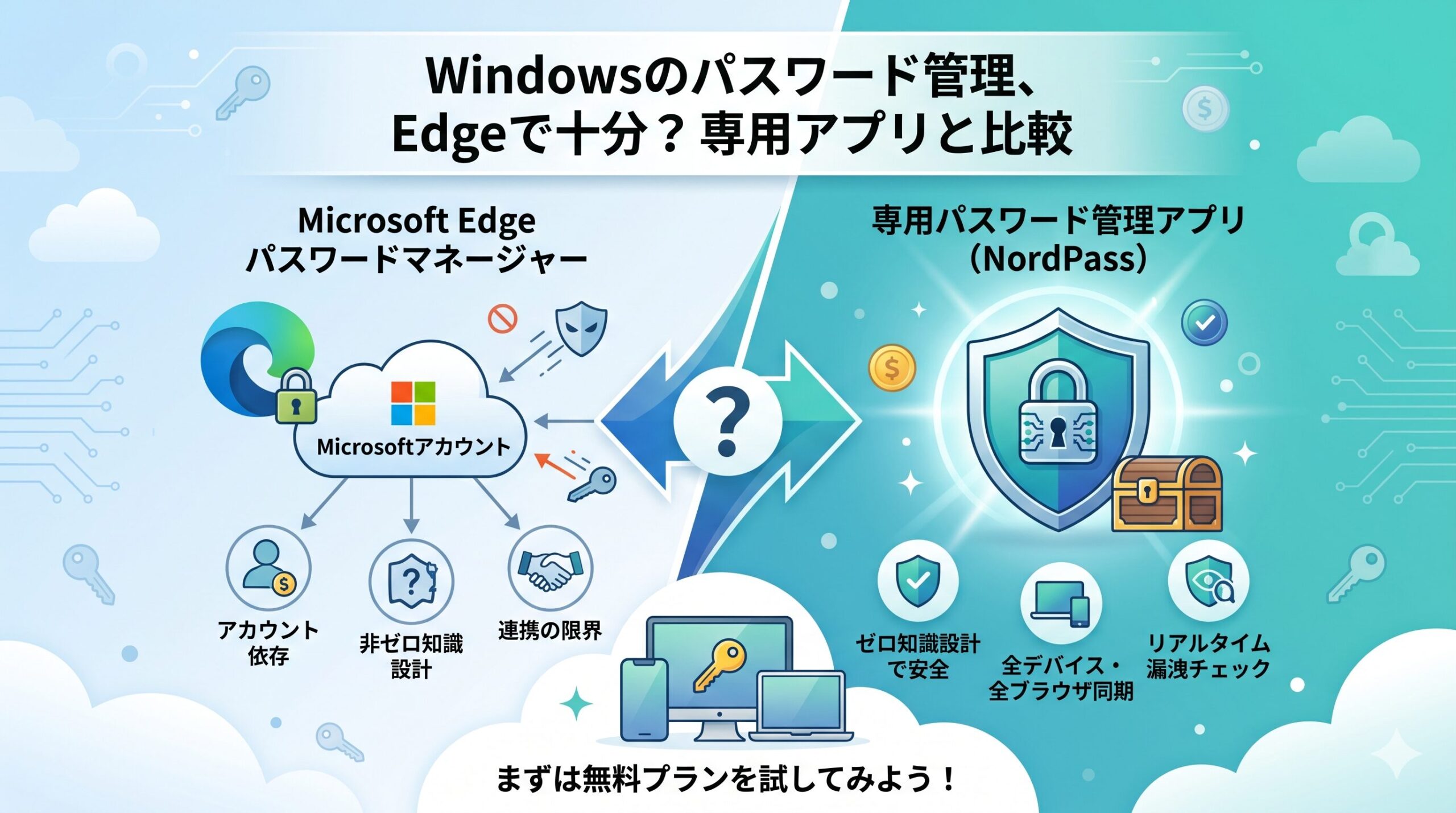
一見便利に見えますが、仕組みをよく見ると3つの限界があります。
① Microsoftアカウントへの依存
EdgeのパスワードはMicrosoftアカウントと紐づいています。そのアカウントのパスワードやセキュリティ設定が突破されると、Edge内のすべてのパスワードが同時に危険にさらされます。「卵を1つのカゴにまとめて入れている」構造です。
Edgeのパスワードを保護しているのは、実質的にはMicrosoftアカウント1つのセキュリティ強度にすぎません。
② ゼロ知識設計ではない
専用のパスワードマネージャー(NordPassや1Passwordなど)が採用している「ゼロ知識設計」とは、サービス提供者でさえ保存されたデータを復号できない暗号化方式です。マスターパスワードを知っているのは利用者だけで、サーバー側には暗号化されたデータしか届きません。
Edgeパスワードマネージャーはゼロ知識設計を採用していません。Microsoftは技術的にパスワードデータにアクセスできる状態にあります。法執行機関からの要請や、サーバー内部への攻撃があった場合のリスクが専用アプリとは異なります。
③ ブラウザ外・スマホでの使い勝手が限定的
Edgeのパスワードマネージャーは、Edge以外のブラウザ(Chrome、Firefoxなど)には基本的に自動入力できません(スマホではEdgeアプリを自動入力サービスに設定すれば他のアプリでも使えます)。WindowsのEdge上では快適でも、iPhoneやAndroidのアプリでパスワードを使いたいときに不便を感じます。
Edge パスワードマネージャー・Google パスワードマネージャー・専用アプリの比較
Windowsでよく使われるパスワード管理手段を比較します。
| 項目 | Edge パスワードマネージャー | Google パスワードマネージャー | NordPass | 1Password | Bitwarden |
|---|---|---|---|---|---|
| ゼロ知識設計 | × | × | ○ | ○ | ○ |
| Chrome・Safari・Firefoxでの自動入力 | × | △ Chrome限定 |
○ | ○ | ○ |
| iOS・Androidアプリ連携 | △ Edgeアプリ経由 |
△ Androidのみ良好 |
○ | ○ | ○ |
| パスワード漏洩チェック | △ | △ | ○ リアルタイム |
○ Watchtower |
○ |
| 2段階認証の管理 | × | × | ○ | ○ | △ 有料版のみ |
| 独立したセキュリティ監査 | × | × | ○ | ○ | ○ |
| 料金 | 無料 | 無料 | 無料〜月約260円 | 月約400円〜 | 無料〜月約250円 |
WindowsでNordPassを設定する手順
Edgeから専用アプリへの乗り換えを考えているなら、まずNordPassから始めるのがおすすめです。操作性がシンプルで、移行の手間も最小限に抑えられます。
① NordPassをインストールする
NordPassの公式サイトから、Windowsデスクトップアプリをダウンロードします。インストール後にNordPassアカウントを作成します。マスターパスワードはこのときだけ設定するもので、忘れると復元できないためしっかり控えておきましょう。
② Edgeのパスワードをエクスポートする
Edgeで保存しているパスワードをCSVファイルに書き出します。操作手順は以下のとおりです。
- Edgeを開き、右上の「…(設定など)」メニューから「設定」を開きます。
- 左側メニューの「パスワード」をクリックし、「保存済みパスワード」の横にある「…(その他の操作)」をクリック、「パスワードのエクスポート」を選択します。
- CSVファイルとして保存します。
③ NordPassにインポートする
NordPassアプリを開き、左側メニューの「設定」→「インポート」を選択します。「Microsoft Edge(CSV)」を選んでCSVファイルを指定するだけで、すべてのパスワードが自動で読み込まれます。
④ ブラウザ拡張機能を追加する
NordPassのブラウザ拡張機能をEdgeに追加します。Microsoft EdgeアドオンストアでNordPassを検索してインストールすると追加できます。Chrome・Firefoxにも同様に追加できます。拡張機能を有効にすると、各サイトでNordPassによる自動入力が使えるようになります。
よくある質問
Q. Microsoft EdgeパスワードマネージャーはWindowsだけでしか使えないの?
A. MacやiOS・Androidの「Microsoft Edge」アプリでも使えますが、Safari・Chromeなど他ブラウザへの自動入力はできません。「Edgeだけ使っている」環境なら一定の利便性はありますが、iPhoneのSafariやAndroidのChromeも使う場合は使い勝手が落ちます。
Q. Edgeのパスワードは暗号化されていないの?
A. 暗号化はされています。ただし、暗号化の鍵をMicrosoftが管理しているため、ゼロ知識設計ではありません。「暗号化されている=誰もアクセスできない」というわけではなく、「誰が鍵を持っているか」が重要です。詳しくはパスワード管理アプリの危険性を解説した記事もご参照ください。
Q. NordPassはWindowsと相性がいい?
A. NordPassはWindows 10・11向けのデスクトップアプリを提供しており、Edge・Chrome・Firefoxすべてにブラウザ拡張機能があります。自動入力の動作も安定しています。スマホとの同期も無料プランからできます(無料プランは同時にログインできる端末が1台まで)。
Q. 移行するとEdgeのパスワードは消えるの?
A. NordPassにインポートしてもEdgeのパスワードは自動では消えません。NordPassで問題なく使えることを確認してから、Edgeのパスワードを手動で削除するか、「パスワードを保存する」設定をオフにするといいでしょう。
Q. 完全無料でWindowsのパスワードを管理するなら?
A. Bitwardenの無料版が選択肢になります。デバイス数無制限・保存数無制限で、ゼロ知識設計も採用しています。UIはNordPassより少し玄人寄りですが、コストをかけずにセキュリティを高めたい方には向いています。詳しくはスマホのパスワード管理を専用アプリと比較した記事も参考にしてください。
まとめ
Microsoft EdgeのパスワードマネージャーはWindowsとの相性が良く手軽ですが、ゼロ知識設計ではない点と、他のブラウザ・スマホへの連携の限界が気になります。専用アプリへの乗り換えは、パスワードのエクスポートからインポートで15分程度で完了します。
状況別のおすすめをまとめました。
| あなたの状況 | おすすめ | 理由 |
|---|---|---|
| Edgeだけ使い、スマホ連携も不要 | Edge パスワードマネージャー | デメリットを把握した上で使うなら選択肢 |
| iPhoneやAndroidも使う | NordPass | 全OS・全ブラウザで自動入力、無料プランあり |
| コストをかけずに移行したい | Bitwarden無料版 | ゼロ知識設計・全デバイス無料 |
| セキュリティを最優先にしたい | 1Password または NordPass 有料版 | 毎年の独立監査・追加セキュリティ機能 |
Edgeからの乗り換えが気になってきた方には、まず無料プランから試せるNordPassが一番ハードルが低いと思います。


コメント