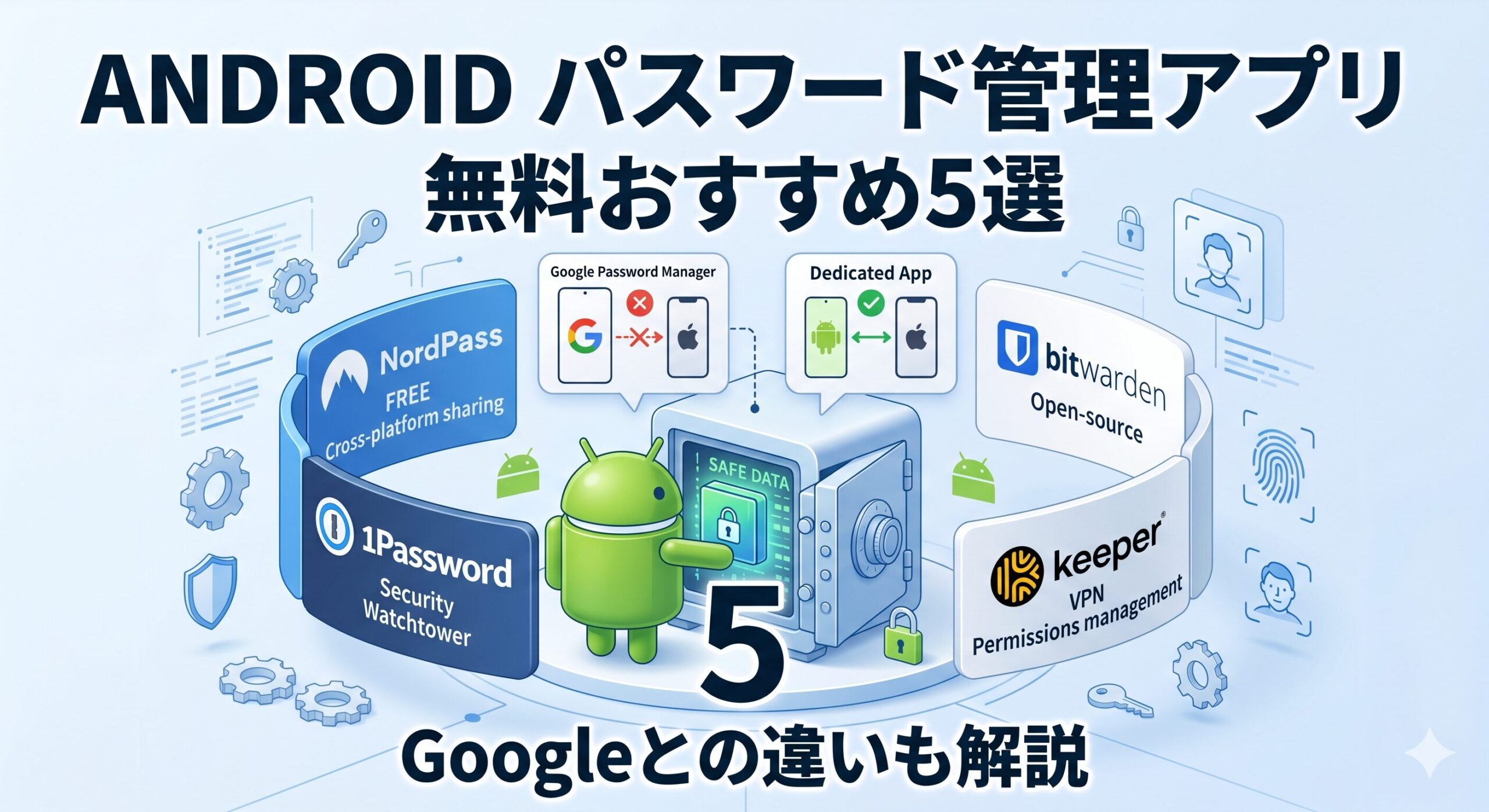
確かにGoogleパスワードマネージャーは、Android・Chrome環境の中では非常に使いやすいツールです。筆者も数年間、Googleのパスワードマネージャーだけで「十分だ」と思っていました。不満を感じたのは、家族間でパスワードを共有しようとしたときです。
妻はiPhoneユーザーで、NetflixやAmazon PrimeのパスワードをiPhoneに伝えたいとき、Googleパスワードマネージャーの活用はできません。AndroidとiPhoneを跨いだパスワードの共有手段がないのです。
サードパーティのパスワード管理アプリを導入してからは、AndroidとiPhoneが混在した家族の環境でも、必要なパスワードだけを安全に共有できるようになりました。
この記事では、Googleパスワードマネージャーとの正直な比較を踏まえたうえで、Androidと相性の良いパスワード管理アプリ5選を実際の使用感とともに紹介します。
この記事でわかること
- Googleパスワードマネージャーの実力と4つの限界
- 無料で使えるAndroidおすすめパスワード管理アプリ5選の比較
- AndroidへのNordPass導入と自動入力の設定手順
- iPhoneユーザーの家族と安全にパスワードを共有する方法
AndroidのGoogleパスワードマネージャーについて正直に解説
まず、Googleパスワードマネージャーの実態を整理します。「本当に別のアプリが必要か」を正しく判断するためにも、強みと弱みを把握しておくことが大切です。
Googleパスワードマネージャーの機能
Googleパスワードマネージャーは過小評価されがちですが、基本的なセキュリティと利便性は十分に備わっています。Android・Chromeとの統合度が高く、AES-256暗号化も採用しています。
以下の状況であれば、Googleパスワードマネージャーだけで十分です。
- AndroidとChromeだけで完結している(PCでもChromeのみ使用)
- 家族も全員Androidで、パスワードを共有する必要がない
- 漏洩スキャンや詳細なセキュリティレポートは不要
Googleパスワードマネージャーの5つの限界
一方で、以下のケースでは専用ツールの方が圧倒的に快適です。
- iPhoneやMacとの共有が不可能:Googleパスワードマネージャーで保存したパスワードをiPhoneのSafariで自動入力するには、iPhoneにもChromeを入れて自動入力の提供元に設定する必要があり、Apple純正のパスワードとは別管理になります。家族にiPhoneユーザーがいる場合、パスワード共有はLINEなどの平文送信に頼ることになってしまいます
- Chrome以外のブラウザへの自動入力が不安定:FirefoxやBraveなどChromeベース以外のブラウザでは、自動入力が機能しないケースがあります
- Googleアカウントへの依存リスク:Googleアカウントが何らかの理由でロックされると、保存したすべてのパスワードにアクセスできなくなります
- 詳細な健全性チェック・緊急共有がない:「このパスワードはいつ漏洩したか」の詳細レポートや、万が一に備えた緊急アクセス機能はGoogleパスワードマネージャーには存在しません
- ハッカーによる攻撃やマルウェア攻撃の格好の餌食:GoogleパスワードマネージャーはChromeブラウザと密に連携しておりデータがChrome関連のファイルなどと一緒に保存されています。そのため、ハッカーやマルウェア攻撃の格好の標的になります。
特に専用のパスワード管理アプリは、Android・iOS・Windows・Macすべてのデバイスで同じパスワードを自動入力できることが最大の違いです。
パスワード管理の安全性について詳しくはパスワード管理アプリは危険?安全性を徹底解説もご参照ください。
Android向けおすすめパスワード管理アプリ 比較一覧
Android向けの主要なパスワード管理アプリ5選について、主要スペックをまとめました。
| アプリ名 | 無料プラン | Android 自動入力 |
iPhone 対応 |
Windows 対応 |
家族共有 | おすすめ度 |
|---|---|---|---|---|---|---|
| NordPass | ○(無制限) | ○ | ○ | ○ | ○ | ★★★★★ |
| 1Password | ×(試用のみ) | ○ | ○ | ○ | ○ | ★★★★★ |
| Bitwarden | ○(無制限) | ○ | ○ | ○ | ○ | ★★★★☆ |
| Dashlane | ×(試用のみ) | ○ | ○ | ○ | ○ | ★★★★☆ |
| Keeper | ×(試用のみ) | ○ | ○ | ○ | ○ | ★★★★☆ |
Android向けおすすめパスワード管理アプリ全5選
1位:NordPass|Android×iOS混在環境でも完璧に動くスタンダード
※公式サイトへ移動します
NordPassは、NordVPN・NordLayerを手がけるNord Security社が開発するパスワードマネージャーです。Android・iOS・Windows・Macすべてに対応しており、今回紹介する5つの中でAndroidユーザーが最初に試すべきサービスです。
NordPassが1位の最大の理由は、「無料プランでパスワードを無制限に保存でき、かつAndroidとiPhoneをまたいだ家族共有にも対応している(共有機能は有料プラン)」点です。Googleパスワードマネージャーでは解決できなかった家族とのクロスプラットフォーム共有が、NordPassなら妻のiPhoneとも問題なく連携できます。
実際に使ってみた感想
AndroidへのNordPassインストール後、最初の動作確認としてGoogleパスワードマネージャーからCSVエクスポートを行いました。インポートは5分もかかりませんでした。
Androidの自動入力サービスをNordPassに切り替えてからは、ChromeだけでなくFirefoxやアプリのログイン画面でも、NordPassの候補がキーボード上部に表示されるようになりました。Googleパスワードマネージャー時代に「なぜかここだけ自動入力されない」と感じていたアプリが、NordPassでは問題なく動作するケースが何度かありました。
主な機能
NordPassのAndroid版で使える主な機能は以下のとおりです。
- すべてのAndroidアプリ・ブラウザへの自動入力(指紋認証・顔認証対応)
- パスワードの無制限保存(無料プラン)
- XChaCha20暗号化+ゼロ知識アーキテクチャ
- パスワード健全性チェック・漏洩スキャン(有料プラン)
- iPhoneユーザーとの選択的パスワード共有(特定のパスワードだけ共有可、有料プラン)
- 緊急アクセス機能(信頼できる家族を復旧担当者として設定可)
料金プラン
| プラン | 月額(年払い) | 主な特徴 |
|---|---|---|
| 無料 | ¥0 | パスワード無制限保存。同時ログインは1デバイスまで |
| プレミアム | 約¥400 | 複数デバイス同時利用・漏洩モニタリング・緊急アクセス・家族共有 |
| ファミリー | 約¥700(6名) | 家族6名それぞれが独立したプレミアムアカウントを持てる |
こんな方におすすめ:家族にiPhoneユーザーがいる方 / AndroidとWindowsを併用している方 / 無料から始めたい方
※公式サイトへ移動します
2位:1Password|Androidでも妥協なしのプレミアムセキュリティ
※公式サイトへ移動します
1PasswordはカナダのAgileBitsが開発する老舗パスワードマネージャーで、2006年からAppleデバイス向けに最適化されてきた実績があります。近年はAndroidアプリの完成度も非常に高く、Pixel・Samsung・その他Androidデバイスでの動作が安定しています。
実際に使ってみた感想
1PasswordのAndroidアプリで特に印象的だったのは、「Vault(金庫)」による整理機能です。「個人用」「仕事用」「家族共有」とカテゴリ分けして管理できるため、100件超のパスワードになっても迷子になりません。
「Watchtower」機能はAndroidアプリからもフルアクセスでき、弱いパスワード・漏洩リスク・2FA未設定のサービスを一画面で確認できます。「どのアカウントのセキュリティが甘いか」が一目でわかる体験は、Googleパスワードマネージャーにはない価値です。
主な機能
1PasswordのAndroid版で使える主な機能は以下のとおりです。
- 全Androidアプリ・ブラウザへの自動入力(指紋認証・顔認証対応)
- Watchtower(セキュリティダッシュボード)
- トラベルモード(渡航時に指定Vaultを非表示)
- ワンタイムパスワード(2FA)の管理・自動入力
- Vault(金庫)による用途別の整理管理
料金プラン
| プラン | 月額(年払い) | 主な特徴 |
|---|---|---|
| 個人 | 約¥450 | 全機能。無料トライアル14日あり(カード不要) |
| ファミリー | 約¥750(5名) | 家族間の共有・権限管理が充実 |
こんな方におすすめ:セキュリティ機能を最優先にしたい方 / 出張・海外渡航が多い方 / 整理された管理UIを求める方
※公式サイトへ移動します
3位:Bitwarden|完全無料でフル機能はBitwardenだけ
Bitwardenはオープンソースのパスワードマネージャーで、無料プランで複数デバイス同期・無制限保存が使えます。「Androidで一切コストをかけたくない」方にとっては唯一の現実的な選択肢です。Androidアプリは自動入力サービスに対応しており、ChromeやFirefoxでも問題なく動作します。
こんな方におすすめ:コストを一切かけたくない方 / オープンソース重視のエンジニア / 複数デバイスを無料で同期したい方
4位:Dashlane|VPN付きでAndroidの外出時セキュリティを強化
Dashlaneは有料プランにVPNが付属するパスワードマネージャーです。カフェや駅の公衆Wi-Fiをよく使うAndroidユーザーには、パスワード管理とVPNを一つのアプリで完結できる利便性があります。ダークウェブモニタリング機能も充実しており、自分のメールアドレスが漏洩データに含まれているかを常時チェックしてくれます。
こんな方におすすめ:公衆Wi-Fiをよく利用する外出の多いAndroidユーザー / VPNとパスワード管理をまとめたい方
5位:Keeper|家族・パートナー間の権限付き共有管理に強み
Keeperは家族・チームでのパスワード共有管理に特化したパスワードマネージャーです。AndroidアプリはGoogleのAutofillフレームワークに対応しており、ほぼすべてのAndroidアプリで自動入力が機能します。
「特定のパスワードだけ家族と共有して、他は絶対に見せたくない」という細かい権限設定が必要な方に向いています。ファイル・画像の暗号化保管(10GB)も付属します。
こんな方におすすめ:家族間のパスワード共有を細かく制御したい方 / デジタルファイルの安全な保管も必要な方
NordPassをAndroidに導入する手順
5分ほどで完了します。Androidの自動入力サービス設定まで手順を紹介します。
ステップ1:アプリをインストールしてアカウントを作る
Google PlayストアでNordPassを検索してインストールします(無料)。アプリを起動してメールアドレスとマスターパスワードを設定します。マスターパスワードはNordPassも確認できない「ゼロ知識」設計のため、絶対に忘れてはいけません。紙に書いて安全な場所に保管してください。
ステップ2:Googleパスワードマネージャーからインポートする
Googleパスワードマネージャーに保存しているパスワードをCSVでエクスポートし、NordPassに一括インポートできます。
ステップ3:Androidの自動入力サービスをNordPassに設定する
Androidの「設定」→「パスワードとアカウント」(機種によって表記が異なります)→「自動入力サービス」→「NordPass」を選択します。
これ以降、ChromeやアプリのIDとパスワードの入力フォームをタップすると、NordPassの候補が表示されるようになります。指紋認証・顔認証で認証するだけで自動入力が完了します。
よくある質問
最後にAndroid向けのパスワード管理アプリについて、よくある質問を以下にまとめておきます。
Q. Androidでパスワード管理アプリのおすすめ無料アプリは何ですか?
A. 無料プランの充実度で選ぶなら、NordPassかBitwardenがおすすめです。NordPassは無料でパスワードを無制限に保存でき、UIが直感的で使い始めやすいです。Bitwardenは完全無料で複数デバイス同期まで使え、コストをかけたくない方の最有力候補です。詳しい比較はパスワードマネージャーおすすめ比較ランキングをご覧ください。
Q. Androidでパスワードを管理するにはどうすればいいですか?
A. 最も安全で便利な方法は、専用のパスワード管理アプリ(NordPassなど)をインストールして、Androidの自動入力サービスに設定することです。設定後はすべてのアプリとブラウザで自動入力が機能します。Googleパスワードマネージャーのみを使う場合は、Chrome設定→「パスワードマネージャー」から管理できますが、Chrome・Android以外のデバイスへの対応が限られます。
Q. パスワード管理アプリはどれが良いですか?Android・iPhoneどちらでも使いたいです
A. AndroidとiPhoneの両方で使うなら、NordPassが最適です。全デバイス・全ブラウザに対応しており、AndroidとiPhoneが混在する環境でも自動入力とパスワード共有がスムーズです。1Passwordも全プラットフォーム対応で、セキュリティ重視層に人気があります。iPhoneでの使い勝手についてはiPhoneのパスワード管理アプリおすすめ5選も参考にしてください。
Q. AndroidスマホのGoogleパスワードマネージャーは安全ですか?
A. 基本的な安全性(AES-256暗号化)は確保されており、Android・Chrome環境の中では十分に機能します。ただし、iPhoneやWindowsの非Chromeアプリへの対応、家族との安全な共有機能、詳細な漏洩レポートは備わっていません。「Androidと完結している方」には問題ありませんが、マルチデバイス・家族共有を求める場合は専用ツールの方が適しています。
まとめ
GoogleパスワードマネージャーはAndroid・Chrome環境では使いやすいツールですが、iPhoneとの混在環境や家族共有、詳細なセキュリティレポートが必要になった時点で限界が見えてきます。
| あなたの状況 | おすすめ |
|---|---|
| 家族にiPhoneユーザーがいる / クロスプラットフォームで使いたい | NordPass(無料から対応可) |
| コストを一切かけたくない | Bitwarden(無料フル機能) |
| セキュリティ機能を最優先にしたい | 1Password(Watchtower・トラベルモード) |
| 外出先の公衆Wi-FiをよくAndroidで使う | Dashlane(VPN付き) |
| 家族間のパスワード共有を細かく管理したい | Keeper(権限設定が最も細かい) |
| Googleパスワードマネージャーで十分な人 | Android・Chromeだけ使っていて、家族全員もAndroidの場合は現状維持でもOK |
パスワード管理全般の方法について知りたい方はパスワード管理ってどうしてる?みんなの実態と正解、アプリの安全性が気になる方はパスワード管理アプリは危険?安全性を徹底解説もあわせてご覧ください。

コメント