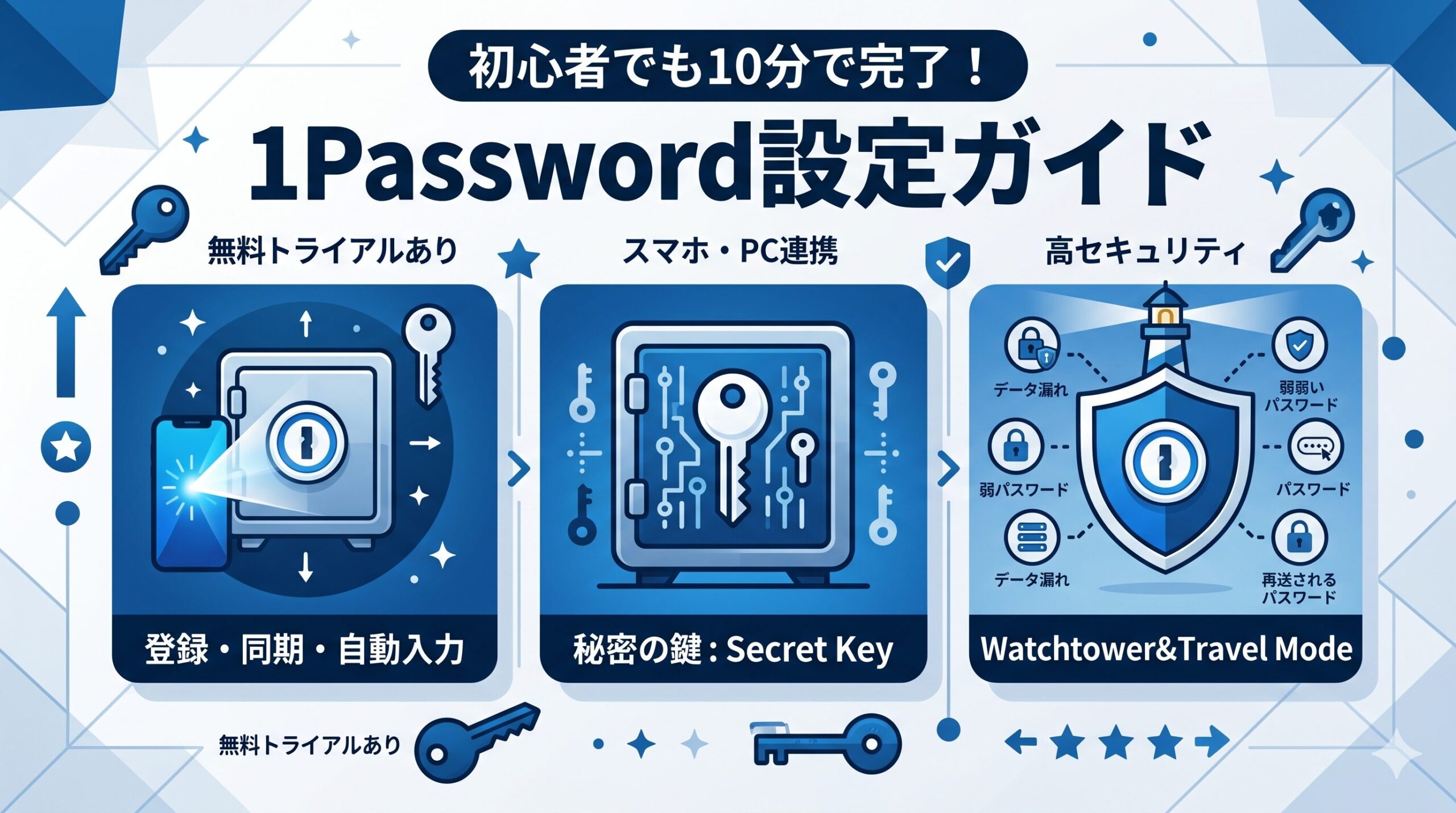
わかります。1Passwordは機能が多い分、最初は難しい用語に戸惑います。でも基本的な使い方に絞れば、アカウント作成からブラウザ拡張・スマホ連携まで10分もあれば完了します。
私自身、最初はNordPassと1Passwordどちらにするか迷いました。無料プランがないこと、トライアルが14日間しかないことが気がかりでした。
それでも1Passwordを選んだのは、「Secret Key」と「Watchtower」と「Travel Mode」の3機能が決め手でした。これらはNordPassやBitwardenにはない、1Password独自の強みです。
この記事では、1Passwordを使ったことがない方に向けて、アカウント作成からスマホとの同期、各ブラウザでの自動入力設定、そして1Password独自の強み機能まで、手順を追って説明します。
この記事でわかること
- 1Passwordの料金プランと無料トライアルの始め方
- Secret Key(シークレットキー)とは何か、なぜ重要か
- ブラウザ拡張機能・スマホアプリの設定手順
- Watchtower・Travel Modeなど独自機能の使い方
- NordPassとどちらを選ぶか迷ったときの判断基準
1Passwordとは
1Passwordは、カナダのAgileBits社が開発するパスワードマネージャーです。2006年の登場以来、セキュリティ意識の高いユーザーから支持を集め、現在は世界で数百万人の個人・家族が使っています。
ゼロ知識設計(サービス提供者でさえ復号できない暗号化方式)を採用しており、毎年第三者機関による独立したセキュリティ監査を受けています。
1Passwordには他のパスワードマネージャーにない3つの独自機能があります。
Secret Key(シークレットキー)とは
1PasswordにはマスターパスワードのほかにSecret Keyと呼ばれる長い文字列(例:A3-XXXXX-XXXXX-…)があります。新しいデバイスでログインする際に、マスターパスワードとSecretKeyの両方が必要になります。
つまり、マスターパスワードが漏れたとしても、Secret Keyがなければ1Passwordにはログインできません。この二重の認証が、1Passwordの最大のセキュリティ特長です。
Watchtower(ウォッチタワー)とは
Watchtowerは、1Passwordに保存したパスワードを自動でスキャンし、「過去の大規模漏洩データベースに含まれるパスワード」「使い回しのパスワード」「強度が弱いパスワード」を検出してくれる機能です。HaveIBeenPwnedのデータベースと連携しており、リアルタイムに近い形でアラートが出ます。
Travel Mode(トラベルモード)とは
Travel Modeは、渡航時にデバイスを没収・検査されても、指定したパスワード以外は表示されなくなるモードです。たとえば「旅行中には仕事の認証情報を非表示にしたい」という場合に使います。
料金プランと無料トライアルの始め方
繰り返しになりますが、1Passwordには無料プランがありません。まず14日間の無料トライアルから始める形になります。料金体系の詳細は1Passwordの料金プランを徹底解説した記事で解説しています。ここでは主要プランをまとめます。
| プラン | 月額(年払い) | 対象 | 特徴 |
|---|---|---|---|
| Individual | 約400円 | 個人 | 全機能利用可能(Secret Key・Watchtower・Travel Mode) |
| Families | 約680円 | 最大5人の家族 | 家族間でのパスワード共有・管理機能 |
| 14日トライアル | 無料 | 新規ユーザー | 全機能が14日間無料で使える |
アカウント作成・初期設定の手順
① アカウントを作成する
1PasswordのWebサイト(1password.com)にアクセスし、「無料で試す」から14日トライアルを開始します。メールアドレスと任意のマスターパスワード(12文字以上推奨)を設定します。
アカウント作成完了後、Secret Keyが表示されます。これを「Emergency Kit(緊急キット)」というPDFに印刷するか、安全な場所にメモしておきます。Secret Keyは再発行できません。紛失するとアカウントにアクセスできなくなるため、必ず控えてください。
② デスクトップアプリをインストールする
1PasswordはWindows・Mac・Linux向けのデスクトップアプリを提供しています。公式サイトのダウンロードページからインストーラーを取得してください。インストール後、作成したアカウントのメールアドレス・マスターパスワード・Secret Keyでログインします。
ブラウザ拡張機能の設定
1Passwordのブラウザ拡張機能は、Chrome・Firefox・Safari・Edge・Braveなど主要ブラウザに対応しています。各ブラウザの拡張機能ストアで「1Password」を検索してインストールします。
インストール後、拡張機能のアイコンをクリックしてデスクトップアプリとの連携を許可します。これで、各サイトのパスワード入力欄に1Passwordのアイコンが表示され、保存済みのパスワードを自動入力できます。
スマホアプリの設定
iPhoneへの設定
App Storeで「1Password」をインストールします。初回起動時に「既存のアカウントでサインイン」を選択し、メールアドレス・マスターパスワード・Secret Keyを入力します。
ログイン後、iOSの「設定」→「一般」→「自動入力とパスワード」→「パスワードとパスキーを自動入力」で1Passwordを選択します。これでSafariやほかのアプリのパスワード入力欄で1Passwordが自動的に候補を出せるようになります。
Androidへの設定
Google Playから「1Password」をインストールします。iPhoneと同様にサインインの後、Androidの「設定」→「パスワードと自動入力」で1Passwordを設定します。
パスワードの追加・自動入力を使う
新しいパスワードを登録する方法
Webサービスに新規登録する際、ブラウザ拡張機能がパスワード生成を提案します。「強力なパスワードを使用」をクリックすると20文字以上のランダムなパスワードが生成され、そのまま1Passwordに保存されます。
既存のパスワードを登録する方法
すでに使っているサービスのパスワードを登録する場合は、そのサービスにログインするときに拡張機能が「このパスワードを保存しますか?」と提案します。保存を承認するだけで登録完了です。
または1Passwordアプリから手動で追加することもできます。アプリを開き「+ 新しいアイテム」→「ログイン」でサービス名・URL・ID・パスワードを入力します。
セキュリティを高める3つの設定
① Watchtowerで現状をチェックする
1Passwordアプリのサイドバーから「Watchtower」を開きます。弱いパスワード・使い回しパスワード・漏洩が検出されたパスワードが一覧表示されます。
私が最初にチェックしたとき、37件のパスワードのうち12件が「弱い」、5件が「使い回し」と判定されました。一つひとつ、そのサービスのパスワード変更ページを開いて更新していくと、スコアが改善されていきます。なんだかレベルアップするような感じで私は楽しかったです(笑)
② 1Password自体に2段階認証を設定する
1Passwordのアカウント設定から「2段階認証」を有効にします。Google AuthenticatorやAuthyなどの認証アプリと連携すると、ログイン時にワンタイムコードの入力が求められます。マスターパスワード・Secret Key・認証コードの3重保護になります。
③ Travel Modeを設定する(渡航予定がある方)
1Passwordの設定→「Travel Mode」を有効にすると、事前に「旅行で必要なパスワード」だけを「トラベル時に表示」のフラグを立てておけます。Travel Mode起動中は、フラグのついていないパスワードはアプリ上から消えます。
1PasswordとNordPassを使ってみた比較
両方を使ってみて、違いをまとめました。
| 比較ポイント | 1Password | NordPass |
|---|---|---|
| 無料プラン | × 14日間のみ |
○ 同時ログイン1台 |
| 月額費用(年払い) | 約400円〜 | 約260円〜 |
| Secret Key(二重認証) | ○ | × |
| Travel Mode | ○ | × |
| Watchtower(漏洩チェック) | ○ | ○ |
| 家族プラン | ○ 5人 |
○ 6人 |
| UIの使いやすさ | やや多機能で慣れが必要 | シンプル・直感的 |
| 独立したセキュリティ監査 | ○ | ○ |
「とにかくシンプルに使いたい・コストを抑えたい」方にはNordPassが向いています。
「Secret Keyによる二重保護・Travel Modeが必要・渡航が多い・セキュリティを最大化したい」方には1Passwordが最適です。
Bitwardenとの詳しい比較はBitwardenの使い方完全ガイドもあわせてご覧ください。
1Passwordの無料トライアル後に迷ったら
1Passwordには無料プランがなく、14日間の試用後は有料になります。無料で使い続けたい方や料金を抑えたい方は、無料プランのあるNordPassも比べてみてください。
※公式サイトへ移動します
よくある質問
Q. 1Passwordの無料プランはないの?
A. ありません。14日間の無料トライアル後は、Individualプランで月約400円(年払い)の費用が必要になります。無料で始めたい場合はBitwarden(完全無料プランあり)やNordPass(同時ログイン1台まで無料)が選択肢になります。
Q. Secret Keyをなくしたらどうなるの?
A. 新しいデバイスからはログインできなくなります。現在ログイン済みのデバイスが残っていれば、そこからSecret Keyを確認できます(設定→アカウント→Emergency Kitを再ダウンロード)。デバイスが一切なければアカウントへのアクセスは回復できないため、必ずEmergency Kitを安全な場所に保管してください。
Q. 1PasswordはiPhoneとWindowsの両方で使える?
A. 使えます。同一アカウントでWindows・Mac・iOS・Androidのアプリ、および主要ブラウザの拡張機能が利用できます。デバイス数の上限はプランによりますが、Individualプランでは無制限です。
Q. 1Passwordのデータはどこに保存される?
A. 1Passwordのクラウドサーバーに保存されます。ゼロ知識設計のため、保存されているデータは暗号化されており、1Password社でも復号できません。データは暗号化された状態でサーバーに届きます。詳しくはパスワード管理アプリの安全性を解説した記事をご参照ください。
Q. 他のパスワードマネージャーから乗り換えられる?
A. はい。1PasswordはLastPass・Bitwarden・Chrome・Edge・Firefoxなどからのインポートに対応しています。1Passwordアプリの「ファイルのインポート」からCSVまたは専用形式でデータを取り込めます。
まとめ
1Passwordは「無料プランがない」という点でハードルを感じる方もいますが、Secret Key・Watchtower・Travel Modeという独自機能はほかのパスワードマネージャーにない価値があります。セキュリティを最大化したい方、渡航が多い方、家族で共有したい方に特に向いています。
| あなたの状況 | おすすめ | 理由 |
|---|---|---|
| まず無料で試したい | NordPass | 無料プランあり(同時ログイン1台)・UIがシンプル |
| セキュリティを最大化・渡航が多い | 1Password | Secret Key + Travel Modeで二重保護 |
| 完全無料で始めたい | Bitwarden | ゼロ知識設計・全デバイス無料 |
| 家族で共有したい | 1Password Families | 最大5人・家族間での安全な共有機能 |
1Passwordの14日トライアルは、クレジットカード番号を入力する場合もありますが(プラン選択時)、期間中に解約すれば費用は発生しません。まず試してみて、続ける価値があると感じたら有料プランに移行する流れがおすすめです。
「まずコストをかけずに専用アプリを試してみたい」という方には、NordPassの無料プランから始めるのも賢い選択です。
コメント