私もNorton 360を毎年更新していたころ、ノートン パスワードマネージャーを2年以上使い続けていました。使い勝手には不満がなく、「セキュリティ会社が作っているんだから安心だろう」という漠然とした信頼感もありました。
ある日、App Storeでノートン パスワードマネージャーのアプリ説明を読んでいたとき、利用規約の一文が目に入りました。
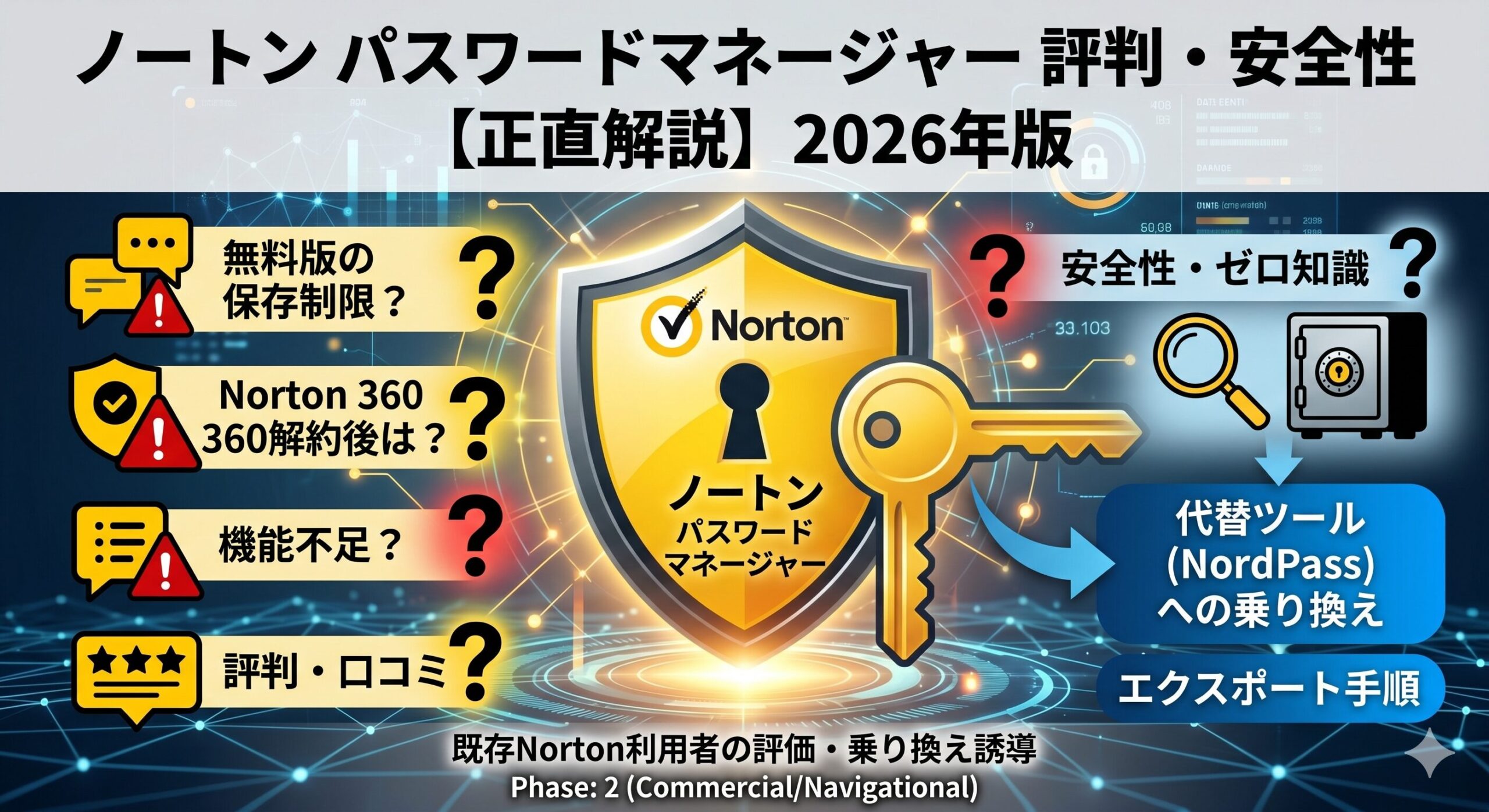
この記事では、ノートン パスワードマネージャーの機能・安全性・評判を正直に評価し、「このまま使い続けるべきか」の判断材料を提供します。乗り換えを検討している方向けに、移行手順と代替サービスも紹介します。
この記事でわかること
- ノートン パスワードマネージャーの機能・料金・安全性の実態
- 「無料」と「Norton 360付き」の違いと注意点
- 終了(サービス廃止)のリスクはあるのか
- NordPassやBitwardenへの乗り換え手順
ノートン パスワードマネージャーとは
ノートン パスワードマネージャーは、セキュリティ大手「NortonLifeLock(Gen Digital)」が提供するパスワード管理ツールです。実は、「ノートン パスワードマネージャー」といってお、実は以下の2つの形式があります。
| 提供形式 | 概要 | コスト |
|---|---|---|
| スタンドアロン無料版 | Norton 360とは別に、アプリ単体として無料でインストール可能 | 無料(保存件数の制限リスクあり) |
| Norton 360付属版 | Norton 360サブスクリプション契約者が追加料金なしで利用可能 | Norton 360の契約費用に含まれる |
対応プラットフォームはWindows・Mac・iOS・Android・Chromeブラウザ拡張と幅広く、主要なパスワードマネージャーと同等の対応範囲です。
「無料版」の詳細
スタンドアロン無料版には、App Storeの説明文に以下の記載があります。
「既存エントリには影響しない」という但し書きはすでに保存されているものについては削除するようなことはしないということを意味しています。一方で、新規の保存件数がいつ制限されるかわからない不確実性は、パスワードマネージャーとして本質的なリスクです。NordPassやBitwardenの無料プランにはこのような一方的な制限変更条項はありません。
機能の評価(実際に使った感想)
次に実際に私がノートン パスワードマネージャーを利用してみた感想や使い勝手を解説しjます。
自動入力の精度
Chrome拡張機能での自動入力は基本的には機能しますが、複雑なSPAサイト(Single Page Application)や多段階ログインでは検出精度に課題があります。NordPassや1Passwordと比較すると、ページ構造の読み取りがやや古いアルゴリズムのように感じます。
また、Norton PMはNortonのセキュリティスキャン機能と統合されているため、ブラウザ上で「Norton PowerEraser」「Safe Web」などの別機能が同時に動作することがあり、「邪魔」と感じるユーザーが多いです。
セキュリティ設計
Norton PMはAES-256暗号化を採用しており、パスワードはクラウドに暗号化して保存されます。ただし、NordPassが採用するXChaCha20暗号化やゼロ知識設計(会社もデータを見られない)とは異なり、Norton側がデータにアクセスできる可能性について公開情報が限られています。
独立したサードパーティによるセキュリティ監査報告書の公開も、NordPassや1Passwordと比較して充実していません。
機能の範囲
Norton PMが提供するのはパスワードの保存・自動入力・パスワード生成の基本機能が中心です。専用パスワードマネージャーが持つ以下の機能は、ノートン PMには搭載されていません。
- パスワード健全性スキャン
- データ漏洩モニタリング
- 緊急アクセス
- 安全なパスワード共有
ノートン パスワードマネージャーのメリットとデメリット
次に、ノートン パスワードマネージャーのメリットとデメリットを以下に示します。
メリット
- Norton 360ユーザーは追加コストなしで使える
- 主要プラットフォーム(Windows・Mac・iOS・Android・Chrome)に対応
- Norton 360のウイルス対策・VPNと一元管理できる(Norton製品で統一したい方向け)
デメリット(正直に)
- 無料版の保存件数を「いつでも制限できる」条項がある
- 専用ツールと比べてパスワード健全性管理・漏洩モニタリングなどの機能が大幅に少ない
- Norton 360を解約した場合のデータアクセスへの影響が不明確
- ゼロ知識設計やサードパーティ監査の透明性が専用ツールより低い
- Norton製品全体の機能が同時動作するため「邪魔」と感じる場面がある
ノートン パスワードマネージャと他ソフトの比較
ノートンパスワードマネージャーと、NordPassやBitwardenとの比較を以下に示します。
| 比較項目 | ノートン PM | NordPass | Bitwarden |
|---|---|---|---|
| 暗号化方式 | AES-256 | XChaCha20(より新しい方式) | AES-256 |
| ゼロ知識設計 | △(明示なし) | ○ | ○ |
| 独立監査報告の公開 | △(限定的) | ○(Cure53等) | ○(オープンソース) |
| 無料プランの安定性 | △(保存件数制限の権利あり) | ○(1デバイス固定) | ○(デバイス無制限) |
| パスワード健全性スキャン | ❌ | ○(有料) | ○(有料) |
| データ漏洩モニタリング | ❌ | ○(有料) | △(有料) |
| 緊急アクセス機能 | ❌ | ○ | ○(有料) |
| 月額(個人・年払い) | 無料(Norton 360付き) | 約400円〜(無料プランあり) | 無料〜約130円 |
| 独立性(他サービスへの依存なし) | ❌(Norton契約に紐付き) | ○ | ○ |
ノートン パスワードマネージャーから乗り換える手順
ノートン パスワードマネージャーから他のパスワードマネージャーに移行する手順は観点で、3つのステップで完了します。
ステップ1:ノートン PMからパスワードをエクスポートする
- Chromeブラウザでノートン パスワードマネージャーの拡張機能アイコンをクリック
- 「設定」→「エクスポート」を選択
- CSV形式でファイルをダウンロード(パスワード情報が含まれるため、保存先に注意)
ステップ2:NordPassのアカウントを作成する
- NordPass公式サイトでアカウントを作成(クレジットカード不要の無料プランから開始可能)
- PCとスマホにNordPassアプリをインストール
- マスターパスワードを設定(強力なパスワードにし、表示されるリカバリーコードを必ず保存)
ステップ3:パスワードをNordPassにインポートする
- NordPassの設定画面から「インポート」を選択
- 「ノートン パスワードマネージャー」または「CSV(一般)」を選択
- 先ほどエクスポートしたCSVファイルを指定してインポート
- インポート完了を確認したら、CSVファイルを完全削除
よくある質問
最後に、ノートン パスワードマネージャーに関連するよくある質問を以下にまとめておきます。
ノートン パスワードマネージャーとは何ですか?
NortonLifeLock(Gen Digital)が提供するパスワード管理ツールです。Norton 360サブスクリプションに含まれるほか、スタンドアロンの無料アプリとしても利用できます。パスワードの保存・自動入力・パスワード生成などの基本機能を備えています。
ノートン パスワードマネージャーはいつ終了しますか?
2026年5月時点では、ノートン パスワードマネージャーのサービス終了は発表されていません。なお、Internet Explorer向けのプラグイン機能はIE終了に伴い2022年6月に提供終了していますが、アプリ・Chrome拡張版は引き続き提供されています。
Trend Micro パスワードマネージャーが2025年11月に終了したこととは別のサービスです。
ノートン パスワードマネージャーは無料ですか?
はい、スタンドアロン版は基本的に無料で利用できます。ただし、無料版はノートン側が「保存件数をいつでも制限できる権利を有している」と規約に明記されています。Norton 360付属版は契約料金内で使えます。
ノートン パスワードマネージャーは安全ですか?
AES-256暗号化を採用しており、基本的なセキュリティは確保されています。ただし、NordPassやBitwardenのようなゼロ知識設計の明示や独立監査報告書の公開が充実していない点は、透明性の観点で専用ツールに劣ります。パスワード管理アプリの安全性を詳しく解説した記事も参考にしてください。
ノートン パスワードマネージャーが「邪魔」に感じるのはなぜですか?
Norton PMはNorton 360のセキュリティ機能(Safe Web・ウイルス対策など)と統合されているため、ブラウザ上でNorton関連の通知や機能が重なって表示される場合があります。パスワード管理だけを目的とするなら、パスワード管理のみの機能をもつ1PasswordやNordPassなどの方がシンプルに使えます。
まとめ
ノートン パスワードマネージャーは、Norton 360をすでに使っているユーザーにとって「追加コストゼロで使えるお得なツール」に見えます。しかし、無料版の保存件数制限条項・ゼロ知識設計の不明確さ・Norton 360への依存性という3つの弱点を考えると、パスワード管理を長期的に安心して任せられるツールとは言いにくいのが正直なところです。
Norton パスワードマネージャーから移行する場合、エクスポートと再インポートは15〜20分で完了します。長年蓄積したパスワードを安全な環境に移す手間は、一度だけの作業です。
パスワードマネージャーの選び方についてはおすすめ比較記事とパスワードマネージャーとは?の解説記事もあわせてご覧ください。NordPassの詳細はNordPassレビュー記事で、1Passwordの詳細は1Password料金・評判記事でそれぞれ解説しています。


コメント