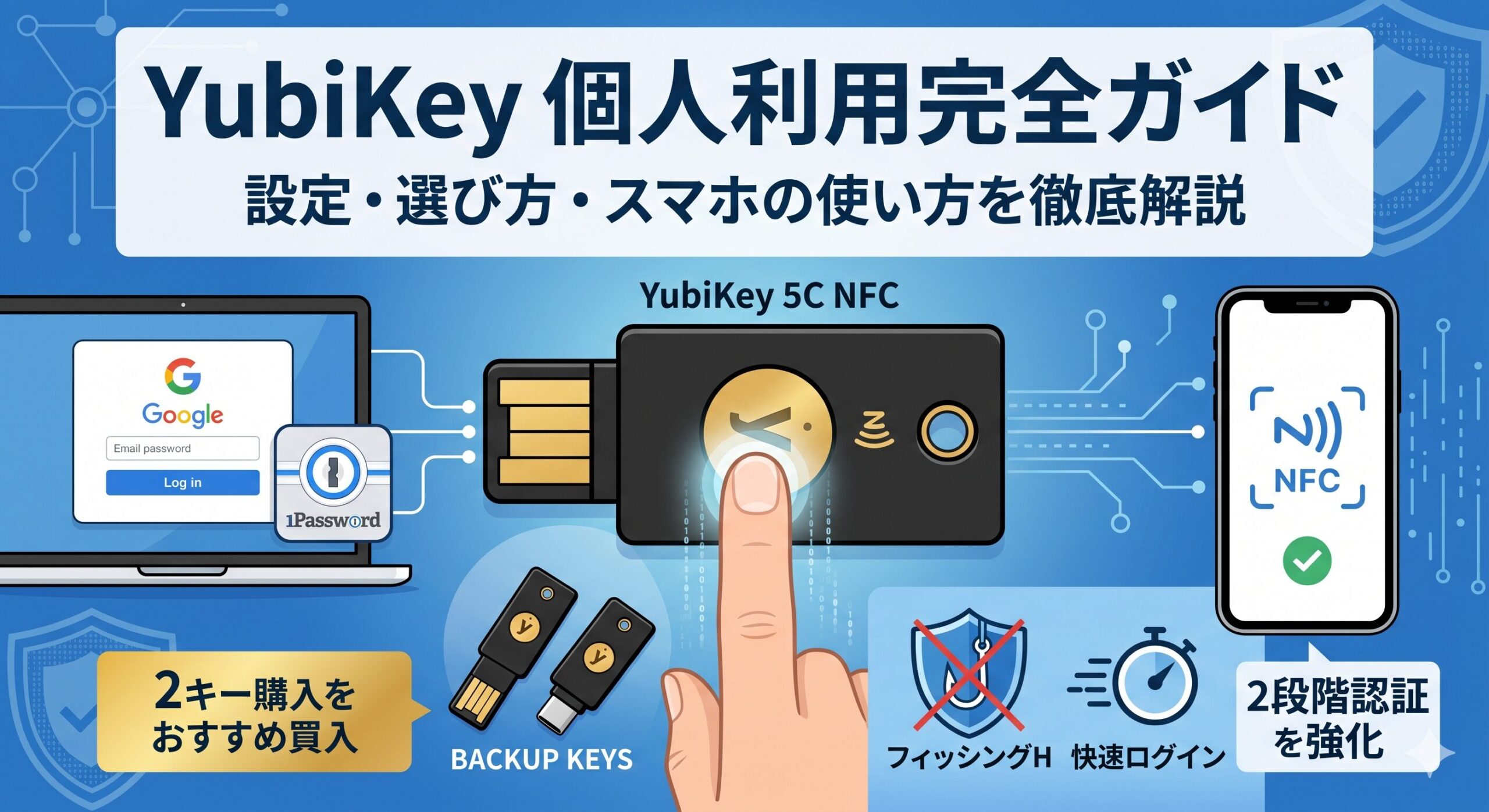
YubiKeyは、USBに挿してタッチするだけで2段階認証が完了する物理セキュリティキーです。スマホにコードが届くのを待つ必要がなく、フィッシング詐欺にも引っかかりません。
私も以前は「エンジニアやIT企業向けのもの」というイメージを持っていました。実際に使ってみると、Googleアカウントへの設定は10分もかからず、日常のログインが逆に楽になりました。
この記事では、YubiKeyを個人で使うための選び方・Googleアカウントへの設定手順・1Passwordへの設定手順・スマホでの使い方を、初めての方でも迷わないよう解説します。
この記事でわかること
- YubiKeyとは何か、なぜ最強の2FAと言われるのか
- 個人向けにおすすめのYubiKeyモデルの選び方
- GoogleアカウントへのYubiKey設定手順(PC)
- 1PasswordへのYubiKey設定手順
- iPhone・AndroidでYubiKey(NFC)を使う方法
- YubiKeyのデメリットと紛失時の対処法
YubiKeyとは何か、なぜ最強の2FAなのか
YubiKeyはスウェーデンのYubico社が製造する物理セキュリティキーです。USBポートやNFC(スマホをかざす)を使って2段階認証を行います。
通常の2段階認証(SMS・認証アプリ)と何が違うのかを比較します。
| 認証方法 | フィッシング対策 | 操作のしやすさ | SIMスワップ対策 |
|---|---|---|---|
| SMSコード | ❌ 偽サイトに入力してしまうリスクあり | △ コードの待機・入力が必要 | ❌ SIM乗っ取りに脆弱 |
| 認証アプリ(Google Authenticator等) | △ 偽サイトにコードを入力するリスクがわずかにある | △ アプリを開いてコードを確認・入力 | ○ |
| YubiKey(FIDO2/WebAuthn) | ○ 本物のサイト以外ではタッチが無効 | ○ USB挿入後にタッチするだけ | ○ |
YubiKeyが「最強」と言われる理由は、フィッシング詐欺に原理的に効かないことです。FIDO2/WebAuthnという規格は、正規のドメイン以外ではキーが反応しない仕組みになっているため、どれだけ精巧な偽サイトに誘導されても認証を奪われません。
個人向けYubiKeyのモデルの選び方
YubiKeyにはいくつかのモデルがあります。個人用には以下の3つから選ぶのが現実的です。
| モデル | 接続方式 | NFC | こんな方におすすめ | 価格目安 |
|---|---|---|---|---|
| YubiKey 5 NFC | USB-A | ○ | USB-AポートのあるPC+iPhone/Android両方使う方 | 約6,000円 |
| YubiKey 5C NFC | USB-C | ○ | MacBook・最新PC(USB-C)を使っている方 | 約7,000円 |
| YubiKey Bio | USB-A/C | ❌ | 指紋認証でPCログインしたい方 | 約12,000円 |
価格は目安です。最新価格は公式サイトまたはAmazonでご確認ください。
多くの方にはYubiKey 5C NFCかYubiKey 5 NFCをおすすめします。NFCに対応しているため、スマホでもYubiKeyをかざすだけで使えます。MacBook(USB-C)を使っているなら5C NFCを、USB-Aのポートしかない古いPCをメインにしているなら5 NFCを選びましょう。
GoogleアカウントにYubiKeyを設定する方法(PC)
GoogleアカウントへのYubiKey登録手順です。事前にYubiKeyをUSBポートに挿しておいてください。
STEP 1. Googleアカウントのセキュリティ設定を開く
Googleアカウントにログインした状態で「Googleアカウントのセキュリティ設定」を開きます。
「Googleへのログイン方法」→「2段階認証プロセス」→「開始する」の順に進みます。
STEP 2. セキュリティキーを選択する
2段階認証の設定画面で、下にスクロールして「セキュリティキーを追加」を選択します。
STEP 3. YubiKeyを登録する
画面に「セキュリティキーを接続してください」と表示されたら、YubiKeyの金色のボタン部分に軽く触れます(タッチするだけで押し込む必要はありません)。
登録が完了すると「セキュリティキーが追加されました」と表示されます。
STEP 4. 動作を確認する
一度ログアウトしてから再度ログインを試みます。パスワード入力後「セキュリティキーを使用する」と表示されたら、YubiKeyのボタンにタッチするだけでログイン完了です。
1PasswordにYubiKeyを設定する方法
パスワードマネージャー1Passwordのアカウントをセキュリティキー(YubiKey)で保護する設定手順です。
STEP 1. 1Passwordアカウントの設定を開く
「1password.com」にログインし、右上のアカウントアイコン → 「マイプロフィール」→「セキュリティ」→「2要素認証(2FA)」を選択します。
STEP 2. セキュリティキーを追加する
「セキュリティキーを追加」ボタンをクリックします。YubiKeyをUSBポートに挿入している状態で、画面の指示に従ってYubiKeyのボタンにタッチします。
STEP 3. バックアップのMFA方法も設定する
YubiKeyをメインのMFAにした場合でも、YubiKeyを紛失したときのためにバックアップ用のMFA(認証アプリ or バックアップコード)を設定しておくことを推奨します。1Passwordの設定画面でバックアップコードを保存しておいてください。
iPhone・AndroidでYubiKey(NFC)を使う方法
YubiKey 5 NFC / 5C NFCはスマホのNFCにも対応しています。スマホでYubiKeyを使うときはUSBに挿す代わりに「かざす」操作になります。
iPhoneの場合
iPhoneはiOS 14.5以降でYubiKeyのNFCに対応しています。
- Safariでログイン操作を進め、「セキュリティキーを使用する」と表示されたら
- iPhoneの背面上部(カメラ付近)にYubiKeyをかざす
- 「ピ」という音またはバイブレーションで認証完了
Androidの場合
Android端末でも同様にNFCが対応しているモデルであれば、YubiKeyをかざすだけで認証できます。また、USB-C対応のYubiKey 5C NFCならUSB-Cポートに直接挿して使うこともできます。
- ブラウザでログイン操作を進め、「セキュリティキーを使用する」と表示されたら
- Androidの背面中央付近にYubiKeyをかざす(またはUSB-Cに挿す)
- 認証が完了する
YubiKeyのデメリットと対処法
ここまでYubiKeyの仕組みやメリットについて解説してきましたが、もちろんYubiKeyにも一定のデメリットがあります。ここからはそういったYubiKey利用におけるデメリットを解説します。
①紛失リスクがある
物理的なキーなので、失くしてしまうとアカウントにログインできなくなるリスクがあります。
対処法:2本購入し、1本をバックアップとして保管します。また、各サービスにYubiKeyを登録する際に、必ずバックアップコード(緊急用コード)も生成・印刷しておいてください。
②価格が高い
YubiKeyは5,000〜8,000円程度と、無料の認証アプリと比べて初期費用がかかります。
対処法:一度購入すれば複数のサービスで使い回せるため、長期的にはコストパフォーマンスが高くなります。まず最も重要なアカウント(Googleアカウント・パスワードマネージャー)だけに使い、慣れてから拡張する方法がおすすめです。
③USB-Aしかないモデルは最新のPC・Macに使えない
最新のMacBookや薄型PCはUSB-Cのみのポート構成になっています。USB-Aのみのモデルを買ってしまうと使えません。
対処法:購入前にPCのUSBポートの形状を確認し、USB-CポートしかないならYubiKey 5C NFCを選んでください。
④設定できないサービスもある
YubiKeyは主要なサービス(Google・Microsoft・GitHub・NordPass・1Password等)に対応していますが、一部のサービスではFIDO2セキュリティキーに未対応の場合があります。
対処法:対応サービス一覧はYubico公式サイト(英語)で確認できます。
よくある質問(FAQ)
最後に、YubiKeyに関連してよくある質問をまとめておきます。
YubiKeyは何に使うのですか?
A. GoogleアカウントやMicrosoftアカウント、パスワードマネージャー(1PasswordやBitwarden等)、GitHub、Dropboxなどのサービスで2段階認証(2FA)として使います。USBに挿してタッチするだけで認証が完了し、SMSコードや認証アプリコードの入力が不要になります。
YubiKeyの挿し方は?
A. USBポートにそのまま差し込むだけです。向きは表裏があります(YubiKeyのロゴが上になるように挿すと認識しやすいですが、端末によっては逆でも問題ありません)。挿した状態でログイン画面が「タッチしてください」と表示されたら、キー中央の金色部分に指を置いてください。
YubiKeyはどうやってパスワードを入力するのですか?
A. YubiKeyはパスワードを入力する機器ではありません。パスワードは通常通り入力し、その後の「2段階目の認証」にYubiKeyを使います。YubiKeyをタッチすることで「この端末の持ち主が本人である」ことを証明します。
YubiKeyのデメリットは何ですか?
A. 主なデメリットは①紛失リスク(必ず2本購入してバックアップを保管する)、②価格(1本5,000〜8,000円)、③USB端子の形状に注意が必要(USB-AかUSB-Cかを確認)の3点です。使い始めると日常のログインが非常に楽になるため、初期投資分の価値は十分あると感じています。
YubiKeyを紛失したらどうなりますか?
A. バックアップキーを登録していれば、バックアップキーでログインできます。バックアップキーもない場合は、事前に生成しておいたバックアップコードを使ってログインし、YubiKeyの登録を削除してから新しいYubiKeyを再登録します。バックアップコードもない場合はサービスごとの本人確認手続きが必要になるため、必ずバックアップ手段を準備しておいてください。
まとめ
YubiKeyは「法人・エンジニア専用」ではなく、個人でも簡単に使えるフィッシング詐欺対策の最強ツールです。一度設定してしまえば、ログインのたびにコードを待ったり入力したりする手間がなくなります。
| あなたの状況 | おすすめの行動 |
|---|---|
| USB-CポートのみのノートPC(MacBook等)を使っている | YubiKey 5C NFC(USB-C + NFC)を2本購入する |
| USB-AポートのあるデスクトップPCがメイン | YubiKey 5 NFC(USB-A + NFC)を2本購入する |
| パスワードマネージャーも導入して2FAを強化したい | 1Password(多要素認証対応・完全日本語)を14日間無料で試してみる |
| パスワード全体をYubiKeyで守りたい | 1Password + YubiKeyの組み合わせが最強 |
「YubiKeyは高い・設定が難しい」と感じて踏み出せない方は、まずパスワードマネージャーとアプリ型2FAから始めて、セキュリティを段階的に強化していくのも現実的な選択肢です。アカウントのハッキング対策全般については「ハッキング対策でやるべきこと【2026年版】」も参考にしてください。パスキーとの違いについては「パスキーとは?パスワードとの違い・メリット・デメリット」で解説しています。
1Passwordを14日間無料で試してみる
YubiKeyとの組み合わせで最強のパスワード保護環境が作れます。完全日本語対応で、14日間のトライアル期間中は全機能を制限なく使えます。
コメント