その気持ち、よくわかります。実は私も最初の1歩を踏み出すまでにはちょっとした心理上の障壁がありました。
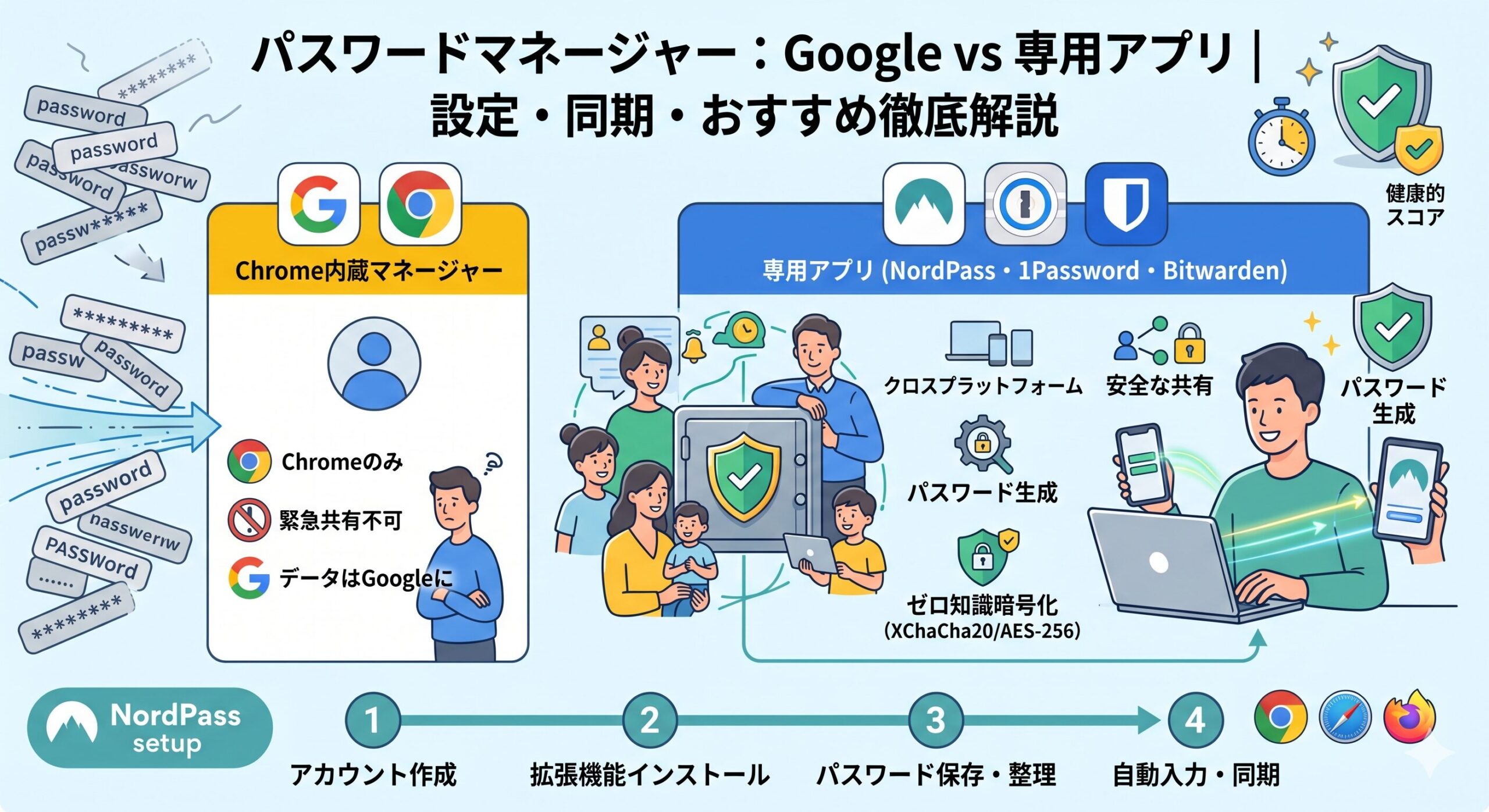
「Googleのやつ使えばいいんじゃないの?」とも思いますよね。でも、Googleのパスワードマネージャーと、NordPassや1Passwordのような専用パスワードマネージャーは、設計の目的がまったく違います。
Chrome以外のブラウザを使う人、iPhone・Androidを行き来する人、パスワードを家族と安全に共有したい人が想定する用途で、専用パスワードマネージャーが圧倒的に使いやすいんです。
この記事でわかること
- Googleパスワードマネージャーと専用PMの違い(使い分けの基準)
- NordPassの初期設定〜自動入力までのステップ
- iPhone・Androidスマホとの同期方法
- 1Password・Bitwardenと比べて何が違うか
- 「よくある失敗」を避けるための注意点
Googleのパスワードマネージャーと専用パスワードマネージャーは何が違うのか
これはとても自然な疑問であり、一定の条件下の利用であればGoogle Chromeに内蔵されているパスワードマネージャーで全く問題がないケースが多いです。
ただ、Googleのパスワードマネージャーは「Chromeを使い続ける人には便利」ですが、Chromeの外に出た瞬間に使えなくなります。
たとえば、以下のようなケースでは不便な状況なりえます。
- iPhoneやiPadのSafariでネットショッピングをする:Googleのパスワードは出てこない
- Firefoxやその他のブラウザで作業する」:同様に使えない
- 家族と重要なパスワードを安全に共有したい:Googleに「緊急共有」機能はない
- 自分が亡くなったときに家族にパスワードを引き継ぎたい:デジタル遺産機能がない
専用パスワードマネージャーは、これらをすべてカバーするために作られた高機能なパスワードマネージャーです。
以下にGoogleパスワードマネージャと、専用パスワードマネージャーとして有名なNordPassの機能比較表を載せておきます。
| 機能 | Googleパスワードマネージャー | NordPass(専用PM) |
|---|---|---|
| Chrome自動入力 | ○ | ○ |
| Safari自動入力 | ❌ | ○ |
| Firefox自動入力 | ❌ | ○ |
| iPhone/Androidアプリ(公式) | △(Google連携依存) | ○(専用アプリ) |
| パスワード共有(家族・チーム) | ❌ | ○ |
| 緊急アクセス(デジタル遺産) | ❌ | ○ |
| ゼロ知識暗号化 | ❌(Googleがデータにアクセス可能) | ○(XChaCha20) |
| データ侵害スキャン | △(基本的なチェックのみ) | ○(リアルタイム通知) |
NordPassのインストールと初期設定
ここからは、最もおすすめの専用パスワードマネージャー「NordPass」の使い方を、ステップごとに解説します。
STEP 1:アカウント作成(3分)
まずはNordPassの公式サイトからアカウントを作成します。メールアドレスを入力し、マスターパスワードを設定するだけです。
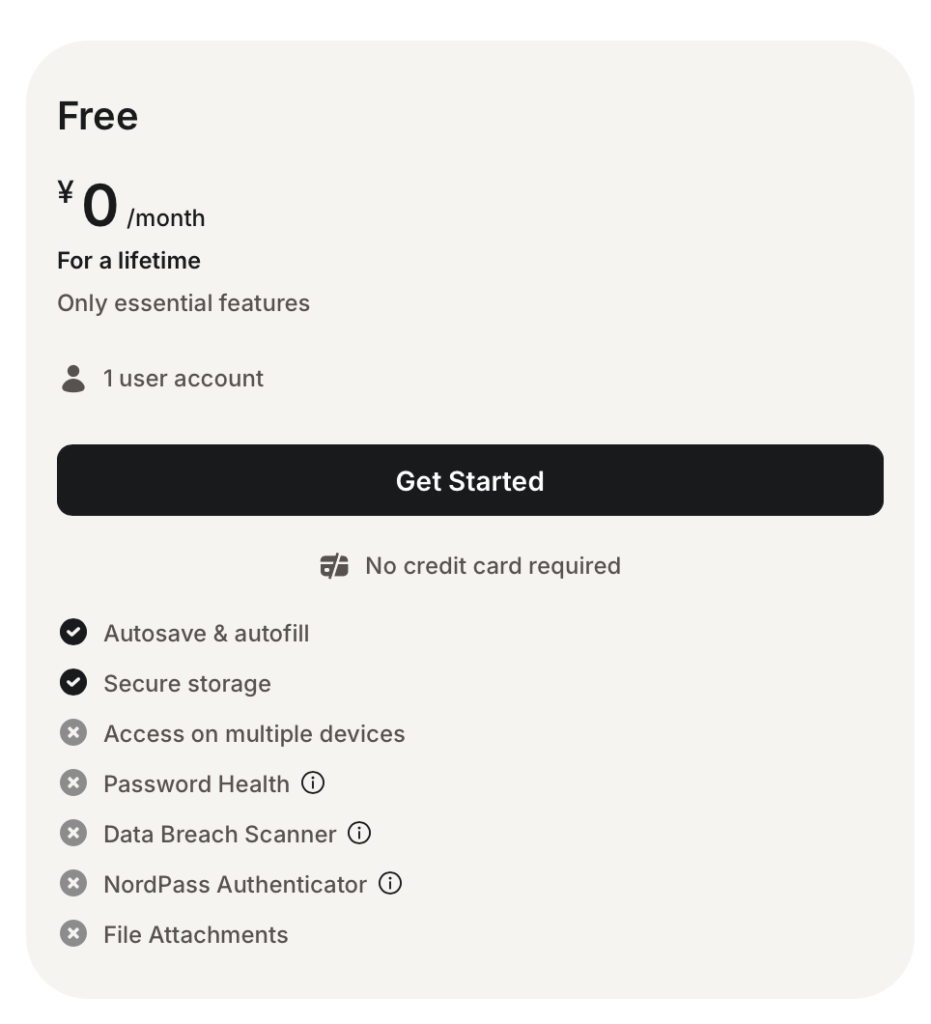
まずは無料プランでの試用がおすすめです。
マスターパスワードの条件:8文字以上、大文字・小文字・数字・記号を含む。たとえば「My@NordPass2026!」のようなフレーズベースのパスワードが記憶しやすくて強力です。
STEP 2:ブラウザ拡張機能のインストール(1分)
ブラウザでの自動入力を使うには、拡張機能が必要です。ChromeとSafari、Firefoxに対応しています。
NordPassを開いてログインすると「拡張機能をインストール」のボタンが表示されます。これをクリックして、お使いのブラウザのWebストアからインストールしてください。
インストール後、ブラウザのアドレスバー右側にNordPassのアイコン(鍵マーク)が表示されれば完了です。
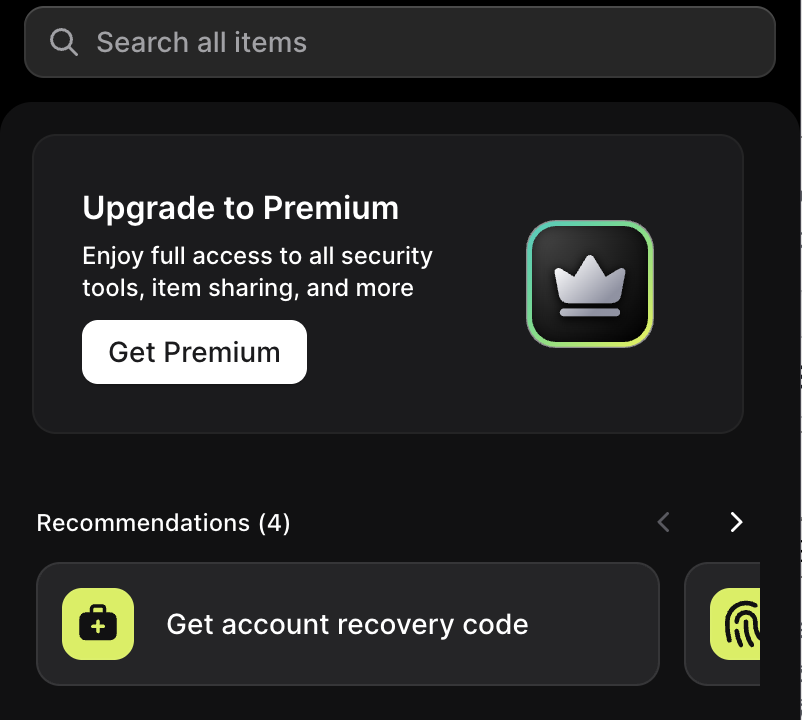
NordPassアイコンをクリックすると以下のようにブラウザに組み込まれた形でNordPassを利用することができるようになり、非常に便利です。
パスワードを初めて保存してみる
拡張機能のインストールが終わったら、さっそくパスワードを保存してみましょう。
方法①:ログイン時に自動で保存(最も簡単)
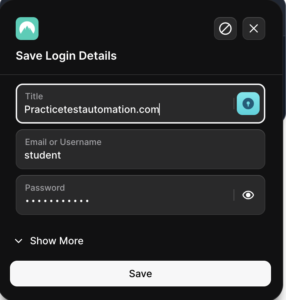
普段通りにWebサイトでログインしてください。ログイン後、ブラウザ上部に「Save Login Details」という通知が出ます。「Save」をクリックするだけで完了です。
この「ログインするたびに自動で保存される」仕組みがあるので、一気に移行しなくても、毎日使うサービスから自然と登録数が増えていきます。
方法②:手動で登録する
NordPassのアプリ・拡張機能を開き、「+(Create)」ボタンをクリックします。サービス名・URL・ユーザー名・パスワードを入力して保存します。クレジットカード情報や個人情報(住所・電話番号)もここに保存できます。
方法③:既存のパスワードをインポートする
今まで使っていたパスワード管理ツール(GoogleパスワードマネージャーやLastPass、Bitwardenなど)からCSV形式でエクスポートし、NordPassにインポートできます。NordPassのメニュー → 「インポート」から行えます。
自動入力を使いこなす
パスワードを保存したら、次は自動入力の設定です。これが使えるようになると、パスワードを覚える必要が完全になくなります。
PC(ブラウザ拡張機能)
ログインページのID・パスワード入力欄に自動的にNordPassのアイコンが表示されます。クリックするだけでIDとパスワードが入力されます。複数のアカウントがある場合は、どのアカウントを使うか選択できます。
iPhoneでの自動入力設定
iPhoneでNordPassの自動入力を使うには、iOS設定が必要です。
- 「設定」アプリを開く
- 「パスワード」をタップ
- 「パスワードオプション」をタップ
- 「自動入力を許可」をオンにし、「NordPass」を選択
設定後は、Safariでもアプリでも、ログイン画面でキーボード上部に「NordPassからのパスワード」が表示されるようになります。
Androidでの自動入力設定
- 「設定」→「パスワードとアカウント」(または「セキュリティ」)を開く
- 「自動入力サービス」をタップ
- 「NordPass」を選択して保存
スマホ・タブレットとのデータ同期
NordPassはクラウド同期に対応しているため、インストール済みのすべての端末で同じパスワードが使えます。特別な設定は不要で、同じアカウントでログインするだけで自動的に同期されます。
無料プランは1端末、Premiumプランは端末数無制限です。スマホとPCの両方で使いたい場合はPremiumへのアップグレードが必要になります。
パスワードを整理・管理する便利機能
NordPassには登録・自動入力以外にも、日常的な管理を便利にする機能があります。
パスワード強度チェック(Health Check)
「弱いパスワード」「使い回しているパスワード」「漏洩が確認されたパスワード」をまとめてチェックする機能です。登録後に一度確認することをおすすめします。危険なパスワードが一覧で表示されるので、優先度の高いものから順に変更できます。
パスワード生成
強力なランダムパスワードを自動生成できます。長さ・記号の有無・大小文字の有無を設定できます。「8文字以上・大文字小文字・数字・記号すべてあり」に設定すると、クラッキングが事実上不可能なパスワードが生成されます。
パスワードの共有
家族や信頼できる人と特定のパスワードだけを安全に共有できます。「このパスワードを送りたいけどLINEやメールで送るのが怖い」という場面で便利です。
1Password・Bitwardenとの比較
専用パスワードマネージャーはNordPass以外にも複数あります。それぞれどんな違いがあるか、簡単にまとめます。
| 比較項目 | NordPass | 1Password | Bitwarden |
|---|---|---|---|
| 無料プラン | ○(1端末) | ❌(14日試用のみ) | ○(端末数無制限) |
| 有料プラン(月額・年払い) | 約$1.69〜 | 約$2.99〜 | 約$0.83〜 |
| 使いやすさ | ★★★★★ | ★★★★★ | ★★★☆☆ |
| 日本語UI | ❌ | ○ | ○ |
| 暗号化方式 | XChaCha20(最新世代) | AES-256-GCM | AES-256-CBC |
| 旅行モード(入国審査対策) | ❌ | ○ | ❌ |
| こんな人向け | 初心者〜一般ユーザー | セキュリティ重視・出張多い | コスト最優先・自己管理派 |
初めてパスワードマネージャーを使う方には、セットアップのシンプルさと自動入力の精度の高さからNordPassを最もおすすめしています。1Passwordは機能面で非常に優秀ですが、無料プランがなく料金も高め。Bitwardenは最安ですが、UIの直感性でNordPassに劣ります。
詳しい比較はNordPass・1Password・Bitwarden徹底比較もあわせてご覧ください。
よくある質問
最後にパスワードマネージャーに関連するよくある質問をいかにまとめておきます。
Q. パスワードマネージャー自体がハッキングされたら全部漏れますか?
A. ゼロ知識設計のPMでは、サーバーに保存されているのはあなたのマスターパスワードで暗号化されたデータだけです。マスターパスワードを知らない限り、ハッカーがサーバーに侵入しても暗号化データを復号することはできません。NordPassはXChaCha20という最新世代の暗号化を採用しており、現時点では実質的に解読不可能です。
Q. 会社のパソコンにもインストールしていいですか?
A. 個人利用の観点では問題ありません。ただし社用端末への個人アプリのインストールに関しては会社のセキュリティポリシーを確認してください。NordPassはビジネス版も提供しており、IT管理者向けの機能も充実しています。
Q. マスターパスワードを忘れたらどうなりますか?
A. NordPassはゼロ知識設計のため、会社側もマスターパスワードを知りません。紛失した場合、保存データは復元できません。バックアップコード(アカウント作成時に発行)を安全な場所に保管しておくことを強くおすすめします。
Q. Googleからパスワードを移行するのは難しいですか?
A. Google Chromeのパスワードはメニュー → 設定 → パスワードマネージャー → 「エクスポート」からCSVで書き出せます。そのファイルをNordPassにインポートするだけで完了です。100個以上でも5〜10分で移行できます。
Q. 無料プランと有料プランで何が違いますか?
A. 無料プランは1端末・パスワード保存数無制限。有料(Premium)では端末数無制限・緊急アクセス・パスワード共有・データ侵害スキャンが使えます。まずは無料で始めて、「スマホでも使いたい」と思ったタイミングでアップグレードする流れがおすすめです。
まとめ
パスワードマネージャーの使い始め方から自動入力・スマホ同期まで、ひと通り解説しました。
| あなたの状況 | おすすめ | 理由 |
|---|---|---|
| 初めてPMを使う・とにかく簡単に | NordPass(無料から) | セットアップ最短3分、自動入力の精度が高い |
| iPhoneとChromeの両方で使いたい | NordPass Premium | マルチデバイス同期・Safari/Chrome両対応 |
| 家族と一部のパスワードを共有したい | NordPass Families | 最大6人で共有、緊急アクセス機能あり |
| セキュリティを最優先・海外出張あり | 1Password | 旅行モード・強固な監査実績 |
| とにかくコストを抑えたい | Bitwarden | 無料でマルチデバイス対応(UIはやや慣れが必要) |
パスワードマネージャーは「使い始めてしまえばこっちのもの」です。最初の3分さえ乗り越えれば、毎日のログインがこれほど楽になるのかと実感できるはずです。
まずは無料のNordPassから始めてみてください。インストールから初回保存まで、本当に3分で終わります。
関連記事:パスワードマネージャーおすすめ比較ランキング / パスワードマネージャーとは?仕組みと必要な理由 / NordPass・1Password・Bitwarden徹底比較

コメント