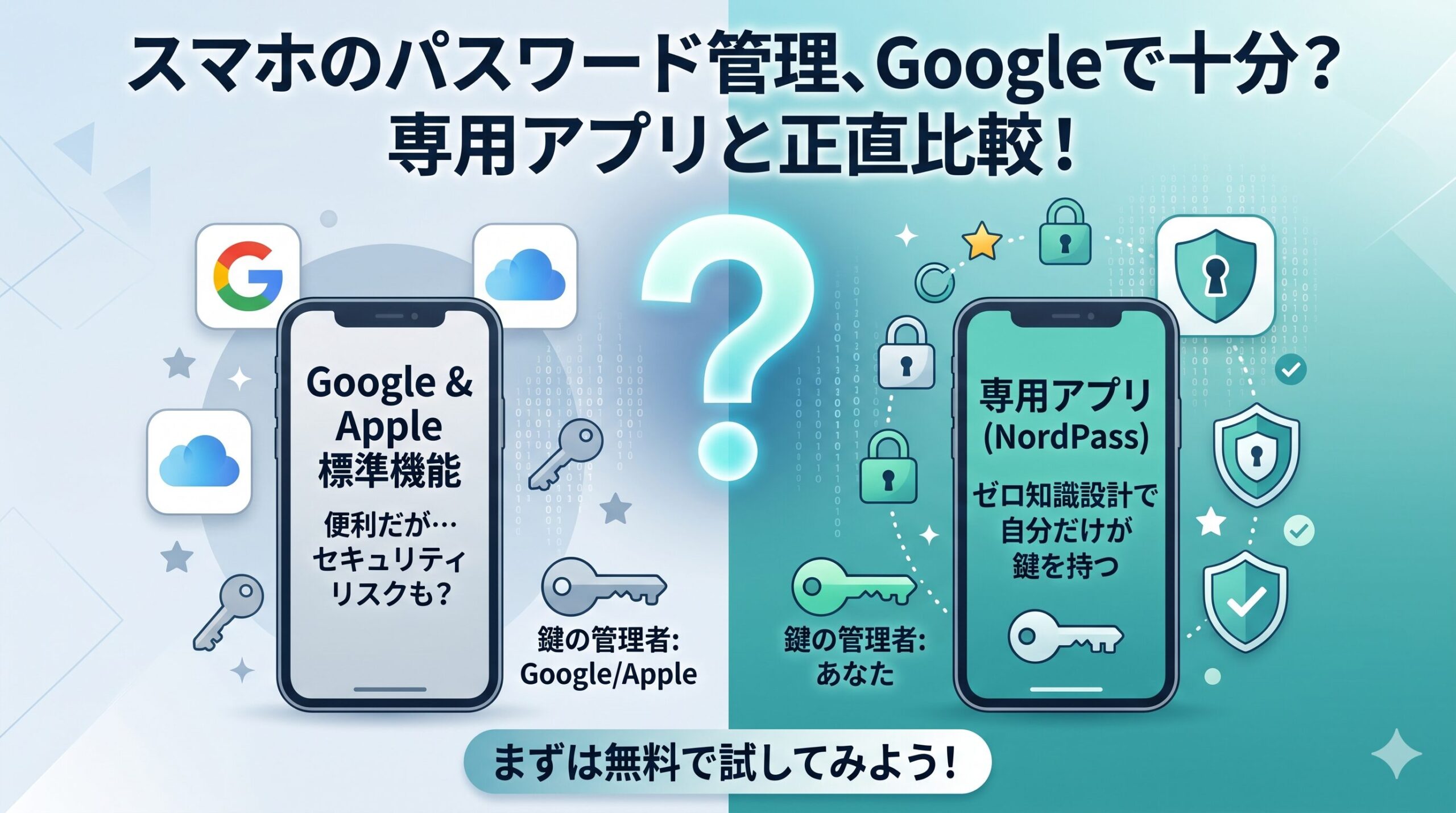
この間友人にこんなことを言われました。つい1年前まで、私も同じことを言っていました。当時、AndroidとChromeを組み合わせて使っていたので、Googleパスワードマネージャーがパスワードを自動的に記憶・提案してくれて、かなり便利でした。「Googleが管理してくれているんだから安心!」と、深く考えたことすらありませんでした。
ですが、いくつかパスワードマネージャーアプリを使ってみて、Googleのものとの違いを身をもって理解して、少し後悔しました。
この記事では、スマホで使える主なパスワード管理の方法(Google PM・iCloudキーチェーン・専用アプリ)を正直に比較します。「Googleのままでいいか、乗り換えるべきか」を判断するための材料として役立てていただければと思います。
この記事でわかること
- Google・Apple標準機能と専用パスワードマネージャーの実際の違い
- スマホの標準機能を使い続けることの3つの限界
- NordPassをスマホに設定する具体的な手順
- Googleパスワードマネージャーからの移行方法
スマホのパスワード管理、今どうしてる?4つのパターン
スマホでのパスワード管理には、大きく4つのパターンがあります。まず自分がどこにいるかを確認してみてください。
① Googleパスワードマネージャー(Androidユーザーの多数派)
AndroidスマホとChromeブラウザを組み合わせている方の多くが、意識せずGoogleパスワードマネージャーを使っています。Chromeでログインするたびに「パスワードを保存しますか?」と聞いてくれて、次回からは自動入力してくれる、あの機能です。
GoogleアカウントさえあればAndroidでもPCでも同期されるため、非常に便利です。ただし「どこにデータが保存されているか」「誰が暗号化のキーを持っているか」という点が、専用のパスワードマネージャーと根本的に異なります。
② iCloudキーチェーン(iPhoneユーザーの標準)
iPhoneの場合、iOS 17以降は「パスワード」アプリが標準搭載されているので、こちらを使っている人も多いのではないでしょうか。こちらもGoogleと同様、Appleのサーバーにパスワードを保存し、AppleデバイスとSafari間で同期してくれます。
iCloudキーチェーンはApple製デバイスの中ではよく機能しますが、AndroidやWindowsを併用していると使えません。また、パスワードの安全性レポートや緊急アクセス設定といった機能は、専用アプリに比べると限定的になります。
③ メモアプリや手帳にパスワードを書いている
「スマホのメモアプリにまとめている」「ノートに手書きで管理している」という方も少なくありません。直感的にわかりやすい方法ですが、セキュリティの観点からは最もリスクが高い管理方法です。スマホのメモアプリはクラウドと同期しており、アカウントが乗っ取られると中身が丸ごと見られてしまいます。
パスワードのメモをがなぜ危険なのかは、こちらの記事で詳しく解説しています。
④ 専用パスワードマネージャーアプリ
NordPass、1Password、Bitwarden、Dashlaneなど、パスワード管理に特化したアプリです。iOS・Android・主要ブラウザすべてで動作し、GoogleアカウントやApple IDとは独立したシステムで動いています。このパターンが最も安全で、利便性も①〜③に比べると高いでしょう。
Google PM・iCloudキーチェーンの3つの限界
Google PMやiCloudキーチェーンには便利な点もありますが、パスワード管理専用アプリには及ばない点があります。
限界1. エコシステムの外では使えない
Googleパスワードマネージャーは、Chrome以外のブラウザ(Safari・Firefox・Edge等)では自動入力が機能しません。iCloudキーチェーンはSafariとAppleデバイス以外ではほぼ使えません。
スマホ1台で完結しているなら問題ありませんが、iPhoneとWindowsのPCを併用している、またはChromeとFirefoxを切り替えて使っているとなると、たちまち不便になります。
専用アプリは、iOS・Android・Windows・Mac・Linux、そして主要ブラウザのすべてで動作します。デバイスを乗り換えても、ブラウザを変えても、同じパスワードが自動入力されます。
限界2. 暗号化のキーをGoogleまたはAppleが管理している
Googleパスワードマネージャーのデータは確かに暗号化されています。ただし、その暗号化を解除するキーは、Googleが管理しています。iCloudキーチェーンも同様で、Appleが暗号化のキーを保持する形になっています。
一方、NordPassや1Passwordは「ゼロ知識設計(Zero-Knowledge Architecture)」を採用しています。暗号化はあなたのデバイス上で行われ、サービス提供者もデータの中身を読むことができません。
GoogleやAppleが悪意を持っているわけではありません。ただ、仕組みとして「誰も読めない状態」にするか「提供者が技術的に読める状態」にするかは、セキュリティの本質的な違いです。
限界3. セキュリティ機能が限定的
パスワード管理専用アプリにはGoogle・Apple標準機能では対応していないか、機能が限定的な以下の機能があります。
- 漏洩データベースとのリアルタイム照合(Data Breach Scanner)
- 弱いパスワード・使い回しパスワードの詳細レポート
- 緊急アクセス設定(信頼できる人にアクセス権を委任)
- セキュアなパスワード共有(家族・チームとの安全な共有)
- 2FAコード(TOTP)の統合管理
専用パスワードマネージャーをスマホで使うべき3つの理由
Google PMやiCloudキーチェーンからパスワード管理専用アプリ(NordPass)に切り替えると、具体的にどう変わるのかを3つのポイントで整理します。
① どのデバイス・ブラウザでも同じように使える
iPhoneとWindowsPC、SafariとChromeを混在して使っている方でも、NordPassは全環境で一貫して動作します。スマホでもPCでも、どのブラウザでも、同じマスターパスワード(またはバイオメトリクス)で認証するだけで自動入力が機能します。
iPhoneをお使いの方はiPhone向けのパスワード管理アプリについてのこちらの記事、Androidをお使いの方はこちらの記事もあわせてご覧ください。
② ゼロ知識設計でサービス側もパスワードを読めない
NordPassはゼロ知識設計を採用しており、パスワードデータは端末上で暗号化されてからサーバーに送られます。NordPass社のエンジニアであっても、あなたのパスワードの中身を読む手段がありません。
万が一NordPassのサーバーが攻撃されたとしても、盗まれるのは暗号化済みの読めないデータです。これはGoogleやAppleの標準機能と根本的に異なる点です。
③ セキュリティ機能と利便性が両立している
NordPassは「パスワードの保管庫」にとどまらず、次のような機能が利用できます。
- Data Breach Scanner:あなたのメールアドレスやパスワードが漏洩データベースに含まれていないかリアルタイムチェック
- Password Health:弱いパスワード・使い回し・古いパスワードを一覧で確認
- 生体認証対応:Face ID・Touch ID・指紋認証でロック解除。マスターパスワードの毎回入力が不要
- クレジットカード・個人情報の保管:パスワード以外の機密情報も安全に管理
NordPassの詳細な機能・料金・実際の使い心地については、NordPass詳細レビューもご覧ください。
Google PM vs NordPass:スマホで使うならどっち?
スマホでの利用を想定して、Googleパスワードマネージャーとの比較をまとめました。
| 比較項目 | Google パスワードマネージャー | NordPass |
|---|---|---|
| 価格 | 無料 | 無料〜月$1.49 |
| iOS / Androidアプリ | ○ | ○ |
| 全ブラウザで自動入力 | × Chromeのみ |
○ |
| 暗号化方式 | AES-256(Google管理) | XChaCha20(ゼロ知識) |
| 第三者セキュリティ監査 | 非公開 | ○ NCC Group |
| 漏洩通知(Data Breach Scanner) | △ Google限定 |
○ |
| 緊急アクセス設定 | × | ○ 有料プラン |
| 無料プランのデバイス数 | 無制限 | 1台まで |
| Googleアカウント依存 | あり | なし |
料金面と無料プランのデバイス数ではGoogleパスワードマネージャーが優れています。一方で、セキュリティ設計の本質的な部分と、全ブラウザでの自動入力対応ではNordPassが明確に上回っています。
NordPassをスマホに設定する方法(3ステップ)
スマホでNordPassを使い始めるための手順を解説します。無料プランのままでも以下の手順で使い始められます。
STEP1 アカウント作成(約2分)
NordPassの公式サイトでメールアドレスとマスターパスワードを設定します。マスターパスワードはこのアプリを使う上で唯一覚えておかなければいけないパスワードです。これだけ覚えておけば、あとはNordPassがすべて管理してくれます。
- マスターパスワードは16文字以上を推奨(大文字・小文字・数字・記号の組み合わせ)
- マスターパスワードはNordPassのサーバーには保存されない(ゼロ知識設計)
- 忘れた場合に備えて、回復コードは紙に書いて安全な場所に保管しておく
STEP2 スマホアプリのインストールとデータの移行
App Store(iPhoneの場合)またはGoogle Play(Androidの場合)で「NordPass」を検索してインストールします。アプリを起動してSTEP1で作成したアカウントでログインします。
既存のパスワードを移行する場合は、以下の方法でエクスポートします。
- Googleパスワードマネージャーから:passwords.google.comにアクセス → 設定 → 「パスワードをエクスポート」→ CSVファイルをNordPassにインポート
- iCloudキーチェーンから:設定 → パスワード → 右上の「…」→「パスワードをエクスポート」→ CSVファイルをNordPassにインポート
STEP3 自動入力の設定
スマホでNordPassの自動入力が機能するよう設定します。
- iPhoneの場合:「設定」→「パスワード」→「パスワードとパスキーを自動入力」→「NordPass」を選択
- Androidの場合:「設定」→「パスワードとアカウント」→「自動入力サービス」→「NordPass」を選択
設定後はアプリやブラウザのログインフォームをタップすると、NordPassが自動的にパスワードを提案します。Face IDや指紋認証で素早くロック解除できるため、マスターパスワードを毎回入力する必要もありません。
よくある質問
Q:パスワード管理アプリは何がいい?スマホで使うならどれがおすすめですか?
A:個人で無料で始めるならNordPassをおすすめします。ゼロ知識設計・第三者監査済み・iOS/Android両対応で、使い勝手も良いです。複数デバイスで無料同期したい場合はBitwardenも選択肢になります。有料でも多機能・高セキュリティを求めるなら1Passwordが評価されています。
Q:Googleパスワードマネージャーで十分ではないですか?
A:Android・Chromeユーザーにとって非常に便利で、多くの場合に十分機能します。ただし、ゼロ知識設計でないこと(Googleが暗号化キーを保持)、Chrome以外のブラウザでは機能しないこと、セキュリティ機能が専用アプリより限定的なことなど、いくつかの限界があります。「便利さ+高セキュリティ」を求める方には専用アプリをおすすめします。
Q:スマホに保存したパスワードはどこで確認できますか?
A:Googleパスワードマネージャーの場合はpasswords.google.comまたはChrome設定内。iCloudキーチェーンの場合はiPhoneの「設定」→「パスワード」から確認できます。NordPassの場合はアプリ内の「パスワード」タブで一覧表示されます。
Q:NordPassの無料プランでスマホは使えますか?
A:使えます。無料プランは1デバイスまで、パスワード保存数は無制限です。スマホのみで管理するなら無料プランで十分です。スマホとPCを同期したい場合は月$1.49〜の有料プランへのアップグレードが必要です。
Q:スマホを機種変更してもパスワードは引き継げますか?
A:引き継げます。NordPassのパスワードはクラウドに暗号化して保存されているため、新しいスマホにアプリをインストールして同じアカウントでログインするだけで、すべてのパスワードが復元されます。パスワード管理アプリへの不安についてはこちらの記事もご覧ください。
まとめ
スマホでのパスワード管理は、パスワード管理専用アプリ(NordPass)がおすすめです。
「Googleのままでいいか」を考えている方に正直に言うと、利便性だけならGoogleパスワードマネージャーは十分優秀です。ただ、セキュリティ設計の本質を理解した上でそれでも問題ないと思えるかどうかが、ポイントになります。
今GoogleパスワードマネージャーやiPhoneに搭載されているパスワードアプリを使っている人はぜひ無料で試してみてください。
- Googleパスワードマネージャー・iCloudキーチェーンは便利だが、暗号化キーをサービス提供者が保持している点で専用アプリに劣る
- Chrome・Safariのエコシステム外では自動入力が機能しないという制約がある
- NordPassはゼロ知識設計で全デバイス・全ブラウザに対応し、スマホ1台から無料で使い始められる
- Google PM・iCloudキーチェーンからの移行はCSVエクスポート→インポートで数分で完了する
NordPassのようなゼロ知識設計の専用アプリを使うことは、「万が一の時に自分だけが鍵を持っている」状態を作ることです。それがどれだけ重要かは、あなたのパスワードがどれだけ重要なサービスと紐づいているかによって変わります。

コメント