このページを読んでいる方の多くは、パスワードを何十個も管理することに疲れていると思います。メモ帳に書いてある、同じパスワードを使い回している、しょっちゅうパスワードを忘れてリセットしている——正直なところ、筆者もずっとそうでした。
結論を先に言います。パスワードマネージャーとは、すべてのパスワードをひとつの安全な金庫に保管し、必要なときに自動で入力してくれるツールです。「パスワードを覚える」という作業から完全に解放してくれます。
この記事では、パスワードマネージャーの仕組みから「Googleだけで十分なの?」という疑問まで、初めて知る方向けにすべて解説します。
この記事でわかること
- パスワードマネージャーとは何か(仕組みをわかりやすく)
- Googleパスワードマネージャーと専用アプリの違い
- なぜ今すぐ使うべきか(IPAやNISTの見解も紹介)
- 初めての人におすすめのパスワードマネージャー3選
パスワードマネージャーとは何か
パスワードマネージャーとは、すべてのIDとパスワードを暗号化して保存し、ログイン時に自動入力してくれるソフトウェアやアプリのことです。
イメージとしては、たくさんの鍵(パスワード)をまとめて保管できる「デジタルの鍵束」です。鍵束全体をひとつのマスターパスワード(1本の親鍵)で管理するため、覚えるのはマスターパスワードひとつだけで済みます。
仕組み:マスターパスワードと暗号化ボールト
パスワードマネージャーの基本的な動作フローは以下の通りです。
- 登録:各サービスのIDとパスワードをパスワードマネージャーに保存する
- 暗号化:保存されたデータはAESやXChaCha20などの軍事グレードの暗号化でロックされる
- 同期:暗号化されたデータがクラウドに保存され、スマホ・PC・タブレットで共有される
- 自動入力:サイトを開くと、マスターパスワードまたは生体認証(指紋・顔認証)で解錠し、IDとパスワードを自動入力する
ゼロ知識設計とは何か
信頼性の高いパスワードマネージャーが採用している「ゼロ知識設計(Zero-Knowledge Architecture)」は、サービスを提供している会社でさえ、あなたのパスワードの中身を見ることができない仕組みです。
パスワードの暗号化と復号がすべてあなたのデバイス上で行われるため、クラウドに送信されるのは「解読不能なデータの塊」のみです。仮にサーバーが不正アクセスを受けても、保存されたデータは無意味な暗号文でしかありません。
なぜパスワードマネージャーが必要なのか
パスワードマネージャーの必要性や仕組みはわかったけど、本当に一般ユーザが必要なのか?ということを疑問に持つ方も多いと思います。ここからは、パスワードマネージャーの必要性を実際のデータや実例ベースに解説します。
現代のパスワード事情
NordPassが毎年実施している調査によると、一般的なインターネットユーザーが管理しているアカウント数は平均100個以上に達しています。100個のパスワードを安全に管理する(すべて異なる・推測されにくい文字列にする)ことは、人間の記憶力では現実的に不可能です。
その結果として、以下のようなセキュリティレベルがとても低い状態になっています。
- 同じパスワードを複数のサービスで使い回す
- 「覚えやすい」単純なパスワードを使い続ける
- メモ帳・スプレッドシート・付箋など、安全でない方法で保管する
パスワードの使い回しは、1か所で情報漏洩が起きると「芋づる式」で他のサービスのアカウントも乗っ取られるリスクがあります。
これを「クレデンシャルスタッフィング攻撃」と言い、実際に多くの被害が報告されています。
IPA・NISTが推奨する理由
パスワード管理については、日本の公的機関・国際的な専門機関も明確な見解を示しています。
独立行政法人IPA(情報処理推進機構)は、安全なパスワード管理の方法として「パスワード管理ツール(パスワードマネージャー)の活用」を推奨しています。また、アメリカの国立標準技術研究所(NIST)の最新ガイドライン「NIST SP 800-63B」では、定期的なパスワード変更よりも「長くてランダムなパスワードをサービスごとに使い分けること」を優先すべきと明記されています。
Googleパスワードマネージャーとは違うの?
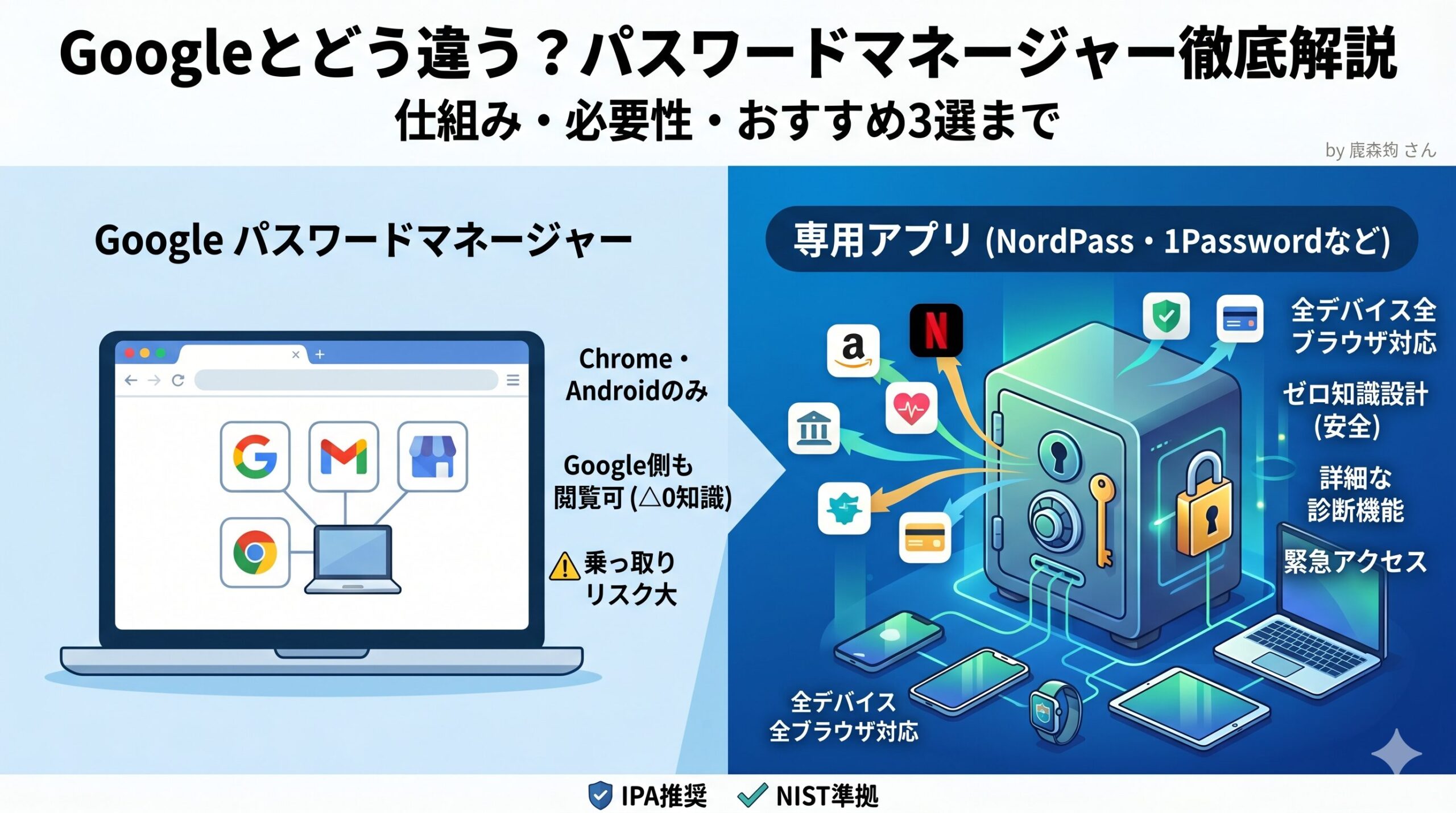
「Chromeにパスワードを保存しているから、それで十分じゃない?」という疑問は非常によく聞かれます。Googleパスワードマネージャーは便利ですが、専用アプリとの間には明確な違いがあります。
機能比較表
| 比較項目 | Googleパスワードマネージャー | 専用アプリ(例:NordPass) |
|---|---|---|
| 対応ブラウザ | Chrome・Androidのみ(Safari等は△) | Chrome・Safari・Firefox・Edge全対応 |
| 対応OS・端末 | Googleアカウント連携端末に限定 | Windows・Mac・iOS・Android全対応 |
| セキュリティ設計 | Googleアカウントと一体化(Google側が閲覧可能) | ゼロ知識設計(会社も中身を見られない) |
| パスワード健全性チェック | △(基本的な漏洩チェックのみ) | ✅(再利用・弱い・漏洩を詳細スキャン) |
| 緊急時の共有・アクセス | ❌ | ✅(信頼できる人に緊急アクセスを付与) |
| クレジットカード・住所の管理 | △(Googleウォレット経由) | ✅(パスポート・住所・カード情報を一元管理) |
| iPhoneでの使い勝手 | △(Chrome以外での自動入力は不安定) | ✅(Safari含む全アプリで自動入力) |
| 無料プラン | ✅(完全無料) | ✅(NordPassは1デバイス無料) |
Googleのままで十分な人・そうでない人
Googleパスワードマネージャーは「手軽さ」において優れています。ただし、以下のどれかに当てはまる場合は、専用アプリへの移行を検討する価値があります。
- iPhoneやMacを主に使っており、SafariやAppleデバイスと連携したい
- 仕事でChromeとEdgeを両方使うなど、複数ブラウザを横断している
- 家族や信頼できる人とパスワードを安全に共有したい
- パスワードだけでなく、クレジットカードや本人確認書類も一元管理したい
- 万が一の事故・病気に備えて緊急アクセスの設定をしておきたい
- 自身のセキュリティレベルを向上させたい
主要パスワードマネージャー3選
初めてパスワードマネージャーを使う方向けに、特におすすめの3サービスを簡単に紹介します。詳細な比較は各記事で解説しています。
①:NordPass|コスパ最強・無料から試せる
NordPassは、VPNで世界シェアトップのNord Security(NordVPN運営元)が開発したパスワードマネージャーです。最新の暗号化規格XChaCha20を採用し、ゼロ知識設計でセキュリティ面の信頼性は業界トップクラスです。
無料プランで基本機能(パスワード保存・自動入力)を試せるため、「まず使ってみたい」という方には最初の一歩として最適です。有料プランも月額約400円(年払い)と手頃で、パスワード健全性スキャンや漏洩モニタリングなどの機能が使えるようになります。
こんな方におすすめ:まずは無料で試してみたい方・コスパ重視の方・NordVPNユーザー
②:1Password|UIと機能の質を最優先したい方に
1Passwordは2006年から続くパスワードマネージャーの老舗で、UI・自動入力精度・機能の豊富さで高い評価を得ています。海外渡航が多い方向けのTravel Mode(指定データを一時的に非表示にする機能)など、他社にはない独自機能が充実しています。無料プランはなく14日間の無料トライアルのみですが、MacやiPhoneユーザーには特に使いやすい設計です。
こんな方におすすめ:UIの質・自動入力精度を最優先したい方・Travel Modeが必要な方・ファミリープランで5人まで使いたい方
③:Bitwarden|完全無料で使い続けたい方に
Bitwardenはオープンソースのパスワードマネージャーで、無料プランでも制限なく複数デバイスで使えます。コードが公開されているため、世界中のセキュリティ研究者が常に検証しており、透明性という意味では最も信頼性が高いサービスの一つです。UIはやや地味ですが、機能面では十分な水準を満たしています。
こんな方におすすめ:完全無料で使い続けたい方・オープンソースにこだわりたい方・技術的な知識がある方
パスワードマネージャーの選び方
初めて選ぶ際には、以下の4点を確認するとよいでしょう。
① 使うデバイスに対応しているか
iPhoneとWindowsを両方使っている方、あるいはSafariをメインに使う方は「全OS・全ブラウザ対応」のサービスを選ぶことが重要です。NordPassと1Passwordはいずれも主要なすべてのプラットフォームに対応しています。
② ゼロ知識設計かどうか
セキュリティ上の核心です。「ゼロ知識(Zero-Knowledge)」と明示しているサービスを選んでください。NordPass・1Password・Bitwardenはいずれもゼロ知識設計を採用しています。
③ 無料プランの内容を確認する
無料プランで十分かどうかは用途によります。「1デバイスで試す」なら無料で十分ですが、スマホとPCの両方で使いたい場合は有料プランが必要になるサービスが多いです。
④ 緊急アクセス機能があるか
見落としがちですが重要な機能です。家族や信頼できる人があなたのパスワードにアクセスできる「緊急アクセス」機能は、もしもの事故や病気の際に大切なアカウントを守るために有効です。NordPassやBitwardenには緊急アクセスの設定機能があります(いずれも有料プラン)。
よくある質問
最後に、パスワードマネージャーに関連するよくある質問を以下にまとめておきます。
パスワードマネージャーとは何ですか?
パスワードマネージャーとは、すべてのIDとパスワードを暗号化して保存し、ログイン時に自動入力してくれるツールです。マスターパスワード1つだけを覚えれば、他のすべてのパスワードを管理できます。主にアプリやブラウザ拡張機能の形で提供されており、スマホ・PC・タブレットで同期して使えます。
パスワードマネージャーの目的は何ですか?
主な目的は3つです。
- パスワードを安全に一元管理する(メモ帳・付箋など安全でない保管方法からの脱却)
- サービスごとに異なる強固なパスワードを使えるようにする(使い回しリスクの排除)
- ログインを自動化して手間を省く(IDとパスワードを毎回入力する作業からの解放)。
パスワードマネージャーの料金はいくらですか?
サービスによって異なりますが、個人向けの有料プランは月額400〜700円程度が相場です。NordPassは月額約400円(年払い)、1Passwordは月額約620円(年払い・ドル建て)です。無料プランを提供しているサービスも多く、NordPassとBitwardenは基本的な機能を無料で試せます。詳しい料金についてはNordPassのレビュー記事や1Passwordの料金解説記事を参照してください。
パスワードマネージャーを使うのは危険ですか?
信頼性の高いサービスを正しく使えば、パスワードマネージャーを使わないよりも圧倒的に安全です。パスワードマネージャーのリスクと安全性については、パスワード管理アプリの危険性を解説した記事で詳しくまとめています。
まとめ
パスワードマネージャーは「IT上級者向けの難しいツール」ではなく、現代のインターネット生活を安全に送るための基本インフラです。
| あなたの状況 | おすすめ | 理由 |
|---|---|---|
| まず無料で試したい | NordPass 無料プラン | クレジットカード不要・1デバイスで基本機能を試せる |
| iPhone・Safariをメインに使っている | NordPass または 1Password | Googleより安定した自動入力・ゼロ知識設計 |
| 家族5人でまとめて使いたい | 1Password Families | 5名分で月額約930円・共有ボールト機能が優れている |
| 完全無料にこだわりたい | Bitwarden | オープンソース・無制限デバイスで永久無料 |
| Androidをメインに使っている | NordPass | Android向けの設定手順はAndroid向けアプリ記事で詳しく解説 |
まずは「今日1つだけ試す」ことを目標にしてみてください。NordPassの無料プランは登録5分、Chromeからの既存パスワードのインポートは10分で完了します。試してみて「これで十分」と思えばそのまま続け、機能が足りなければ有料プランや他サービスへの移行を検討してください。
パスワードマネージャーの詳しい比較はパスワード管理アプリおすすめ比較記事やパスワードマネージャーおすすめランキングも参考にしてみてください。

コメント