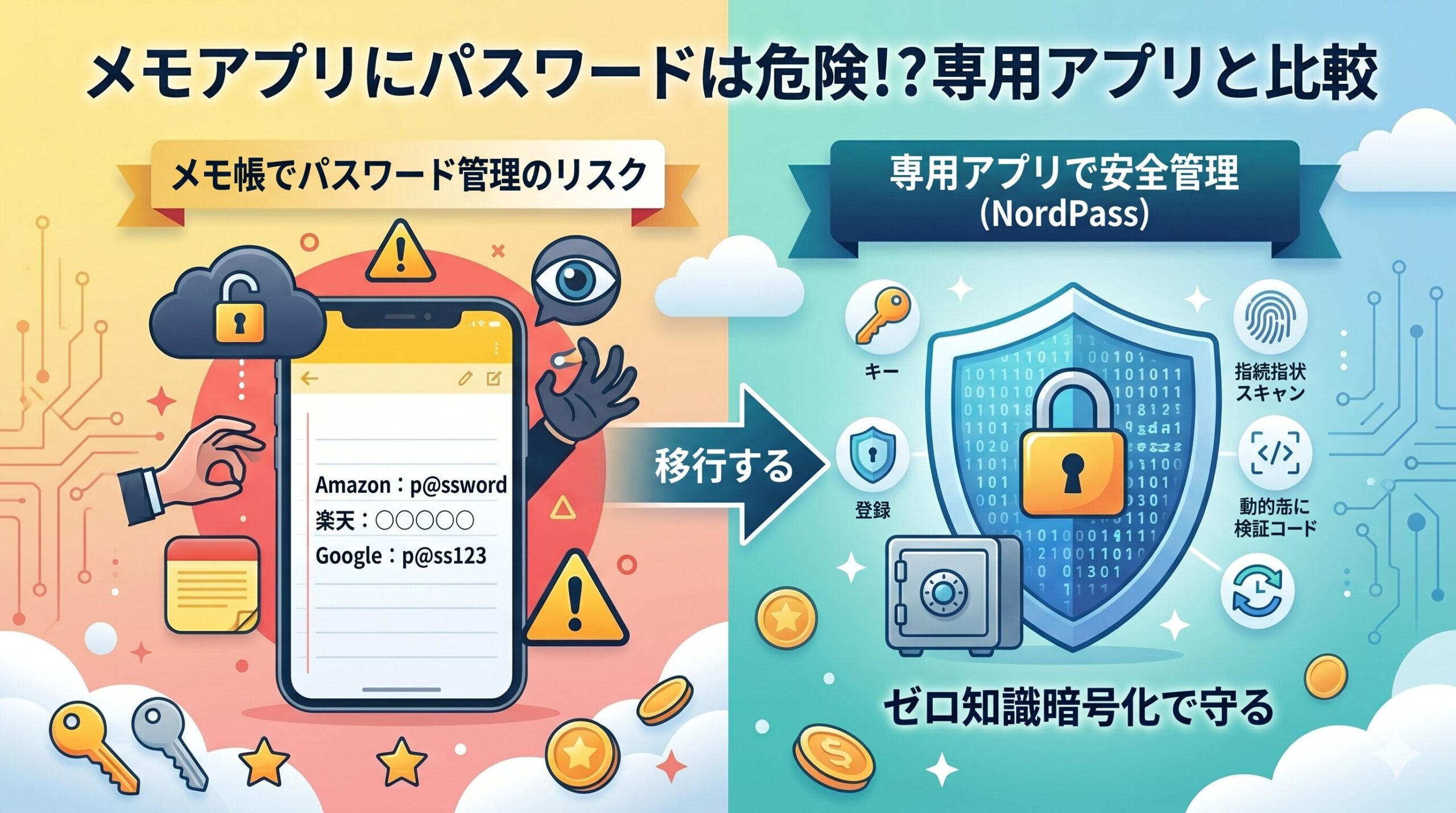
以前、友人に「パスワード管理ってどうしてる?」と聞いたら、そう教えてくれました。よく見ると、メモアプリを開くと「Amazon:p@ssword」「楽天:○○○○○」と一覧がずらり。確かに整理されていて、本人は満足そうでした。
ただ、この管理方法には危なさが潜んでいます。見た目には問題ないので、油断しがちです。
この記事では、「メモ帳でパスワードを管理すること」がどのくらい危険なのかを、手書きノート・スマホのメモアプリ・PCのテキストファイルの3パターンに分けて丁寧に解説します。
怖がらせるためではなく、より安全な方法に切り替えるための情報として受け取っていただければ幸いです。
この記事でわかること
- 「メモ帳でパスワード管理」3つのパターンとそれぞれのリスク
- 「ロックをかけたら安全」という誤解の正体
- メモ帳よりも安全なパスワード管理アプリとの比較
- メモ帳からパスワード管理アプリへの移行手順(3ステップ)
「メモ帳でパスワードを管理する」3つのパターン
一口に「メモ帳でパスワード管理」と言っても、実際には3つのパターンがあります。
それぞれリスクの性質が異なります。
① 手書きの紙のメモ帳・手帳
最もシンプルな方法です。スマホの設定をするたびに手帳やメモ用紙にパスワードを書いておき、必要なときに見返すという管理方法です。
インターネットを経由しないため、ハッキングやアカウント乗っ取りのリスクはありません。ただし、紛失・盗難・火災などの物理的なリスクと、パスワードを変更するたびに手書きで更新しなければならない不便さがつきまといます。
② スマホのメモアプリ(iPhone メモ / Google Keep / Samsung Notes等)
「デジタル版の手書きメモ」として利用している方が多いパターンです。スマホさえあれば確認できるので便利ですが、実はこの3パターンの中で最もリスクが高い方法です。
その理由はクラウド同期にあります。iPhoneの「メモ」アプリはiCloudと、Google KeepはGoogleアカウントと自動的に同期されており、アカウントへの不正アクセスが起きると、メモの内容がそのまま見られてしまいます。
③ PCのメモ帳・テキストファイル(Windowsのメモ帳・TextEditなど)
「passwords.txt」のようなファイルを作成して管理しているパターンです。スマホのメモアプリよりは外部に漏れにくい面がありますが、マルウェアに感染した場合や、PCを修理に出したときに内容が見られてしまうリスクがあります。
パターン別の危険性:それぞれ何が怖いのか
パターンごとに、具体的にどのようなリスクがあるのかを見ていきます。
手書きメモ帳の主なリスク
- 紛失・置き忘れ:カフェやコンビニにそのまま置いてきてしまった、鞄ごと落としてしまった、という可能性があります
- 他人に見られる:メモ帳を開いたまま人に見せてしまう、スマホで写真を撮られるリスクがあります
- 更新が追いつかない:パスワードを変更するたびに手書きで修正する必要があり、どれが最新か管理が混乱しがちです
スマホのメモアプリの主なリスク
スマホのメモアプリが最も危険な理由はクラウド同期にあります。具体的に何が問題なのかを整理します。
- アカウント乗っ取りで一括漏洩:iPhoneの「メモ」はiCloudと、Google KeepやGmailアプリのメモはGoogleアカウントと自動同期されます。そのアカウントへの不正アクセスが1度起きると、保存されていたパスワード一覧が暗号化なしでそのまま見られてしまいます
- 暗号化されていない平文保存:メモアプリのテキストは通常、専用のパスワード管理アプリのような強力な暗号化がなされていません。クラウドに上がるデータも基本的にそのまま(平文)です
- スマホ紛失時のウェブアクセスリスク:スマホを紛失した場合でも、第三者がiCloudのウェブサイトやGoogle Driveのウェブ版にApple IDまたはGoogleアカウントでログインすると、メモの内容が閲覧できてしまいます
- マルウェアによる読み取り:スマホにマルウェアが侵入した場合、メモアプリのデータは暗号化されていないため、比較的容易に読み取られる対象になります
PCのテキストファイルの主なリスク
- マルウェアによる読み取り:Windowsのメモ帳に保存したテキストファイルは暗号化されておらず、マルウェアに感染すると簡単に読み取られます。ウイルス対策ソフトはメモファイルの中身を保護しません
- 修理・廃棄時の情報流出:PCを修理に出すときや廃棄するときに初期化し忘れた場合、テキストファイルのパスワードがそのまま残ります
- クラウドバックアップとの意図しない同期:OneDrive・Google Drive・iCloudと自動同期されているフォルダにファイルを保存していると、スマホのメモアプリと同様のクラウドリスクが発生します
iPhoneのメモアプリからの乗り換え先を探している方は、iPhoneのパスワード管理アプリおすすめ5選もあわせてご覧ください。
よくある誤解:「ロックをかければ安全では?」
「iPhoneのメモは個別にロックがかけられるから安全でしょ」という声をよく聞きます。これは半分正解で、半分は誤解です。
iPhoneのメモアプリのロックは、スマホ上でそのメモを開く際の認証を追加するものです。しかし、iCloudサーバー上に保存されたデータが暗号化されているかどうかとは、別の問題です。
ロックしたメモはメモ用のパスワードで暗号化され、iCloud.comで開く場合もそのパスワードが必要ですが、ロックしていない通常のメモは、アカウントが乗っ取られるとiCloud.comからそのまま読まれてしまいます。一方、専用のパスワード管理アプリは端末上でデータを暗号化してからクラウドに送ります。サーバー上には暗号化済みの「読めないデータ」しか存在しません。これが根本的な違いです。
安全なパスワード管理の選択肢を比べてみた
メモ帳に代わる安全なパスワード管理の方法を比較します。
| 管理方法 | 暗号化 | クラウド漏洩リスク | 複数デバイス | 自動入力 |
|---|---|---|---|---|
| 手書きメモ帳 | × | × | × | × |
| スマホのメモアプリ | × | ◎ | △ | × |
| PCのテキストファイル | × | ◎ | × | × |
| Google パスワードマネージャー | ○ Google管理 |
○ | ○ | ○ |
| NordPass(無料) | ○ ゼロ知識 |
△ | × | ○ |
| Bitwarden(無料) | ○ ゼロ知識 |
△ | ○ | ○ |
NordPassは無料プランでも(同時ログインは1台まで)使え、ゼロ知識設計のため最も安全な選択肢のひとつです。複数デバイスを無料で同期したい場合はBitwardenが有力な選択肢になります。Bitwardenの使い方についてはこちらの記事をご覧ください。
スマホのパスワード管理方法全般(Google パスワードマネージャーとの比較を含む)についてはこちらの記事もあわせてご覧ください。
メモ帳からNordPassへの移行手順(3ステップ)
メモ帳に保存していたパスワードを、安全なパスワード管理アプリに移行する手順を説明します。
STEP1 NordPassアカウントを作成する(約2分)
NordPassの公式サイトでメールアドレスとマスターパスワードを設定します。このマスターパスワードがゼロ知識設計によりNordPassのサーバーには保存されません。唯一自分だけが知るパスワードなので、必ず紙に書いて安全な場所に保管してください。
- マスターパスワードは16文字以上(大文字・小文字・数字・記号の組み合わせ)を推奨
- 登録時に提供される「回復コード」も必ず保管しておく
STEP2 スマホアプリをインストールしてパスワードを登録する
App StoreまたはGoogle Playで「NordPass」をインストールし、作成したアカウントでログインします。メモアプリに保存していたパスワードを手動でNordPassに追加していきます。
追加時の入力項目は次のとおりです。
- サービス名(例:Amazon)
- URL(例:amazon.co.jp)
- ユーザー名またはメールアドレス
- パスワード
STEP3 自動入力を設定してメモアプリのパスワードリストを削除する
NordPassの自動入力を設定します。
- iPhoneの場合:「設定」→「一般」→「自動入力とパスワード」→「パスワードとパスキーを自動入力」→「NordPass」を選択
- Androidの場合:「設定」→「パスワードとアカウント」→「自動入力サービス」→「NordPass」を選択
自動入力が正常に動作することを確認できたら、メモアプリに保存していたパスワードリストを削除してください。削除後も「最近削除した項目」から復元できる場合があるため、そちらも空にしておきましょう。
よくある質問
Q:紙のメモ帳とスマホのメモアプリ、どちらが危険ですか?
A:インターネット経由の攻撃に対してはスマホのメモアプリの方が危険です。紙は紛失・火災・盗難のリスクはありますが、ネット上の攻撃の影響は受けません。一方、スマホのメモアプリはクラウド同期によって、アカウントが乗っ取られた場合に遠隔地からでも内容を見られてしまうリスクがあります。どちらもパスワード管理に適した方法ではありませんが、リスクの種類が異なります。
Q:iPhoneのメモをロックすれば大丈夫ではないですか?
A:スマホ上での表示を制限する意味では効果があります。ロックしたメモはメモ用のパスワードで暗号化されるため、iCloud.comから開く場合もそのパスワードが必要です。ただし、ロックしていないメモはApple IDが乗っ取られるとクラウド経由で閲覧されてしまうため、パスワードを書いたメモを1つでもロックし忘れると守られません。
Q:パスワードの数が少ないから専用アプリはいらないかな
A:たとえパスワードが5〜10個でも、それがオンラインバンキングやメールアカウントであれば、1回の漏洩で大きな被害につながります。NordPassの無料プランはパスワード保存数に制限がなく、同時ログイン1台までなら完全無料です。パスワードが少ないうちこそ、正しい管理方法を習慣化しておく方が後々楽になります。
Q:安全なメモ帳アプリはありますか?
A:「安全なメモ帳アプリ」をお探しなら、NordPassのようなパスワード専用アプリの方が適しています。一般的なメモアプリは便利さのために設計されており、パスワード保管に必要な暗号化・ゼロ知識設計・漏洩チェックなどの機能を持っていません。メモアプリにパスワードを保存するのではなく、専用アプリに移行することをおすすめします。
Q:パスワード管理アプリ自体が危険という話を聞きましたが
A:2022年のLastPass不正アクセス事件を指している場合が多いですが、NordPassやBitwardenのようなゼロ知識設計のアプリでは、仮にサーバーが攻撃されても暗号化済みのデータしか盗めません。メモアプリと根本的に異なるのは、この暗号化の質です。パスワード管理アプリのリスクについて詳しくはこちらの記事をご覧ください。
まとめ
メモ帳でのパスワード管理について整理しておきます。
- 手書きメモ帳は物理的な紛失・盗難リスクがある
- スマホのメモアプリはクラウド同期による漏洩リスクが最も高く、暗号化もない
- 「ロックをかければ安全」とは言い切れない。ロックしていないメモはアカウント乗っ取りでそのまま読まれる
- NordPassやBitwardenの無料プランはゼロ知識暗号化で安全に利用できる
- パスワード管理アプリへの移行は3ステップで、慣れれば10分かからない
「今のところ何も起きていないから大丈夫」という状態は、リスクが顕在化していないだけで、リスクそのものはずっとそこにあります。メモアプリに保存したパスワードは、一度クラウドに上がった時点で、物理的な手帳とは全く異なる種類のリスクにさらされています。
無料で使えるパスワード管理アプリへの切り替えは、10分あればできます。パスワード管理全般についての現状とおすすめ方法はこちらの記事でもまとめています。


コメント