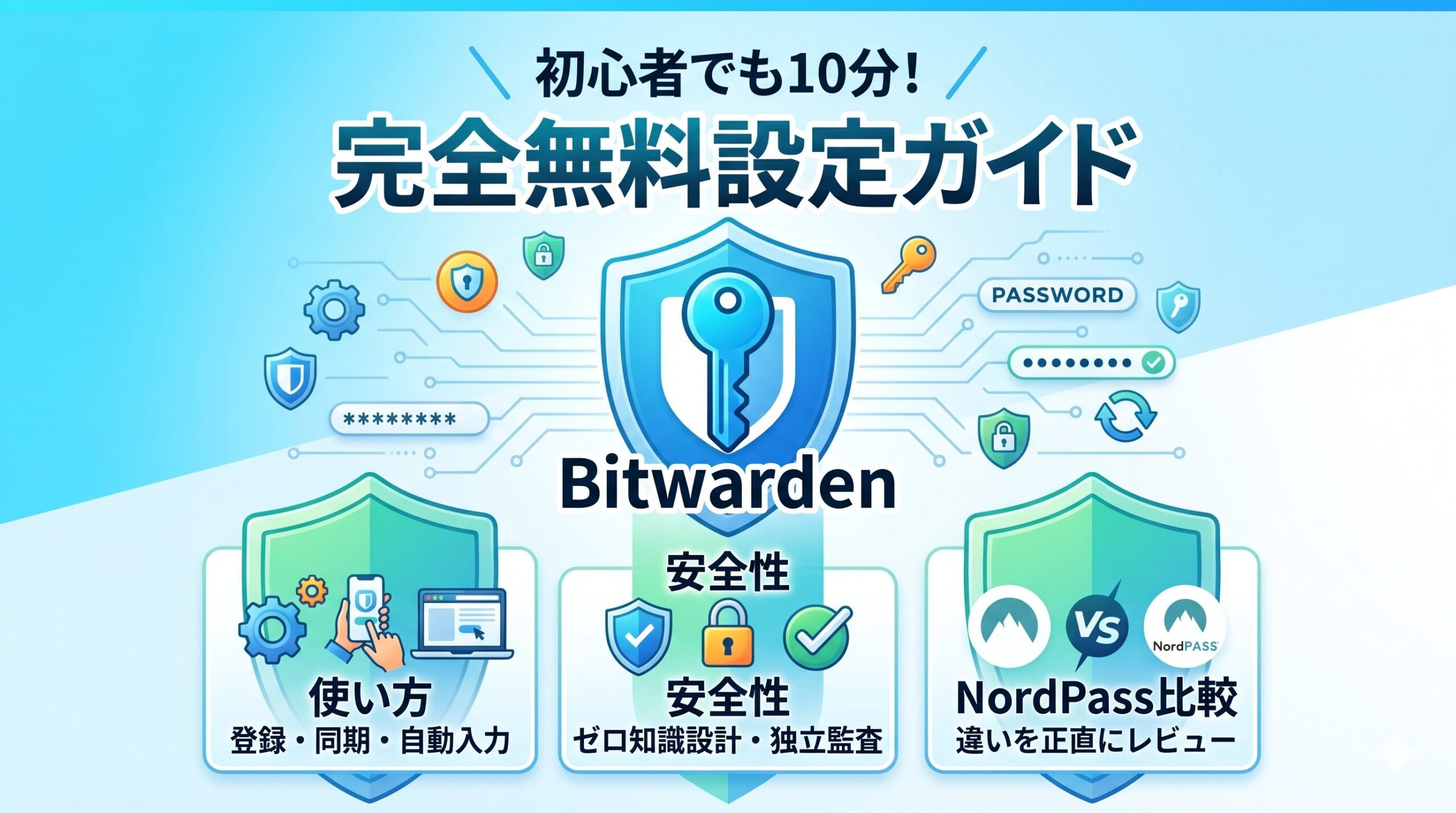
オープンソースのツールと聞くだけで、なんとなく初期設定が難しそうと感じてしまいますよね。でも実際に使ってみると、基本的な設定は10分もあれば完了します。
パスワードを保存して自動入力するだけなら、技術的な知識はほぼ不要です。
この記事では、Bitwardenを使ったことがない方に向けて、アカウント作成からスマホとの同期、自動入力の有効化まで、順番に説明します。
また、「Bitwardenで本当に十分なのか」という疑問に答えるため、NordPassとの正直な比較もまとめています。
この記事でわかること
- Bitwardenの無料版でできること・できないこと
- アカウント作成からブラウザ拡張・スマホアプリの設定手順
- パスワードの追加・自動入力・2段階認証の設定方法
- Bitwarden vs NordPass の正直な比較と、どちらを選ぶべきか
Bitwardenとは
Bitwardenとはオープンソースのパスワードマネージャーで、個人利用であれば主要な機能を無料で使えます。パスワードをゼロ知識設計(サービス提供者でさえ復号できない暗号化方式)で管理しているので、非常に安心して使えます。また、毎年第三者による独立したセキュリティ監査を受けている点も安心できるポイントです。
2016年に公開されて以来、セキュリティ意識の高い個人ユーザーやエンジニアを中心に世界中で広く使われています。「完全無料で複数デバイスを同期できる」点が最大の特長です。
Bitwarden無料版でできること・できないこと
Bitwardenの無料プランは非常に充実しています。主要な機能を整理します。
| 機能 | 無料プラン | 有料(年$19.80〜)プラン |
|---|---|---|
| パスワード保存数 | ○ | ○ |
| デバイス間の同期 | ○ | ○ |
| ブラウザ拡張機能 | ○ | ○ |
| スマホアプリ(iOS/Android) | ○ | ○ |
| 自動入力 | ○ | ○ |
| 2段階認証(認証アプリ) | ○ | ○ |
| TOTPコード生成(認証コードの保存) | × | ○ |
| 緊急アクセス(信頼できる人へのアクセス権付与) | × | ○ |
| 優先サポート | × | ○ |
無料版でも、日常的なパスワード管理に必要な機能はほぼすべて揃っています。
有料版(年間約1,400円)は、認証コード(TOTP)も一緒に管理したい方や、緊急時のアクセス共有が必要な方におすすめです。
Bitwardenのセットアップ手順
ステップ1:アカウントを作成する
Bitwarden公式サイトにアクセスし、メールアドレスとマスターパスワードを設定してアカウントを作成します。
マスターパスワードは絶対に忘れないようにしてください。Bitwardenはゼロ知識設計のため、マスターパスワードを紛失した場合、Bitwarden側でも復元できません。マスターパスワードは長くて覚えやすい文章型(例:「好きな映画のセリフ+数字」)が推奨されています。
ステップ2:ブラウザ拡張機能をインストールする
アカウント作成後、パソコンのブラウザに拡張機能をインストールします。Chrome・Firefox・Edge・Safari・Brave・Operaに対応しています。
各ブラウザのウェブストアで「Bitwarden」を検索してインストールし、先ほど作成したアカウントでログインします。ブラウザのツールバーに鍵のアイコンが表示されたら、設定完了です!
ステップ3:スマホアプリをインストールする
iOSはApp Store、AndroidはGoogle PlayでBitwardenアプリをインストールします。パソコンと同じアカウントでログインすると、登録済みのパスワードがすべて同期されます。
スマホでの自動入力を有効にするには、以下の設定が必要です。
iPhoneの場合:「設定」→「一般」→「自動入力とパスワード」→「パスワードとパスキーを自動入力」をオンにし、リストからBitwardenを選択します。
Androidの場合:「設定」→「パスワードとアカウント」→「自動入力サービス」→「Bitwarden」を選択します。
基本的な使い方
パスワードを新規保存する
Webサイトでログインするとき、ブラウザ拡張機能が「このパスワードを保存しますか?」と自動で提案します。「保存する」を選択するだけで完了です。
手動で追加したい場合は、ブラウザ拡張機能のアイコンをクリックし「+新規アイテム」からサービス名・URL・ID・パスワードを入力します。
自動入力を使う
ログインページを開くと、IDとパスワードの入力欄にBitwardenのアイコンが表示されます。クリックすると保存済みの認証情報が一覧表示されるので、選択すれば自動入力されます。
ショートカットキー(Windows: Ctrl+Shift+L / Mac: Cmd+Shift+L)でも自動入力できます。
パスワードを生成する
ブラウザ拡張機能の「パスワード生成」機能を使うと、強力なランダムパスワードを1クリックで作成できます。文字数・大文字小文字・数字・記号の組み合わせをカスタマイズできます。
セキュリティ設定(推奨)
2段階認証を設定する
パスワードマネージャーの安全性を高めるために、2段階認証を設定しましょう。
Bitwardenの設定は、ブラウザで vault.bitwarden.com にアクセスし、「アカウント設定」→「セキュリティ」→「二段階ログイン」から設定できます。
認証アプリ(Google Authenticator、Authyなど)との連携が無料で使えます。メールでの2段階認証より認証アプリの方が安全ですので、おすすめです。
Vault(ボルト)のタイムアウト設定
開いたまま席を外したり、スマホをどこかに置き忘れた時に、パスワードマネージャーの中身が見られないように使用していない時間が一定以上経過したら自動でロックされるタイムアウト設定をしましょう。
ブラウザ拡張機能の設定から「ボルトのタイムアウト」を1〜15分程度に設定することをおすすめします。
Bitwardenの安全性
Bitwardenのセキュリティについて気になる方も多いのではないでしょうか。ここからはBitwardenの安全性についてまとめます。
- 暗号化方式:AES-256 CBC暗号化+PBKDF2 SHA-256(またはArgon2id)によるキー導出。業界標準の最高水準です。
- ゼロ知識設計:マスターパスワードはBitwardenのサーバーに送信されません。暗号化はすべてデバイス上で行われ、サーバーには暗号化済みデータのみが保存されます。
- 第三者監査:Cure53(ドイツのセキュリティ企業)による定期的な独立監査を実施し、結果を公開しています。
- オープンソース:コードがGitHubで公開されており、世界中の専門家が検証できます。
セキュリティの観点では、Bitwardenは現在市場で最も信頼できるパスワードマネージャーの一つです。有料・無料に関わらず、この点は変わりません。
パスワードマネージャー全般のセキュリティについてはパスワード管理アプリは危険?安全性を徹底解説の記事も参照してください。
Bitwarden vs NordPass:どちらを選ぶべきか
Bitwardenを調べている方は、NordPassと比較することも多いと思います。正直に違いをまとめます。
| 比較項目 | Bitwarden | NordPass |
|---|---|---|
| 無料プランの範囲 | 全デバイス同期・無制限 | 1デバイス・無制限保存 |
| 有料プラン | 年額$19.80〜(約3,000円〜) | 月額約300円〜(年払い) |
| ゼロ知識設計 | ○ | ○ |
| 第三者監査 | ○ | ○ |
| UIの使いやすさ(初心者向け) | △ 設定項目が多い |
○ シンプルで直感的 |
| 自動入力の精度 | ○ サイトによっては手動設定要 |
◎ |
| Excelからの移行しやすさ | △ 手順を理解する必要あり |
○ 画面ガイドが丁寧 |
| オープンソース | ○ | × |
Bitwardenが向いている人の特徴
- 複数デバイスを無料で使いたい方
- オープンソースの透明性を重視する方
- 技術的な設定に慣れていて、細かくカスタマイズしたい方
NordPassが向いている人の特徴
- パスワードマネージャーを初めて使う方
- 設定の手間をできるだけ省きたい方
- UIのシンプルさ・自動入力の安定性を優先する方
よくある質問
Bitwardenは本当に安全ですか?
はい。ゼロ知識設計・AES-256暗号化・オープンソース・第三者監査済みという観点から、Bitwardenは現在市場で最も安全なパスワードマネージャーの一つです。無料版でもこのセキュリティ設計は変わりません。パスワードマネージャー全般のリスクについてはこちらの記事も参照してください。
Bitwardenの年額はいくらですか?
個人向け有料プラン(Premium)は年間$19.80(約3,000円、2026年10月時点)です。無料版でも日常的なパスワード管理に必要な機能はほぼ揃っていますが、TOTPコード生成・緊急アクセス・優先サポートが必要な場合は有料プランを検討してください。最新の料金はBitwarden公式サイトでご確認ください。
BitwardenとKeePassはどう違いますか?
最大の違いはクラウド同期の有無です。KeePassはローカル保存型でインターネットを使わずにパスワードを管理できますが、デバイス間の同期には手動での設定が必要です。
Bitwardenはクラウド同期型で、複数デバイスで自動的に最新状態を保てます。セキュリティを最優先してインターネット非接続で使いたい方にはKeePassXC、利便性と安全性のバランスを重視する方にはBitwardenが向いています。
Googleパスワードマネージャーからの乗り換えはできますか?
できます。Google Chromeのパスワードマネージャーから設定画面でCSVをエクスポートし、BitwardenまたはNordPassのインポート機能で読み込むだけです。所要時間は約30分。Googleパスワードマネージャーの安全性についてはこちらの記事も参照してください。
Bitwardenを解約したらパスワードはどうなりますか?
無料プランを使い続ける限り、解約という概念はありません。有料プランを解約した場合は無料プランに戻るだけで、保存済みのパスワードは削除されません。アカウントを完全に削除したい場合は、事前にCSVエクスポートでデータをバックアップしてから削除することをおすすめします。
まとめ
Bitwardenは「完全無料で複数デバイス同期・セキュリティも最高水準」という非常に優秀なパスワードマネージャーです。パスワードマネージャーを何も使っていない状態から始めるなら、まずBitwardenの無料版を試してみるのが良いでしょう。設定が複雑に感じた場合は、NordPassに切り替えるのも簡単です(CSV移行対応)。
| あなたの状況 | おすすめ |
|---|---|
| 複数デバイスを無料で同期したい・技術的な設定も苦にならない | Bitwarden(無料) |
| 初めてパスワードマネージャーを使う・できるだけ簡単に始めたい | NordPass(無料から) |
| TOTP管理・緊急アクセスも一元化したい | Bitwarden Premium(年$19.80) |
| セキュリティ重視・家族との共有も必要 | NordPass有料 または 1Password |
パスワードマネージャーとは何かを知りたい方は、パスワードマネージャーとは?仕組みと必要な理由を初心者向けに解説、おすすめのパスワードマネージャーを知りたい方はパスワードマネージャーおすすめ比較ランキング【2026年版】もあわせてチェックしてみてください!

コメント