この疑問はちゃんと複数のサービスで異なるパスワードを利用している方などが感じるよくある疑問です。
Chromeに自動でパスワードを保存するのは便利で、わざわざ別のアプリを入れる気になれなかったんです。
そんなとき、Googleからある通知が届きました。
幸いそのときは二段階認証のおかげで実害はありませんでしたが、ついに私のアカウントもハッキングされてしまったのかと不安に思いました。
Chromeのパスワードマネージャーは「Googleアカウント」と一蓮托生で、oogleアカウントに不正アクセスされれば、保存したパスワードも道連れになります。
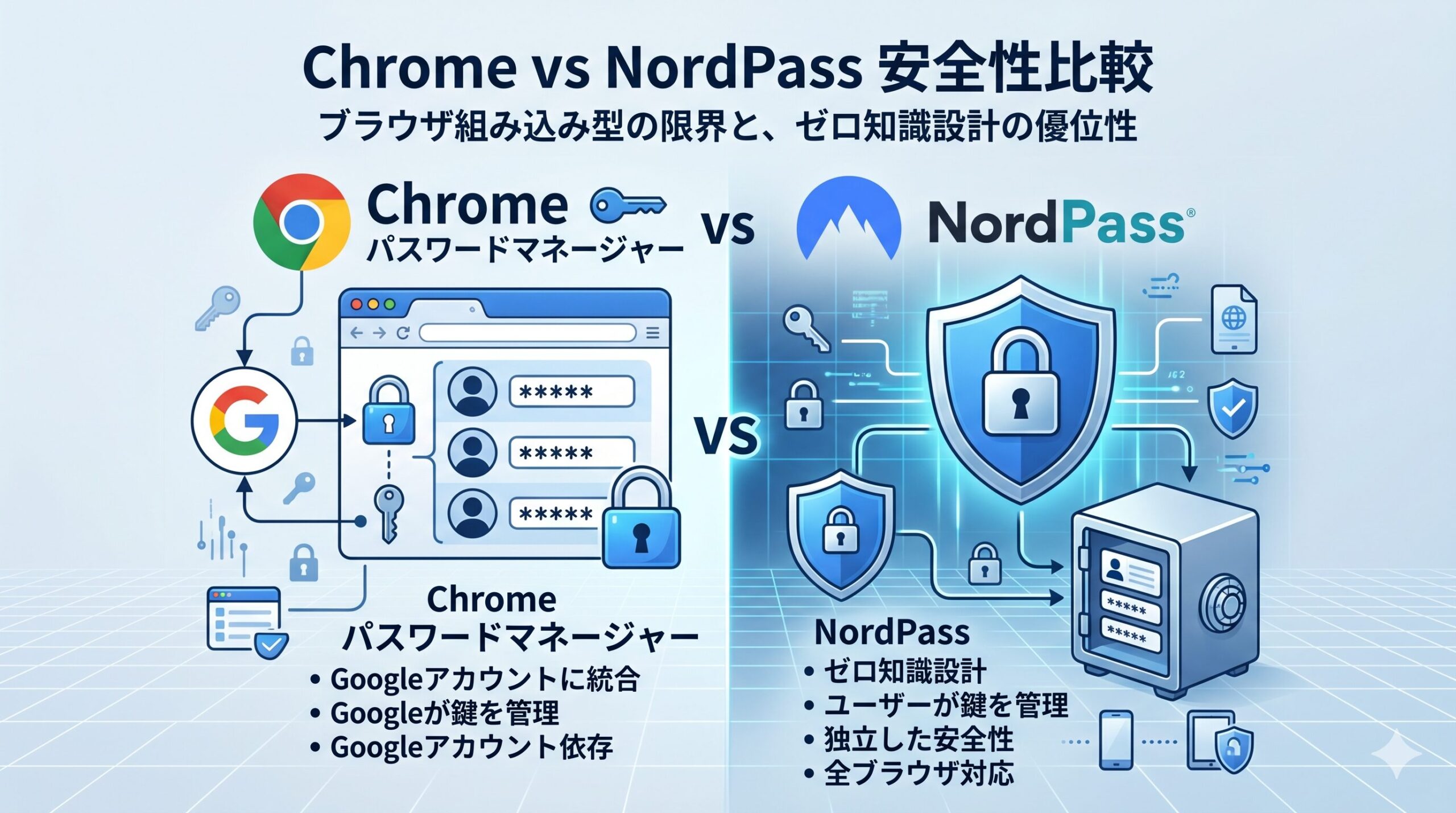
この記事では、ChromeのパスワードマネージャーとNordPassを安全性の観点から正直に比較し、ブラウザ組み込み型が抱える本質的な限界を解説します。
この記事でわかること
- ChromeのパスワードマネージャーとGoogleアカウントの関係
- 「ゼロ知識設計」を持つNordPassとの根本的な安全性の違い
- ブラウザ型パスワードマネージャーの3つの構造的限界
- ChromeからNordPassへの乗り換え3ステップ
ChromeのパスワードマネージャーはGoogleアカウントと統合管理
ChromeのパスワードマネージャーはGoogleアカウントに紐づいた形で動作します。保存したパスワードはGoogleのサーバーに同期され、複数のデバイスで使えるようになっています。これ自体は便利な機能ですが、セキュリティ設計の観点から見ると重要な弱点があります。
Googleは暗号化の鍵を持っている
Chrome(=Googleパスワードマネージャー)に保存されたデータはGoogleのサーバー上で暗号化されています。しかし初期設定では暗号化の鍵はGoogleが管理しており、ユーザー自身は持っていません。(任意の「オンデバイスの暗号化」を設定した場合を除く)
これは「ゼロ知識設計ではない」ということを意味します。ゼロ知識設計とは、暗号化と復号がユーザーのデバイス上のみで行われ、サービス提供側は絶対に内容を見られない仕組みのことです。Googleのアーキテクチャでは、Googleはあなたのパスワードデータを技術的には読み取ることができる状態にあります。
Googleアカウントが侵害されると全パスワードが危険にさらされる
Chromeのパスワードマネージャーの最大のリスクは、Googleアカウントが攻撃者に乗っ取られた場合、その時点でChromeに保存されているすべてのパスワードが同時にアクセス可能な状態になるという点です。
これは「鍵束を全部一つの鍵で管理している」状態と同じです。マスターキー(Googleアカウント)を取られれば、ドア全部(すべてのサービスのパスワード)が開いてしまいます。
二段階認証を設定していれば新規ログインはブロックできますが、すでにログイン済みのデバイスからのアクセスは別問題です。また、フィッシング詐欺やSIMスワップ攻撃など、二段階認証を突破する手法も実際に存在します。
ブラウザ型パスワードマネージャーの3つの限界
ChromeのパスワードマネージャーはGoogleアカウントの問題だけではなく、ブラウザ組み込み型だからこそ発生しうるリスクがあります。
①クロスブラウザ・クロスデバイスの制約
ChromeのパスワードマネージャーはChromeでは使えますが、SafariやFirefoxには対応していません。iPhoneのSafariでChromeのパスワードを使いたい場合は、iPhoneにもChromeを入れて自動入力の提供元に設定する必要があります。
また、仕事でWindowsのEdgeと自宅のMacのChromeを使い分けている場合も、完全にシームレスな自動入力はできません。NordPassのような専用アプリは主要ブラウザすべてに対応する拡張機能を提供しており、デバイスを問わず一元管理が可能です。
②高度なセキュリティ機能の欠如
Chromeのパスワードマネージャーにはないが専用アプリには備わっているセキュリティ機能がいくつかあります。
- セキュアパスワード共有:家族や同僚と特定のパスワードだけを安全に共有する機能(NordPassに搭載)
- 緊急アクセス:万が一の際に信頼できる人にアクセス権を引き継ぐ機能(NordPassに搭載)
- Travel Mode:国境を越えるときにセンシティブなデータを一時的に非表示にする機能(1Passwordに搭載)
- 二要素認証コードの管理:パスワードと2FAコードを同一アプリで管理(NordPassに搭載)
③漏洩検知・セキュリティ監査機能が弱い
Googleにも「パスワードチェックアップ」機能があり、既知の漏洩データとパスワードを照合できます。しかしNordPassの「Data Breach Scanner」と比べると機能範囲が異なります。
NordPassのData Breach Scannerはメールアドレスを対象に、様々な種類の個人情報漏洩(パスワード以外の個人情報も含む)を検知します。また、弱いパスワード・使い回しパスワードの一覧表示と交換推薦など、セキュリティ全体のスコアリング機能も充実しています。
ChromeとNordPassの安全性比較表
以下にChrome(=Googleパスワードマネージャー)とNordPassの機能比較をまとめておきます。
| 項目 | Chromeパスワードマネージャー | NordPass |
|---|---|---|
| 暗号化方式 | AES-256(Googleが鍵管理) | XChaCha20(ゼロ知識) |
| ゼロ知識設計 | ❌ なし | ○ あり |
| 独立監査 | ❌ 非公開 | ○ Cure53等(定期実施) |
| ブラウザ対応 | Chrome/Edge系のみ | 全主要ブラウザ対応 |
| セキュアパスワード共有 | ❌ なし | ○ あり(有料プラン) |
| 緊急アクセス | ❌ なし | ○ あり(有料プラン) |
| Data Breach Scanner | パスワード確認のみ(限定的) | ○ メール+個人情報横断検索 |
| 2FAコード管理 | ❌ なし | ○ あり(有料プラン) |
| 無料プラン | ○ フル機能(Chrome限定) | ○ 1デバイス・基本機能 |
| 有料プラン(月額) | 無料のみ | 約250円〜(年払い) |
※公式サイトへ移動します
ChromeからNordPassへの乗り換え3ステップ
「NordPassに移行したいけど、今まで保存したパスワードはどうなるの?」という方のために、乗り換えの手順を説明します。作業時間の目安は15〜20分程度です。
ステップ1:ChromeのパスワードをCSVファイルでエクスポートする
まずChrome側でパスワードをエクスポートします。手順は以下のとおりです。
- Chromeを開いて、右上の「⋮」メニュー → 「パスワードとオートフィル」 → 「Googleパスワードマネージャー」を開く
- 左側メニューの「設定」をクリック
- 「パスワードをエクスポート」をクリックし、CSVファイルを保存する
ステップ2:NordPassにアカウントを作成してアプリをインストールする
NordPassの公式サイトからアカウントを作成します。まずは無料プランで始めることができます。アプリのインストール後、マスターパスワードを設定してください。
ステップ3:CSVファイルをNordPassにインポートする
NordPassアプリまたはブラウザ拡張の設定から「インポート」を選択し、ステップ1でエクスポートしたCSVファイルを読み込みます。
- NordPassアプリ → 設定 → 「インポート」
- 「Chromeからインポート」を選択してCSVファイルを指定
- インポートが完了したら、Chrome側のパスワードマネージャーを無効にする(設定 → 「パスワードを保存するか確認する」をオフ)
移行後は、Chrome拡張機能にNordPassをインストールすれば、今まで通り自動入力が使えます。SafariやFirefoxでも同様に拡張機能を入れれば、ブラウザをまたいで同じパスワードが使えるようになります。
よくある質問
最後に、Chromeのパスワードマネージャー(Googleパスワードマネージャー)に関するよくある質問を以下にまとめておきます。
Q. ChromeのパスワードマネージャーとGoogle パスワードマネージャーは同じものですか?
A. 基本的には同じです。Chromeブラウザ内の「パスワード保存」機能と、passwords.google.comで管理できる「Googleパスワードマネージャー」は同じデータを共有しています。
どちらもGoogleアカウントと紐づいており、同じセキュリティ設計の上に成り立っています。Googleパスワードマネージャー(クラウドサービス全般)については別記事でも詳しく解説しています。
Q. NordPassの無料プランと有料プランの違いは何ですか?
A. 無料プランは1デバイスでの利用に限られますが、保存するパスワードの件数に制限はありません。複数デバイスでの同時ログイン・パスワード共有・Data Breach Scanner・緊急アクセス・2FAコード管理などは有料プラン(Premiumプラン)で利用できます。
年払いにすると月額約250円〜とリーズナブルです。NordPassの詳細レビューはこちらからご覧いただけます。
Q. 乗り換え後、Chromeへの自動入力はなくなりますか?
A. NordPassのChrome拡張機能をインストールすれば、以前と同じように自動入力が使えます。Chrome内蔵のパスワードマネージャーを無効化した上で、NordPass拡張機能が代わりに自動入力を行います。
Q. GoogleアカウントのパスワードもNordPassで管理できますか?
A. はい、管理できます。GoogleアカウントのログインIDとパスワードをNordPassに保存しておけば、自動入力してもらえます。ただし、Googleアカウント自体のセキュリティ(二段階認証など)は引き続き重要ですので、強固に設定しておくことをお勧めします。
Q. ブラウザのパスワードマネージャーを使っている人が多いのはなぜですか?
A. 設定が不要で、Chromeをインストールしただけで自動的に使えるからです。「便利だから使っている」という方がほとんどで、セキュリティを意識して選んでいる方は少ないのが実情です。パスワードマネージャーの目的は「安全に管理すること」であり、便利さだけで選んでいると本末転倒になります。
まとめ
ChromeのパスワードマネージャーはGoogleアカウントと一体化しており、Googleが暗号化の鍵を持つ構造上、ゼロ知識設計を採用した専用アプリとは根本的に安全性の設計が異なります。
| あなたの状況 | 推奨 | 理由 |
|---|---|---|
| Chromeのみ使用、特にこだわりなし | NordPass無料プランへ移行 | ゼロ知識設計で根本的に安全性が向上 |
| Chrome・Safari・Firefoxを使い分けている | NordPass有料プランへ移行 | 全ブラウザで同一データ・自動入力が使える |
| 家族とパスワードを共有したい | NordPass Familyプランへ移行 | セキュアな共有機能が使える |
| 高機能・Travel Modeが必要 | 1Passwordへ移行 | 業務・海外旅行に強いセキュリティ機能 |
パスワードマネージャーの仕組みと安全性の根拠についてもっと詳しく知りたい方は、「パスワードマネージャーは本当に安全か?」の記事もあわせてご覧ください。


コメント