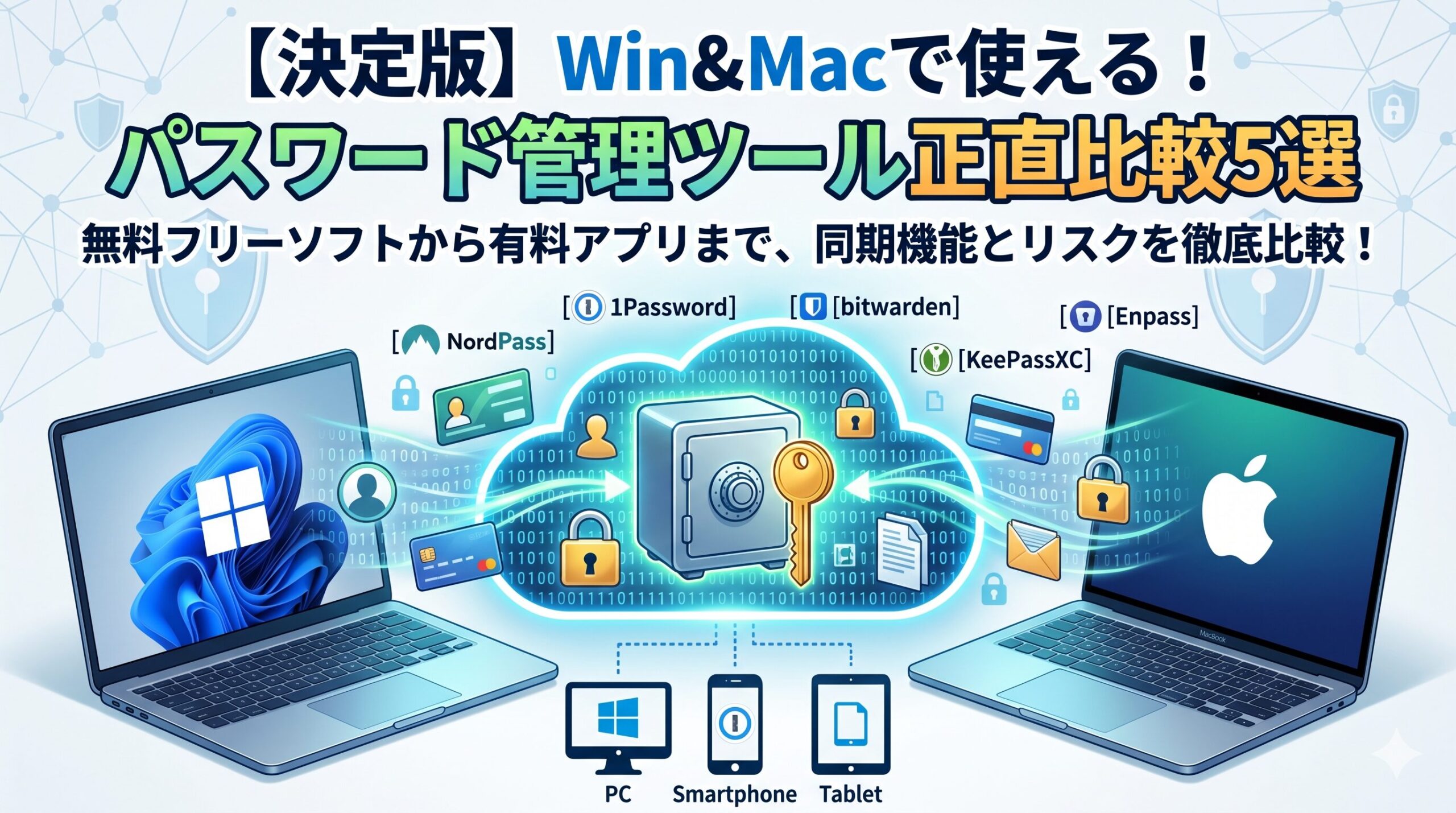
パスワード管理ソフトを選ぶとき、一番後悔しやすいのが「同期できるかどうか」を確認しなかったときです。筆者もかつて、Windows専用のローカル保存型フリーソフトを2年間使い続けていました。スマホとの同期はできないものの、PCで作業する分には不便を感じていなかったからです。
今思えばパスワードをPCのローカル上だけで管理するのは極めてリスクが高くちゃんとクラウド同期していれば起きなかった話です。
あれ以来、「ソフトを選ぶなら同期機能と複数デバイス対応は必須」と心に決めています。この記事では、Windows・Mac対応のパスワード管理ソフトを実際に使った経験をもとに、5つを正直に比較します。フリーソフト(無料)から有料ソフトまで広めにご紹介します。
この記事でわかること
- Windows・Mac両対応のパスワード管理ソフト比較(無料〜有料)
- ローカル保存型とクラウド同期型の違いと選び方
- 「フリーソフト感覚で使いたい」人向けの選択肢
- スマホとの連携も考慮したおすすめの一本
パスワード管理ソフトの選び方
パスワード管理ソフトを選ぶときは、以下に示す4つの観点を重視してください。
① クラウド同期型 か ローカル保存型 か
パスワード管理ソフトには、パスワードデータをローカルのみで保存・管理するローカル保存型と、クラウド上で管理するクラウド同期型の2つがあります。
以下にそれぞれのメリットデメリットを示します。
| 種類 | 仕組み | メリット | デメリット |
|---|---|---|---|
| クラウド同期型 | パスワードをクラウドサーバーに保存 | 複数端末で自動同期・PCが壊れてもデータが残る | 月額料金がかかる(無料版もある) |
| ローカル保存型 | パスワードファイルを自分のPCに保存 | 完全無料・クラウドに情報を出さない安心感 | PCクラッシュでデータ消失リスク・スマホ連携が不便 |
② デスクトップアプリが用意されているか
ブラウザ拡張機能のみのソフトは、ブラウザ外のアプリ(メール・社内ツール等)での自動入力ができません。Windows・Mac向けのネイティブアプリを提供しているソフトを選ぶことで、OS全体での自動入力が可能になります。
③ Windows・Mac両対応かどうか
家や職場でOSが異なる場合(例:仕事がWindows・自宅がMac)は、両OS対応のクラウド同期型が必須です。本記事で紹介するNordPass・1Password・Bitwardenはいずれも両OS対応です。
④ スマホとの連携が必要か
PCだけでなくiPhone・Androidでも使いたい場合は、モバイルアプリが充実しているサービスを選ぶことが重要です。クラウド同期型は基本的にモバイルアプリが標準提供されています。
おすすめパスワード管理ソフト5選 比較表
以下にメジャーどころのパスワード管理ソフト5つについて機能比較表を示します。
| ソフト名 | 種類 | Windows | Mac | 無料プラン | 月額(年払い) | こんな人向け |
|---|---|---|---|---|---|---|
| NordPass | クラウド同期 | ○ | ○ | ○(1デバイス) | 約400円〜 | コスパ重視・初めての方 |
| 1Password | クラウド同期 | ○対応 | ○ | ❌(14日間trial) | 約620円〜 | UIと機能の質を最優先 |
| Bitwarden | クラウド同期 | ○対応 | ○ | ○(デバイス無制限) | 無料〜約130円 | 完全無料・オープンソース派 |
| KeePassXC | ローカル保存 | ○対応 | ○対応 | ○(完全無料) | 無料 | クラウド不使用にこだわる方 |
| Enpass | ローカル+クラウド選択可 | ○対応 | ○対応 | △(25件まで) | 約150円〜(買い切りあり) | 買い切り派・自己管理クラウド派 |
各ソフトの詳細レビュー
1位:NordPass|PC・スマホ・ブラウザを完全カバーするクラウド型
NordPassはWindows・Macのデスクトップアプリ、Chrome・Safari・Firefox・Edgeのブラウザ拡張、iOS・Androidのモバイルアプリをすべて提供しており、あらゆる端末・ブラウザで統一した体験が得られる唯一の選択肢と言えます。
Windowsでの動作は軽快で、起動からロック解除まで数秒。Windowsのスタートアップに登録しておけば、PC起動後すぐに使える状態になります。Macでは指紋認証(Touch ID)に対応しており、ログインの手間がほぼゼロです。
実際に使ってみた感想
Windowsのデスクトップアプリとして使った印象は「思ったより軽い」でした。常駐してもメモリ使用量は60MB前後で、古いノートPCでも動作に不満はありませんでした。ブラウザ拡張とデスクトップアプリが連携しているため、Chromeで使っていても、Firefoxに切り替えても同じパスワードに即アクセスできます。
主な機能
- パスワード・クレジットカード・住所・メモの保存と自動入力
- XChaCha20暗号化 + ゼロ知識設計
- パスワード健全性スキャン(弱い・再利用・漏洩の3段階チェック)
- データ漏洩モニタリング(メールアドレスが流出していないか常時確認)
- 緊急アクセス(信頼できる人に権限を付与)
- パスワードの安全な共有機能
料金プラン
| プラン | 月額(年払い) | 主な特徴 |
|---|---|---|
| Free | 無料 | 同時ログイン1台・パスワード保存数無制限・基本機能 |
| Premium | 約400円 | デバイス数無制限・健全性スキャン・漏洩モニタリング |
| Family | 約700円(最大6名) | Premiumの全機能を家族6名で共有 |
こんな方におすすめ:Windows・Macどちらも使う方・スマホとの同期も必要な方・コスパを重視する方・初めてパスワード管理ソフトを導入する方
2位:1Password|MacとWindowsのデスクトップアプリが最も洗練
1PasswordのWindowsアプリとMacアプリは、パスワードマネージャーの中で最もUIが洗練されています。特にMacアプリはmacOSのデザイン言語に沿っており、システムとの一体感が抜群です。WindowsアプリもWindows 11のデザインに合わせたモダンなUIで、使っていてストレスがありません。
主な機能
- 全OS・全ブラウザ対応のデスクトップアプリ+拡張機能
- Watchtower(パスワード健全性・漏洩・2FA未設定を常時監視)
- Travel Mode(渡航時に指定ボールトを一時非表示)
- SSH鍵・APIキーの管理(開発者向け)
- ゲストアカウント機能(ファミリープランで家族外にも共有可)
料金
個人プランは$3.99/月(年払い・約620円)。14日間の無料トライアルあり。詳細は1Passwordの料金プラン解説記事をご覧ください。
こんな方におすすめ:Macユーザーで洗練された使いやすいUIを使いたい方・Travel Modeが必要な方・開発者でSSH鍵管理もまとめたい方
3位:Bitwarden|完全無料でデバイス無制限・オープンソースの安心感
Bitwardenは、オープンソースのパスワード管理ソフトです。Windows・Mac・Linux向けのデスクトップアプリと、主要ブラウザの拡張機能、iOS・Androidのモバイルアプリすべてを無料で利用できます。
コードが全公開されているため、世界中のセキュリティ研究者が常に検証しており、「信頼性が担保された無料ソフト」という独自の地位を持っています。UIはやや地味ですが、機能面では有料ソフトに引けをとりません。
こんな方におすすめ:完全無料にこだわる方・オープンソースの透明性を重視する方・Windows・Mac・Linux全対応が必要な方
4位:KeePassXC|クラウドを使わない完全ローカル保存のフリーソフト
KeePassXCは、窓の杜でも紹介されている定番のローカル保存型パスワード管理ソフトです。パスワードデータはすべて自分のPC内に保存され、外部サーバーには一切送信されません。完全無料・広告なし・オープンソースです。
ただし、冒頭の体験談でも書いた通り、ローカル保存の最大のリスクは「PCが壊れたときにすべてのデータが失われる」点です。KeePassXCを使うなら、データベースファイルを定期的に外付けHDDやクラウドストレージ(Dropbox・OneDrive等)にバックアップする運用が必須です。
こんな方におすすめ:クラウドサービスを一切使いたくない方・PCのみで完結させたい方・ITリテラシーが高くバックアップ運用を自分で管理できる方
5位:Enpass|買い切り購入もできるローカル+クラウド選択型
Enpassは、ローカル保存とクラウド同期を自分で選択できる珍しいタイプのパスワード管理ソフトです。クラウド同期を使う場合も、NordPassのような専用サーバーではなく、自分のDropboxやGoogle Drive・OneDriveを使うため「第三者のパスワード管理サービスにデータを預けない」という安心感があります。
また、買い切り購入(一度払えば永続利用)に対応している点も特徴で、「サブスクリプションが嫌い」というユーザーに支持されています。
こんな方におすすめ:サブスクリプションを避けたい方・自分のクラウドストレージを使ってデータを自己管理したい方・ローカルとクラウドの中間的な使い方をしたい方
ローカル保存型 vs クラウド同期型、結局どちらがいい?
「クラウドに預けるのは怖い」という気持ちはわかります。一方で「ローカルだから安全」は誤解です。実際にはクラウド同期型の方がリスクが低いケースが多いです。
| リスク | ローカル保存型 | クラウド同期型 |
|---|---|---|
| PCクラッシュでデータ消失 | ❌ 高リスク(バックアップ必須) | ○ 自動バックアップ |
| 不正アクセスでのパスワード漏洩 | ○ インターネット非接続なら低リスク | ○ ゼロ知識設計で暗号文のみ保存 |
| スマホとの同期 | ❌ 手動設定が必要 | ○ 自動同期 |
| PCを買い替えたときの移行 | △ ファイルコピーが必要 | ○ 新端末でログインするだけ |
| 月額コスト | ○ 無料 | △〜○ 無料〜月400円程度 |
「クラウドが不安」という方でも、ゼロ知識設計のサービスを選べばクラウドサーバーに保存されるのは解読不能な暗号文だけです。普通にPCを使う個人ユーザーにとっては、クラウド同期型の方が圧倒的に安全で便利です。
セキュリティの詳細についてはパスワード管理アプリの危険性と安全性を解説した記事も参考にしてください。
よくある質問
最後にパスワード管理ソフトに関連してよくある質問を以下にまとめておきます。
パスワード管理ソフトはどれがいいですか?
個人でWindows・Macを使う方にはNordPassをおすすめします。デスクトップアプリ・ブラウザ拡張・モバイルアプリがすべて揃っており、月額約400円(年払い)と手頃です。
無料で試せる1デバイスプランもあります。UIと機能の質を最優先するなら1Password、完全無料にこだわるならBitwardenが選択肢になります。
パスワード管理に使える無料のソフトは何がありますか?
無料で使えるパスワード管理ソフトとしては以下が代表的です。Bitwarden(クラウド同期・デバイス無制限・完全無料)、KeePassXC(ローカル保存型・完全無料)、NordPassの無料プラン(クラウド同期・1デバイス)。
WindowsとMacとスマホを無料で同期したいなら、Bitwardenが最適です。
パスワード管理ソフトはWindowsに対応していますか?
本記事で紹介した5本はすべてWindowsに対応しています。NordPass・1Password・BitwardenはWindows用デスクトップアプリを提供しており、Microsoft Storeからもインストール可能です。KeePassXCも長らくWindowsフリーソフトの定番として使われてきた実績があります。
パスワードをExcelやメモ帳で管理するのと何が違いますか?
パスワード管理ソフトとExcel管理の最大の違いは「暗号化」と「自動入力」です。ExcelやメモHelp帳に保存したパスワードは平文で保存されるため、ファイルを盗み見られればすぐに内容がわかります。
またExcelファイルから各サービスへのログインを毎回コピー&ペーストする手間も発生します。パスワード管理ソフトは暗号化済みの保管庫に保存し、サイトを開くと自動でIDとパスワードを入力してくれます。パスワード管理の方法を比較した記事もぜひ参考にしてください。
まとめ
パスワード管理ソフトを選ぶうえで最も大切なのは、「ローカル保存かクラウド同期か」の選択です。利便性とデータ安全性のバランスを考えると、個人ユーザーにはゼロ知識設計のクラウド同期型が現実的な最善策です。
| あなたの状況 | おすすめソフト | 理由 |
|---|---|---|
| 初めて使う・コスパ重視 | NordPass | 無料プランで試せて、有料も月約400円と最安水準 |
| MacメインでUIにこだわりたい | 1Password | macOSとの一体感・自動入力精度がトップクラス |
| 完全無料・複数デバイスで使いたい | Bitwarden | デバイス無制限の無料プラン・オープンソースの透明性 |
| クラウドを使わずPCのみで管理したい | KeePassXC | 完全ローカル保存・バックアップ運用が必須 |
| サブスクを避けて買い切りにしたい | Enpass | 自前クラウド連携+買い切り購入に対応 |
迷ったらNordPassの無料プランからスタートするのが最もリスクが低い選択です。まず1台のPCで使い始め、「これで十分」と感じれば無料のまま継続、スマホや複数PCにも広げたくなったら有料プランへ移行できます。
パスワード管理ソフト全般の比較はパスワード管理アプリおすすめ比較記事やおすすめランキング記事も合わせてご覧ください。
コメント