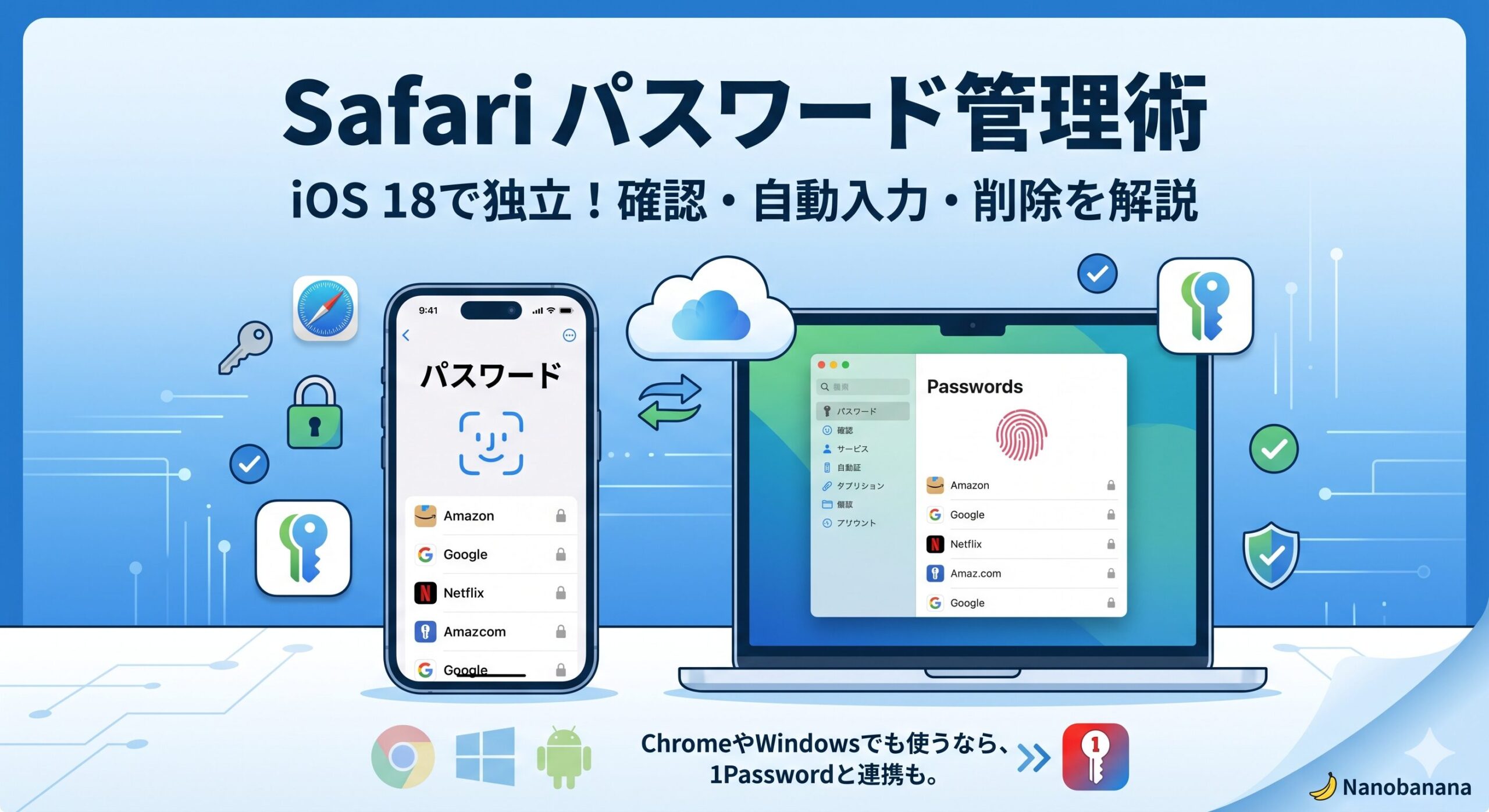
iOS 18(2024年9月リリース)から、AppleのパスワードはSafariの設定の奥ではなく、独立した「パスワード」アプリで管理するようになりました。この変化に戸惑っている方は多いと思います。
私自身も更新直後に「あれ、Safariの設定からパスワードが消えた?」と一瞬焦りました。実は消えたのではなく、アプリとして独立しただけなのですが、使い方がガラッと変わったので改めて整理が必要でした。
この記事では、iPhoneとMacでSafariのパスワードマネージャーを使う方法を基本から解説したうえで、Apple純正アプリだけでは解決できないケース(ChromeやWindowsを使っている方)への対処法も合わせてお伝えします。
この記事でわかること
- iOS 18「パスワード」アプリとSafari自動入力の仕組みと使い方
- iPhoneでSafariに保存済みのパスワードを確認・追加・削除する方法
- MacでSafariのパスワードを使う方法
- Apple純正アプリの限界(Chrome・Windows・Android非対応)
- Safariと1Passwordを両立させる方法
iOS 18で「パスワード」アプリが独立した理由
iOS 18以前は、Safariに保存したパスワードは「設定 → パスワード」という場所に保管されていました。iOS 18から、この機能が「パスワード」という独立したアプリになりました。
これまでとの主な違いは以下のとおりです。
| 項目 | iOS 17以前 | iOS 18以降 |
|---|---|---|
| 保存場所 | 設定 → パスワード | 「パスワード」アプリ(独立) |
| アクセス方法 | 設定アプリを開く | ホーム画面からアプリを直接開く |
| 2FAコード | 別のAuthenticatorアプリが必要 | パスワードアプリに統合可能 |
| 共有グループ | なし | 家族・信頼する相手と共有可能 |
| Wi-Fiパスワード | 別管理 | パスワードアプリに統合 |
基盤となる仕組みは「iCloudキーチェーン」で変わっていません。独立したアプリになったことで、パスワード管理機能が大幅に使いやすくなりました。
iPhoneでSafariのパスワードを確認する方法
①「パスワード」アプリを開く
ホーム画面(または App ライブラリ)から「パスワード」アプリを開きます。Face IDまたはTouch IDで認証すると、保存済みのパスワードとパスキーの一覧が表示されます。
見つからない場合は、ホーム画面で下にスワイプしてSpotlight検索を開き「パスワード」と検索してください。
②パスワードを確認・編集する
一覧から確認したいサービスをタップすると、ユーザー名・パスワード・ウェブサイトURLが表示されます。「編集」ボタンからパスワードの変更も可能です。
③パスワードを手動で追加する
パスワードアプリ右上の「+」ボタンから、手動でパスワードを追加できます。サービス名・ウェブサイトURL・ユーザー名・パスワードを入力して保存するだけです。
④パスワードを削除する
一覧で削除したいサービスを左スワイプ → 「削除」をタップ、または該当のパスワードを開いて「削除」ボタンをタップします。
iPhoneのSafariでパスワードを自動入力する方法
Safariでウェブサイトを開き、ログインフォームをタップすると、キーボードの上部にサジェストが表示されます。保存済みのパスワードが一致した場合は「[サイト名]のパスワード」というアイコンが表示されるので、タップするだけで自動入力されます。
自動入力が表示されない場合の確認手順は以下のとおりです。
- 設定 → パスワード → パスワードオプション を開く
- 「パスワードと自動入力を許可」がオンになっているか確認する
- 「iCloud パスワード & キーチェーン」にチェックが入っているか確認する
パスワードが保存されない・聞かれない場合
Safariがパスワード保存を提案しない場合は、以下を確認してください。
- 設定 → パスワード → パスワードオプション → 「新しいパスワードを提案」がオンか
- プライベートブラウズモード(プライバシーアドレス)でアクセスしていないか
- そのサイトが「設定 → パスワード → パスワードオプション → 削除したパスワード」に登録されていないか
MacでSafariのパスワードを使う方法
macOS Sequoira(macOS 15)以降のMacでも、「パスワード」アプリがシステムアプリとして独立しています。Launchpadまたは Spotlight(Command + Space)で「パスワード」と検索すると開けます。
MacのSafariで自動入力を有効にする
MacのSafariで自動入力が動作しない場合の設定手順です。
- Safari → 設定(Command + ,)を開く
- 「自動入力」タブを選択する
- 「ユーザー名とパスワード」にチェックを入れる
SafariのパスワードをMacで確認する
「パスワード」アプリを開き、MacのパスワードでTouchIDまたはパスコードで認証すると、保存済みパスワードの一覧が表示されます。iPhoneと同期しているため、どちらで追加したパスワードも表示されます。
iOS 18「パスワード」アプリの全機能
Apple純正の「パスワード」アプリは、シンプルな見た目に反して多機能です。主な機能をまとめます。
| 機能 | 内容 |
|---|---|
| パスワードの保存・自動入力 | Safari(およびiOS/macOSアプリ)で自動入力 |
| パスキーの管理 | FIDO2/WebAuthnのパスキーを保存・使用 |
| 2FAコード(TOTP)の統合 | Authenticatorアプリ不要でワンタイムコードを管理 |
| Wi-Fiパスワードの管理 | 接続済みWi-Fiのパスワードを確認・共有 |
| パスワードの安全性チェック | 弱いパスワード・使い回し・漏洩パスワードを検出 |
| 共有グループ | 家族など最大5人でパスワードを安全に共有 |
| iCloud同期 | iPhone・iPad・Mac間でリアルタイム同期 |
特に「パスワードの安全性チェック」は便利で、漏洩が確認されたパスワードや、複数サービスで使い回しているパスワードを一覧表示してくれます。
Apple純正「パスワード」アプリの3つの限界
Apple純正のパスワードアプリは、Appleデバイス・Safari専用という制約があるという点を理解しておく必要があります。
①ChromeやFirefox、Edgeでは使えない
Apple純正のパスワード自動入力は、SafariとiOS/macOSの標準アプリのみ対応です。ChromeやFirefox、Edgeといった他のブラウザでは、自動入力が機能しません。
Windowsに「iCloud for Windows」をインストールするとChromeへの自動入力が一部可能になりますが、動作が不安定なケースも多く、完全な代替手段とは言えません。
②WindowsとAndroidでは使えない
Apple純正の「パスワード」アプリはAppleデバイス専用です。Windowsで Chromeを使う職場環境や、AndroidスマホとiPhoneを使い分けているケースでは、せっかく保存したパスワードが活用できません。
③緊急アクセス機能がない
専用パスワードマネージャーには「緊急アクセス」機能があり、万一自分が緊急事態に陥ったときに、信頼できる家族がパスワードにアクセスできるように設定できます。Apple純正にはこの機能がありません。
Safariと1Passwordの違いを比較する
Apple純正「パスワード」アプリと、専用パスワードマネージャー1Passwordを機能面で比較します。
| 機能 | Apple純正パスワードアプリ | 1Password |
|---|---|---|
| Safariでの自動入力 | ○ | ○ |
| Chromeでの自動入力 | ❌(Safariのみ) | ○(拡張機能あり) |
| Windows対応 | ❌ | ○(アプリあり) |
| Android対応 | ❌ | ○(アプリあり) |
| パスキー対応 | ○ | ○ |
| データ侵害スキャン | △(限定的) | ○(Watchtower機能) |
| 緊急アクセス | ❌ | ○(Familiesプラン) |
| 日本語対応 | ○ | ○(UIもサポートも完全日本語) |
| 価格 | 無料(Apple ID必須) | 14日間無料トライアル / 約月330円〜 |
Safariに1Passwordを連携する方法
「普段はSafariを使うけど、たまにChromeも使う」「iPhoneとWindowsを両方使っている」という方には、1PasswordをSafariに追加して両立させる方法がおすすめです。
iPhoneに1Passwordをインストールして自動入力を設定する
STEP 1. 1Passwordアプリをインストールする
App Storeで1Passwordを検索してインストールします。アカウント作成後、既存のパスワードを取り込む場合はApple純正アプリからCSVエクスポートして読み込めます。
※公式サイトへ移動します
STEP 2. iOS自動入力に1Passwordを追加する
以下の手順で1PasswordをiOS自動入力に追加します。
- 設定 → パスワード → パスワードオプション を開く
- 「パスワードと自動入力を許可」を有効にする
- パスワードアプリの一覧に「1Password」が表示されるのでチェックを入れる
この設定をすることで、Safariでログインフォームを開いたとき、1Passwordのパスワードが自動入力の候補に表示されるようになります。
STEP 3. ChromeやSafari両方で1Passwordを使う
iPhoneのChromeアプリでも1Passwordの自動入力が使えます(STEP 2の設定後)。PCのChromeやEdgeでは、1Passwordのブラウザ拡張機能をインストールすることで、各ブラウザでの自動入力が可能になります。
よくある質問(FAQ)
Safariのパスワードはどこで確認できますか?
A. iOS 18以降は「パスワード」アプリ(ホーム画面 or Spotlightで「パスワード」と検索)で確認できます。iOS 17以前は「設定 → パスワード」です。MacはLaunchpadまたはSpotlightで「パスワード」アプリを開いてください。
iPhoneのSafariで保存済みのパスワードが自動入力されないのはなぜですか?
A. 「設定 → パスワード → パスワードオプション」で「パスワードと自動入力を許可」がオンになっているか確認してください。また「iCloud パスワード & キーチェーン」が選択されているかも確認してください。
SafariのパスワードはChromeで使えますか?
A. そのままでは使えません。ChromeにApple純正のパスワード自動入力は対応していません。ChromeでもSafariのパスワードを使いたい場合は、1PasswordやBitwardenなどのクロスブラウザ対応のパスワードマネージャーが必要です。
SafariのパスワードをAndroidで使えますか?
A. そのままでは使えません。Apple純正のパスワードアプリはAppleデバイス専用です。iPhoneとAndroidを両方使っている場合は、1Passwordなどのクロスプラットフォーム対応パスワードマネージャーを使うことで両方のデバイスで同じパスワードを利用できます。
iPhoneのSafariでパスワードが保存されないのはなぜですか?
A. プライベートブラウズモードではパスワードは保存されません。通常のブラウズに戻してから再度ログインしてください。また「設定 → パスワード → パスワードオプション → 新しいパスワードを提案」がオンになっているか確認してください。
まとめ
iOS 18から独立した「パスワード」アプリはAppleユーザーにとって使いやすく、Safari・Appleデバイスの範囲内では十分な機能を持っています。
| あなたの状況 | おすすめ | 理由 |
|---|---|---|
| iPhone + Macのみ、Safariだけ使う | Apple純正パスワードアプリ(無料) | 追加コスト不要で十分な機能が使える |
| iPhone + Windows PCも使う | 1Password | Windowsにも対応し、ChromeでもSafariでも使える(完全日本語対応) |
| iPhone + Androidスマホを両方使う | 1Password | iOS・Android両方に対応したクロスプラットフォームPM |
| Apple純正をベースに機能を補強したい | Apple純正 + 1Password(共存) | SafariはApple純正、Chrome/Windows/Androidは1Passwordを使い分ける |
SafariのパスワードマネージャーはAppleエコシステム内では便利ですが、Windows・Android・Chromeも使っている方にはクロスプラットフォーム対応の1Passwordを追加することをおすすめします。Apple純正アプリとの共存も可能なので、まずは14日間の無料トライアルで試してみてください。
詳しいパスワードマネージャーの選び方は「パスワード管理アプリおすすめ比較【2026年版】」でも解説しています。iPhoneでの専用パスワードマネージャーの比較は「iPhoneのパスワード管理アプリおすすめ5選」も参考にしてください。
1Passwordを14日間無料で試してみる
Safari・Chrome・Windows・Androidに対応。完全日本語対応で、14日間のトライアル期間中は全機能を制限なく使えます。


コメント