半分正解、半分は危険な思い込みです。iPhoneは確かに優れたセキュリティ設計を持っています。ただし、それは「Appleのシステム設計が安全」という話であって、「あなたのパスワードやアカウントが守られている」とは別の話なんです。
実際、iPhoneユーザーが被害を受けるケースのほとんどは、端末そのものへの侵入ではなく、アカウントの乗っ取りやパスワード漏洩を通じたものです。どんなに安全なスマホを使っていても、使い回しの弱いパスワードを設定していたら意味がありません。
この記事でわかること
- iPhoneが安全と言われる理由(サンドボックス・App Store審査など)
- それでも起きているiPhoneユーザーの被害パターン
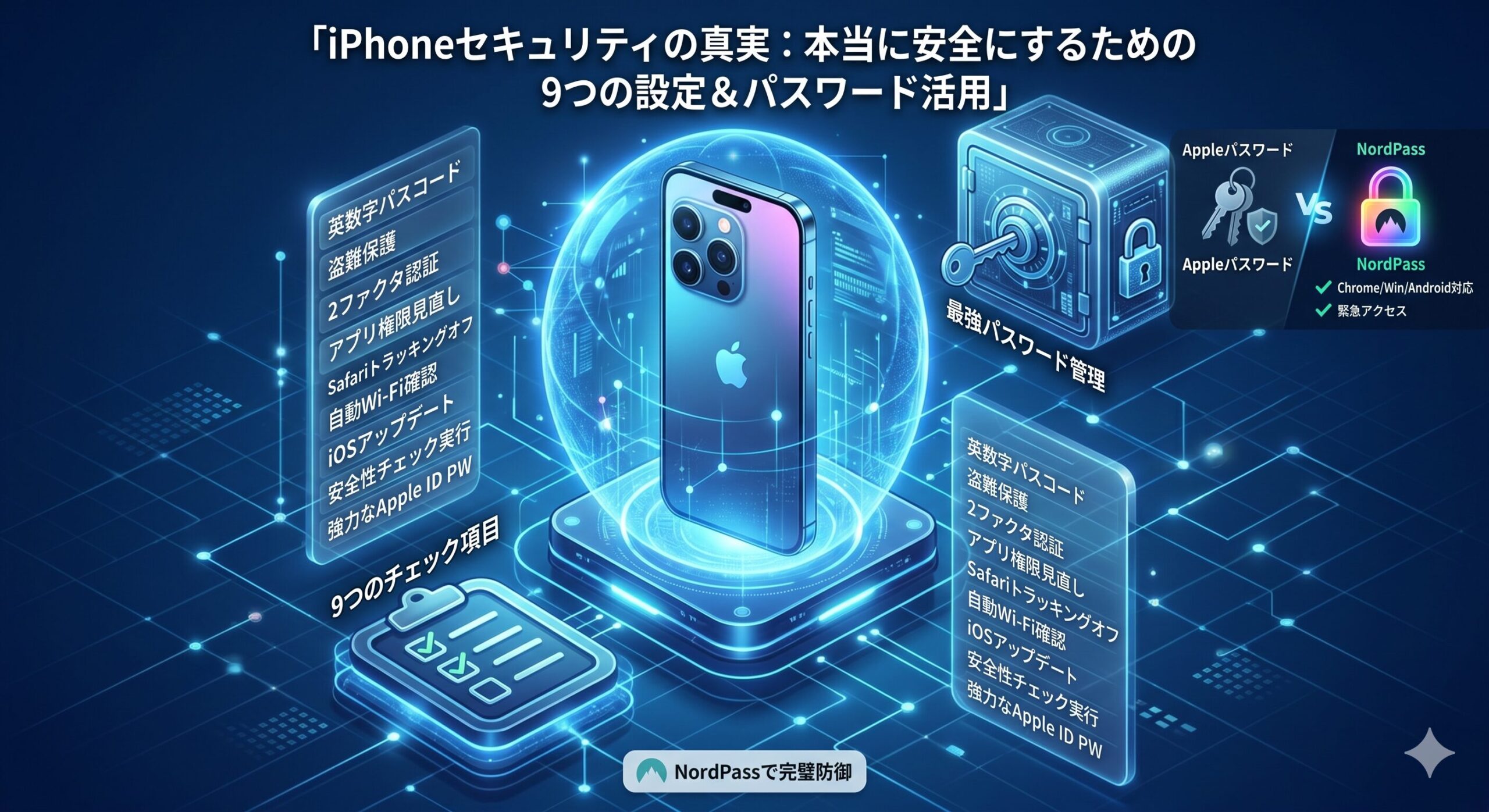
- 今すぐ確認すべき9つのセキュリティ設定(設定画面のパス付き)
- 「設定」だけでは防げないパスワード漏洩の対策
- Apple純正「パスワード」アプリとNordPassの違い
iPhoneのセキュリティが強い3つの理由
まず前提として、iPhoneがなぜ「安全なスマートフォン」と言われるのかを理解しておきましょう。
1. サンドボックス設計
iPhoneのアプリは「サンドボックス」と呼ばれる独立した領域で動作します。あるアプリが他のアプリのデータや端末の深部にアクセスすることを、システムレベルで禁止しています。Androidに比べて、不正アプリが他のアプリのデータを盗む攻撃が難しい構造です。
2. App Storeの厳格な審査
iPhoneにインストールできるアプリは、原則としてApp Store経由のものだけです。Appleはすべてのアプリに対して人間によるレビューを行っており、マルウェアが含まれるアプリが公開されにくい仕組みになっています。
3. データの暗号化
端末内のデータはパスコードを基にした暗号化がされています。端末を紛失しても、パスコードを知らない人がデータを読み取ることは非常に困難です。
それでも起きているiPhoneユーザーの被害パターン
Appleの設計が優れていても、攻撃者はその外側を狙います。
パターン1:フィッシング詐欺
「Apple IDの確認が必要です」などの偽メール・SMSから偽サイトに誘導し、Apple IDとパスワードを入力させる手口です。本物そっくりのサイトが使われるため、URLをよく確認しないと気づきません。
パターン2:パスワードの使い回し
別のサービスで漏洩したパスワードを使い回していると、そのパスワードでApple IDや他サービスへの不正ログインが試みられます(クレデンシャルスタッフィング攻撃)。
パターン3:公共Wi-Fiを通じた中間者攻撃
空港・カフェなどの公共Wi-Fiに接続した際、通信内容を傍受される可能性があります。HTTPSサイトでは大きなリスクはありませんが、古い設計のサービスでは危険です。
パターン4:端末盗難後のパスコード解析
2023年以降、肩越しにパスコードを覗き見てから端末を盗む手口が増えています。パスコードさえわかれば、Apple IDのパスワード変更、紛失モードの解除が可能になります。
今すぐ確認すべき9つのiPhoneセキュリティ設定
では実際に設定を確認していきましょう。iPhoneの「設定」アプリを開いて、以下を順番にチェックしてください。
1. パスコードを6桁以上の英数字に変更する
設定方法:設定 → Face ID/Touch IDとパスコード → パスコードを変更
数字4桁のパスコードは総当たりで数時間〜数日で解析される可能性があります。「カスタムの英数字コード」に変更し、数字と文字を混ぜた8文字以上を設定してください。
2. 盗難デバイスの保護をオンにする
設定方法:設定 → Face IDとパスコード → 盗難デバイスの保護をオン
iOS 17.3で追加されたこの機能をオンにすると、自宅・職場以外の場所でApple IDの変更・パスコード変更・支払い情報の変更をする際に、Face ID認証と1時間の待機時間が必要になります。盗まれた端末でApple IDを乗っ取られることを防ぐ重要な機能です。
3. Apple IDに2ファクタ認証を設定する
設定方法:設定 → 自分の名前(Apple ID)→ サインインとセキュリティ → 2ファクタ認証
Apple IDにはほぼ確実に設定されているはずですが、未設定の場合は今すぐオンにしてください。パスワードが漏洩しても、2ファクタ認証があれば不正ログインを防げます。
4. アプリのアクセス権限を見直す
設定方法:設定 → プライバシーとセキュリティ → 位置情報サービス / 連絡先 / カメラ / マイク など
「このアプリ、なんでカメラを使えるの?」と感じたことはありませんか?
普段使っていないアプリが不必要な権限を持っている場合は「しない」に変更してください。
5. Safariのトラッキングをオフにする
設定方法:設定 → Safari → サイト越えトラッキングを防ぐ(オン)
Webサイト間で行動履歴が追跡されるのを防ぎます。個人情報の保護だけでなく、フィッシングサイトへの誘導リスクも下がります。
6. 不審なWi-Fiへの自動接続をオフにする
設定方法:設定 → Wi-Fi → 「ネットワークに自動接続しますか?」→「確認する」に変更
見知らぬWi-Fiに自動接続してしまうリスクを防ぎます。公共の場では特に重要です。
7. iOSを常に最新バージョンに保つ
設定方法:設定 → 一般 → ソフトウェア・アップデート
iOSのアップデートには多くの場合、セキュリティパッチが含まれています。「自動アップデート」をオンにしておくことをおすすめします。
8. 個人情報安全性チェックを実行する
設定方法:設定 → プライバシーとセキュリティ → 個人情報安全性チェック
元パートナーや不審なアプリに位置情報・写真・マイクなどへのアクセスを許可していないかを一括確認・リセットできる機能です。iOS 16から追加されました。
9. 紛失モードのためにApple IDパスワードを強化する
Apple IDのパスワードが弱いと、端末を盗まれた際にApple IDも乗っ取られるリスクがあります。Apple IDには最低でも「12文字以上・大文字小文字・数字・記号を含む」強力なパスワードを設定してください。
| 設定項目 | 設定パス(概略) | 重要度 |
|---|---|---|
| ① パスコードを英数字に変更 | 設定 → Face ID/Touch IDとパスコード | ★★★★★ |
| ② 盗難デバイスの保護をオン | 設定 → Face IDとパスコード | ★★★★★ |
| ③ Apple ID 2ファクタ認証 | 設定 → Apple ID → サインインとセキュリティ | ★★★★★ |
| ④ アプリの権限見直し | 設定 → プライバシーとセキュリティ | ★★★★☆ |
| ⑤ Safariトラッキングオフ | 設定 → Safari | ★★★☆☆ |
| ⑥ 自動Wi-Fi接続を「確認する」に | 設定 → Wi-Fi | ★★★☆☆ |
| ⑦ iOS自動アップデートをオン | 設定 → 一般 → ソフトウェア・アップデート | ★★★★★ |
| ⑧ 個人情報安全性チェック実行 | 設定 → プライバシーとセキュリティ | ★★★★☆ |
| ⑨ Apple IDのパスワード強化 | appleid.apple.comで変更 | ★★★★★ |
設定だけでは防げないパスワード漏洩の問題
ここまでの9項目を設定したとして、それでもカバーできない脅威があります。それは、あなたが使っているWebサービス側でのパスワード漏洩です。
どれだけiPhoneのセキュリティ設定を完璧にしても、ショッピングサイトやSNSのサーバーから漏洩したパスワードは守れません。
2024年には国内外で多数の大規模データ漏洩が報告されています。パスワードを使い回していれば、1件の漏洩が芋づる式に複数のサービスへの不正アクセスにつながります。
この問題への唯一の答えが「サービスごとに異なる強力なパスワードを使う」ことです。しかし人間には覚えられる数に限界があります。そのため、当サイトではパスワードマネージャーを利用してパスワードを管理することをおすすめしています。
Apple純正「パスワード」アプリとNordPassの違い
iOS 18からApple純正の「パスワード」アプリが独立した形で搭載されました。「Appleのやつでいいんじゃないの?」という疑問もよく聞かれます。
以下に有名どころのパスワードマネージャーであるNordPassとiPhone純正のパスワードマネージャーの機能比較表を載せておきます。
| 機能 | Apple「パスワード」アプリ | NordPass |
|---|---|---|
| Safariでの自動入力 | ○ | ○ |
| ChromeやFirefoxでの自動入力 | ❌(Safari/WebKit限定) | ○ |
| Windowsでの利用 | ❌(Apple環境のみ) | ○ |
| Androidでの利用 | ❌ | ○ |
| パスワードの共有 | △(家族共有グループのみ) | ○(任意のユーザーと共有可) |
| 緊急アクセス(デジタル遺産) | △(デジタル遺産連絡先機能) | ○(Premium) |
| データ侵害スキャン | ○(基本的なチェック) | ○(リアルタイム通知) |
| 料金 | 無料 | 無料〜月額約$1.69 |
Apple純正は「iPhoneとMacだけ使っている、Chromeは使わない、家族共有もしない」という完全Appleに命を捧げている系のユーザには純正アプリでも問題ありません。
しかし、「Chromeを使う、Windowsも使う、AndroidユーザーとLINE以外で安全にパスワードを共有したい。」そういった方には、専用のパスワードマネージャーの方が断然優れています。
iPhoneでNordPassを使い始める方法
NordPassのiPhone対応は公式アプリが用意されており、セットアップも簡単です。
まずApp StoreでNordPassをインストールし、アカウントを作成(または既存アカウントでログイン)します。その後、iOSの自動入力設定を変更します。
自動入力設定手順:設定 → パスワード → パスワードオプション → 自動入力を許可をオン → 「NordPass」にチェック
これだけで、SaFariのログイン画面でキーボードの上部にNordPassのパスワード候補が表示されるようになります。
よくある質問
最後に、iPhoneのパスワード管理によるセキュリティ強化に関連してよくある質問をいかにまとめておきます。
Q. iPhoneにセキュリティアプリは必要ですか?
A. 一般的な使い方をしている限り、セキュリティアプリは不要です。iOSのサンドボックス設計により、市販のウイルス対策アプリはiPhone内部をスキャンすることができず、実際には大きな効果がありません。この記事で紹介した設定を行うことの方が、はるかに効果的です。
Q. iPhoneとAndroid、どちらが安全ですか?
A. セキュリティの専門家の間では、iPhoneの方がシステム設計上の安全性が高いとされています。Appleはハードウェアとソフトウェアの両方をコントロールしているため、セキュリティの一貫性を保ちやすいためです。ただし、どちらの端末も使い方次第でリスクは変わります。
Q. 公共のWi-Fiはどの程度危険ですか?
A. 現在はほとんどのWebサイトがHTTPS通信を使用しているため、昔ほど危険ではありません。ただし、ホテルや空港の偽Wi-Fiアクセスポイント(ハニーポット)には注意が必要です。機密情報を扱う際はiPhoneのLTE/5G通信を使うことをおすすめします。
Q. 「盗難デバイスの保護」をオンにするとどんな不便がありますか?
A. 自宅・職場として登録された場所では機能しないため、普段の生活ではほぼ不便を感じません。旅行先でApple IDのパスワードを変更したい場合だけ、1時間の待機が必要になります。
Q. パスワードマネージャーを使えば、パスワードは全部同じでもいいですか?
A. 反対です。パスワードマネージャーを使う最大の目的は「サービスごとに異なる強力なパスワードを使う」ことを楽にするためです。パスワードマネージャーで管理しながら、各サービスに固有のランダムパスワードを設定してください。
まとめ
iPhoneのセキュリティを高めるために必要なことをまとめます。
| 対策カテゴリ | 具体的な行動 | 優先度 |
|---|---|---|
| 端末セキュリティ | 英数字パスコード・盗難デバイスの保護をON | 最高 |
| アカウント保護 | Apple ID 2ファクタ認証・強力なApple IDパスワード | 最高 |
| プライバシー設定 | アプリ権限・Safariトラッキング見直し | 高 |
| アップデート | iOS自動アップデートをON | 最高 |
| パスワード管理 | 専用PMでサービスごとに異なる強力なパスワードを使う | 最高 |
iPhoneが安全な端末であることは間違いありません。ただし、端末の安全性だけに頼っていては不十分です。設定の見直しと、パスワード管理の強化をセットで行うことで、本当の意味での安全が手に入ります。
関連記事:iPhoneのパスワード管理アプリおすすめ5選 / NordPass レビュー・評判・安全性 / パスワードマネージャーは本当に安全か? / パスキーとは?パスワードとの違い


コメント