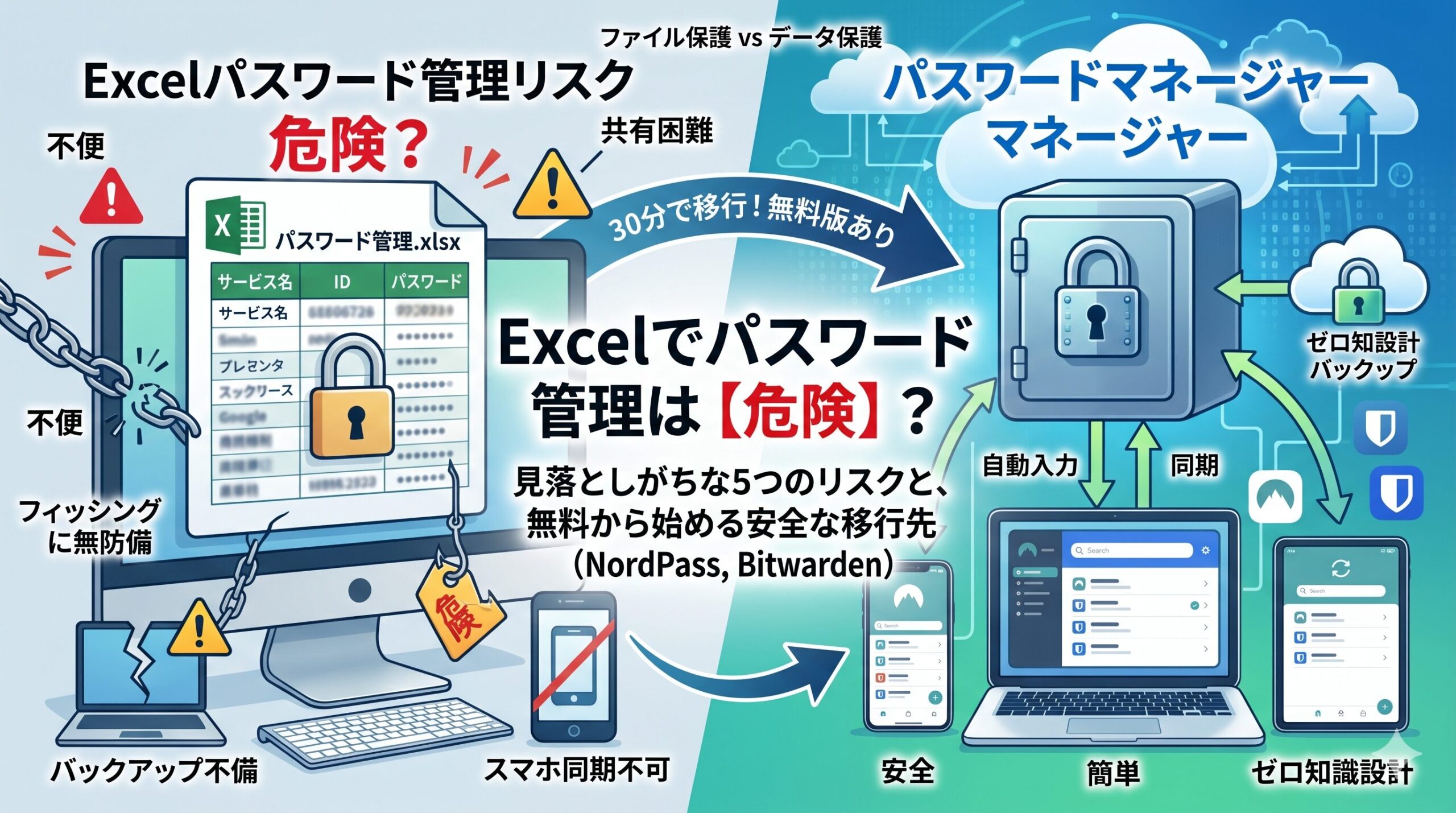
意外とパスワード管理をEXCELでやっている人いますよね。私も、一時期はデスクトップに保存してある「パスワード管理.xlsx」に様々なサービスのIDとパスワードを記録して管理していました。
エクセルでのパスワード管理は「危険」と断言するほど脆弱なわけではありません。しかし、想像しているより、セキュリティ上のリスクに晒されます。
この記事では、エクセルでパスワードを管理することのリスクを正直に解説した上で、乗り換えにかかる時間は30分程度で、しかも無料から始められる現実的な移行先も紹介します。
この記事でわかること
- エクセルでパスワード管理する際に考慮すべきリスク
- 「パスワードをかけているから安全」が誤解である理由
- スマホ連携・自動入力・安全な共有ができない現実的な不便さ
- 無料で30分以内に移行できる、個人向けパスワードマネージャー
エクセルでパスワード管理する2つのパターン
「エクセルでパスワード管理する」と一言に言っても、EXCEL自体にちゃんとパスワードをかけているか否かによって、そのセキュリティレベルは大きく異なります。
パターン1. パスワード一覧表をExcelシートで作る
サービス名・ID・パスワードを列に並べた表を作り、Excel形式で保存する方法です。わかりやすく、一覧性が高い。「とりあえず管理できている」という感覚が得やすいため、多くの方が最初に試みる方法です。
問題は、シート自体は誰でも開けるテキストデータの集まりであるという点です。Excelファイルを開ける人は、中のパスワード一覧をすべて見ることができます。
パターン②:ExcelファイルにパスワードをかけてIDリストを守る
上記の一覧表をExcelのファイルパスワード機能で保護する方法です。「ファイルを開くにはパスワードが必要」という状態にすることで、第三者に見られないようにする意図があります。
エクセルでパスワード管理する5つのリスク
①暗号化の強度が「ファイル保護」向けである
ExcelのAES-256暗号化は最新バージョン(xlsx形式)では一定の強度を持っています。ただし、これは「Excelドキュメントを開かせないための機能」として設計されたものです。
NordPassやBitwardenなどのパスワードマネージャーは「パスワードデータを守るための暗号化」として設計されており、マスターパスワードを知らない限り、サービス提供者でさえデータを復号できないゼロ知識設計を採用しています。目的が違います。
また、先ほども述べましたがExcel 2003以前の形式(xls形式)やパスワードが短い場合は、専用ツールで解読できるケースがあります。「古いExcelで作ったパスワード表」を使っている方は特に注意が必要です。
②スマホと同期できない
外出先でパスワードが必要になったとき、Excelファイルがパソコンにしかないと対応できません。
「OneDriveやDropboxでスマホと同期している」という方もいますが、スマホのExcelアプリで特定のパスワードを検索するのは、専用アプリと比べて非常に不便です。また、同期するクラウドストレージのアカウントが侵害されると、パスワード一覧がそのまま流出するリスクもあります。
③自動入力機能がなく、フィッシングに対して無防備
Excelから手動でパスワードをコピー&ペーストするということは、ブラウザのURLを自分で確認してからログインするという作業が必要です。
これは一見当たり前に思えますが、フィッシング対策として実は重要なポイントです。
専用のパスワードマネージャーはURLと登録済みサイトを自動で照合し、URLが違う偽サイトには自動入力しません。手動コピペはこの防衛機能が働かず、フィッシングサイトに気づかずにパスワードを入力してしまうリスクがあります。
④バックアップが属人的になりがち
Excelファイルはローカルまたはクラウドの任意の場所に保存されます。パソコンが壊れたとき、ファイルを誤って削除したとき、あるいはクラウドストレージのアカウントを使えなくなったときに、パスワード一覧が完全に復元不可能になってしまいます。
専用パスワードマネージャーはデータが暗号化されてクラウドに保存されており、新しいデバイスでも復元できます。
⑤家族や信頼できる相手との安全な共有が難しい
家族と自宅のWi-Fiパスワードや動画配信サービスのアカウントを共有したいとき、Excelファイルをそのまま送ると、ファイルごと相手の端末に残ります。送ったあとにパスワードを変更しても、古いExcelファイルが相手の手元に残り続けます。
NordPassや1Passwordは、「共有アイテム」として特定の相手だけに一時的にパスワードを見せる機能があります。
Excel管理する上での最低限の対策
事情があってすぐには移行できない方や上記のリスクを理解した上でEXCELによるパスワード管理をする上で行うべき最低限の対策を書いておきます。
対策としては、以下の方法がセキュリティリスクの緩和において現実的です。
- 必ずxlsx形式(Excel 2007以降)で保存し、強力な読み取りパスワードを設定する
- ファイルをメールや外部サービスで共有しない
- バックアップを暗号化したクラウドストレージまたは物理的に安全な場所に保管する
- EXCELに記載されたパスワード入力時は、入力先のURLを入念に確認する
ただし正直に言えば、これらすべてを守るくらいなら、最初からパスワードマネージャーを使ったほうが楽で安全です。
しかも、最近は無料版でも必要十分な機能を提供しているパスワードマネージャーもあります。
無料で始められる移行先パスワードマネージャー
Excelから移行するなら、以下の2つが個人向けの最有力候補です。
| アプリ | 無料プラン | 自動入力 | スマホ同期 | ゼロ知識設計 | おすすめ度 |
|---|---|---|---|---|---|
| NordPass | あり | 対応 | 無料は1台 | 対応 | ⭐⭐⭐⭐⭐ |
| Bitwarden | あり | 対応 | 台数制限なし | 対応 | ⭐⭐⭐⭐ |
NordPassは設定が直感的で、Excelからのデータ移行が最も簡単です。無料プランは1デバイスでの利用となりますが、パスワードの保存数は無制限。まず試してみるのに最適です。
Bitwardenは複数デバイスを無料で同期できる点が強みですが、UIがやや技術的で、初めてパスワードマネージャーを使う方には少し慣れが必要かもしれません。
※公式サイトへ移動します
ExcelからNordPassへの移行手順(3ステップ・約30分)
この記事を読み、EXCEL上でのパスワード管理のリスクを認識し、NordPassなどのパスワード管理ソフトへの移行をする方にそのステップを以下に整理しておきます。
ステップ1:ExcelのパスワードリストをCSV形式で書き出す
ExcelでパスワードリストのシートをCSV形式(「名前を付けて保存」→「CSV (コンマ区切り)」)で書き出します。列のヘッダーを以下の形式にしておくと、NordPassが自動認識してくれます。
ステップ2:NordPassアカウントを作成してブラウザ拡張機能をインストールする
NordPassの公式サイトでメールアドレスとマスターパスワードを設定してアカウントを作成します。このマスターパスワードだけは絶対に忘れないよう管理してください。
アカウント作成後、ChromeまたはFirefoxのブラウザ拡張機能をインストールします。スマホにはアプリをインストールすると、同じアカウントで同期されます。
ステップ3:CSVファイルをインポートする
NordPassブラウザ拡張機能の設定から「インポート」を選択し、先ほど書き出したCSVファイルを読み込みます。数十件〜数百件のパスワードでも、インポート自体は1分以内に完了します。
インポートが完了したら、CSVファイルは必ず削除してください。パスワードが平文で入っているため、残しておくのは危険です。
よくある質問
最後に、EXCEL(エクセル)上でのパスワード管理に関連してよくある質問を以下にまとめておきます。
エクセルでパスワード管理は危険ですか?
「何もしないよりは整理できている」という意味では一定の価値がありますが、パスワード管理に特化した設計ではないため、リスクが残ります。主なリスクは以下の3つがあります。
- ①暗号化がファイル保護向け設計であること
- ②スマホとの同期ができないこと
- ③自動入力がなくフィッシングに無防備なこと
- ④EXCELの読み取り用パスワードを忘れた時に復元できないこと
無料で移行できるパスワードマネージャーがある今、あえてExcelを選ぶ理由は少なくなっています。
ExcelにパスワードをかけてあればIDリストは安全ではないですか?
一定の保護にはなりますが、完全ではありません。
新しいxlsx形式かつ強力なパスワードを設定していれば、ブルートフォース攻撃への耐性はあります。ただし、ファイルを誰かにメールやクラウド共有で送った経験がある方、古いxls形式を使っている方は注意が必要です。
また「ファイルを開く鍵」がある=「中のデータが守られている」とは言い切れません。
パスワードマネージャーは無料で使えますか?
はい。NordPassもBitwardenも無料プランがあり、パスワードを無制限に保存できます。
NordPassの無料プランは同時ログイン1台まで、Bitwardenは複数デバイスを無料で同期できます。クレジットカードの登録なしで今日から始められます。
ExcelからNordPassへの移行は難しいですか?
慣れていない方でも30分程度で完了できます。ExcelリストをCSVで書き出し、NordPassでインポートするだけです。
サービス名・URL・ID・パスワードの列があれば自動認識されます。詳しい手順はパスワード管理アプリおすすめ比較の記事でも紹介しています。
Bitwardenは完全無料なのに、なぜNordPassをすすめるのですか?
Bitwardenは無料での機能が非常に豊富で、技術的な知識がある方には優れた選択肢です。ただし、UIの設定が複雑に感じる部分があり、初めてパスワードマネージャーを使う方にはNordPassの方がセットアップが直感的で挫折しにくいと判断しています。
どちらもExcelよりはるかに安全です。
まとめ
Excelでのパスワード管理は「管理しないよりはまし」という水準です。しかし、自動入力なし・スマホ連携なし・フィッシング対策なし・パスワード忘れ時にアクセス不可という欠点は、日々のパスワード管理の手間と危険を静かに積み上げています。
NordPassの無料プランはクレジットカードなしで今日から簡単に開始できます。まず試してみて、Excelとの使い勝手の差を体感してみてください。

コメント