
Bitwardenの設定画面を開いた際、「Organization」という聞き慣れない用語を目にして、思わず手を止めてしまいました。Bitwarden単体であればパスワードの安全な保管は可能ですが、チームや家族間でアカウントを共有する場合は、このOrganizationという仕組みの利用が必須となります。
本記事では、Bitwarden Organizationsの設定方法を初歩から解説します。NPOのボランティアチームや小規模な個人事業主のチーム、そして家族グループといった多様な利用シーンに対応できるよう、プランの選定方法から具体的な操作手順までを丁寧に説明しています。
この記事でわかること
- Bitwarden Organizationsとは何か、なぜ必要なのか
- Free / Families / Teams / Enterprise の違いと選び方(2026年6月時点の料金)
- Organizationの作成・メンバー招待・コレクション設定の手順
- 無料プランでできることとできないことの正直な評価
- セキュリティ面の確認結果(TLS証明書・第三者監査)
Bitwarden Organizations
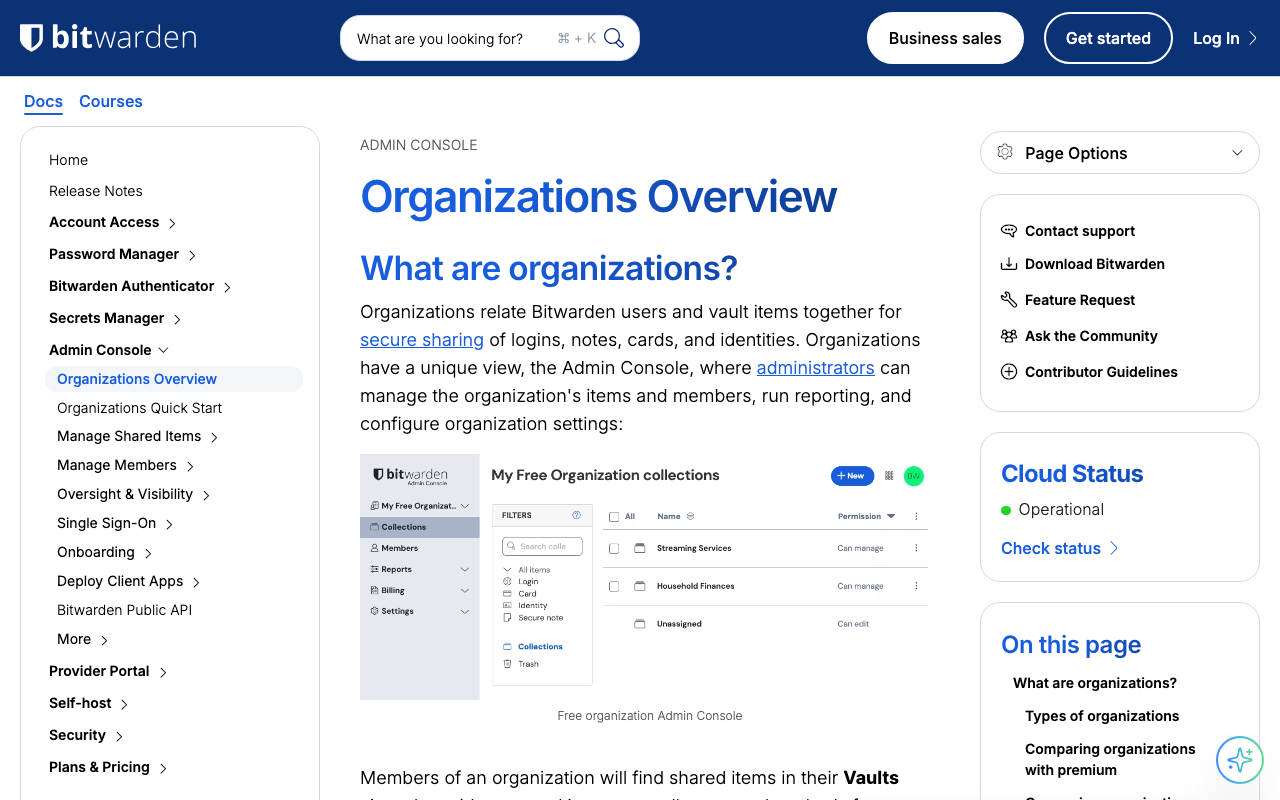
Bitwardenには、「個人Vault(金庫)」と「Organization Vault(組織の金庫)」という2つの種類が存在します。前者は利用者が単独でアクセスできるプライベートなパスワード保管庫ですが、後者は複数のメンバー間でパスワードやログイン情報を安全に共有するための仕組みとなっています。
Bitwarden公式のヘルプページ(bitwarden.com/help/about-organizations/)を取得して確認した結果、次のように記載されていました。
「Organizations relate Bitwarden users and vault items together for secure sharing of logins, notes, cards, and identities.」
(Organizationsは、Bitwardenのユーザーと保管庫のアイテムを結びつけ、ログイン情報・メモ・カード・IDの安全な共有を実現する仕組みです)
出典: bitwarden.com/help/about-organizations/、2026年6月確認
Bitwardenの個人アカウントには、パスワードの共有機能がほとんど備わっていません。そのため、「家族5人でNetflixのパスワードを共有したい」や「職場の5人チームで共通のサービスのログインを管理したい」といったニーズがある場合は、必ずOrganizationを作成する必要があります。
Organizationと個人プレミアムの違い
「Organization」と「個人プレミアム(Premium)」は、よく混同されるポイントです。 個人プレミアム(月$1.65)は、あなた自身のVaultにTOTP認証・ファイル添付・緊急アクセスといった高度な機能を追加するものです。 このプランには共有機能は含まれていません。 メンバー間で情報を共有するには、Organizationの利用が必須となります。
有料のOrganization(Families/Teams/Enterprise)に加入した場合、そのメンバー全員に個人プレミアム相当の機能が自動的に付与される仕組みです。そのため、有料Organizationに加入していれば、個人プレミアムを別途購入する必要はありません。
Organizationのプラン選び
2026年6月12日にBitwarden公式料金ページ(bitwarden.com/pricing/)で料金体系を確認しました。ビジネスタブではTeams / Enterprise プランが掲載されていることを確認でき、個人タブにはFamilies プランが $3.99/月(年払い $47.88)として明示されていたことがわかりました。
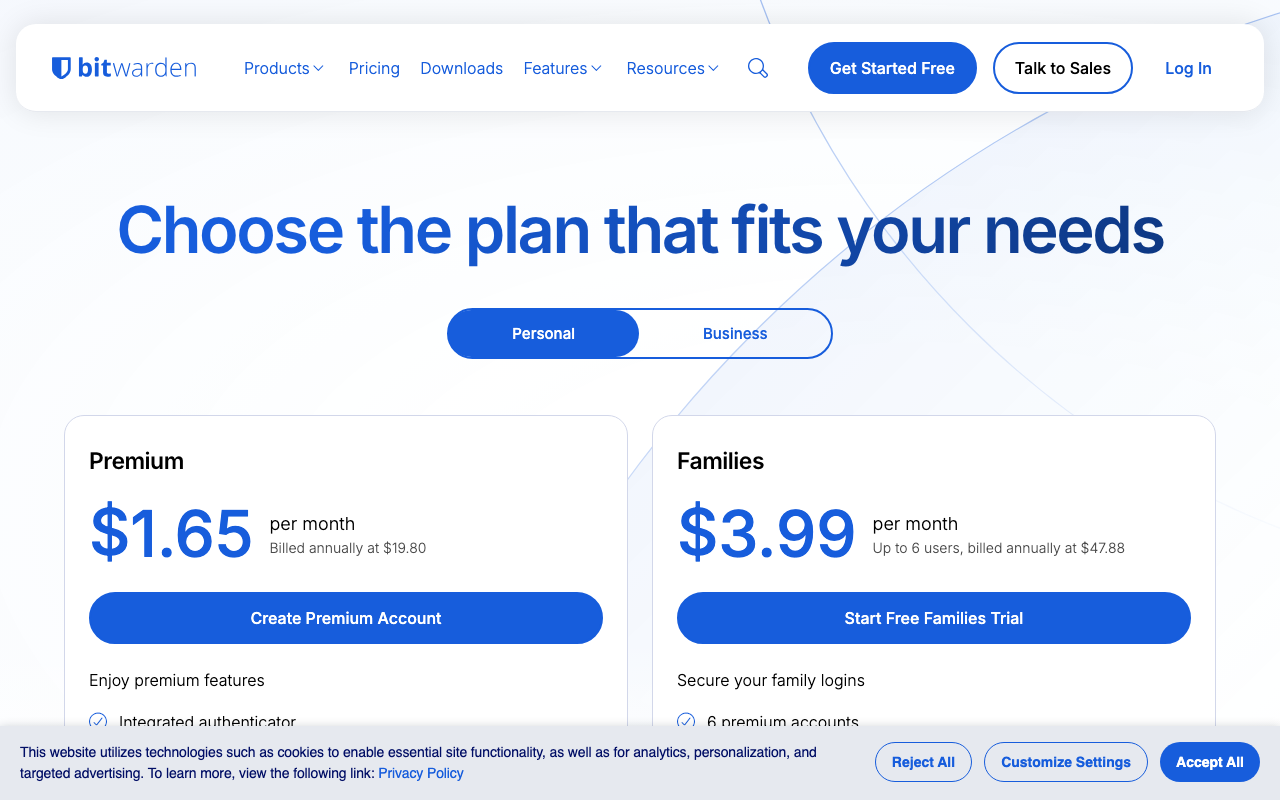
最新の正確な価格は公式サイトでご確認ください。
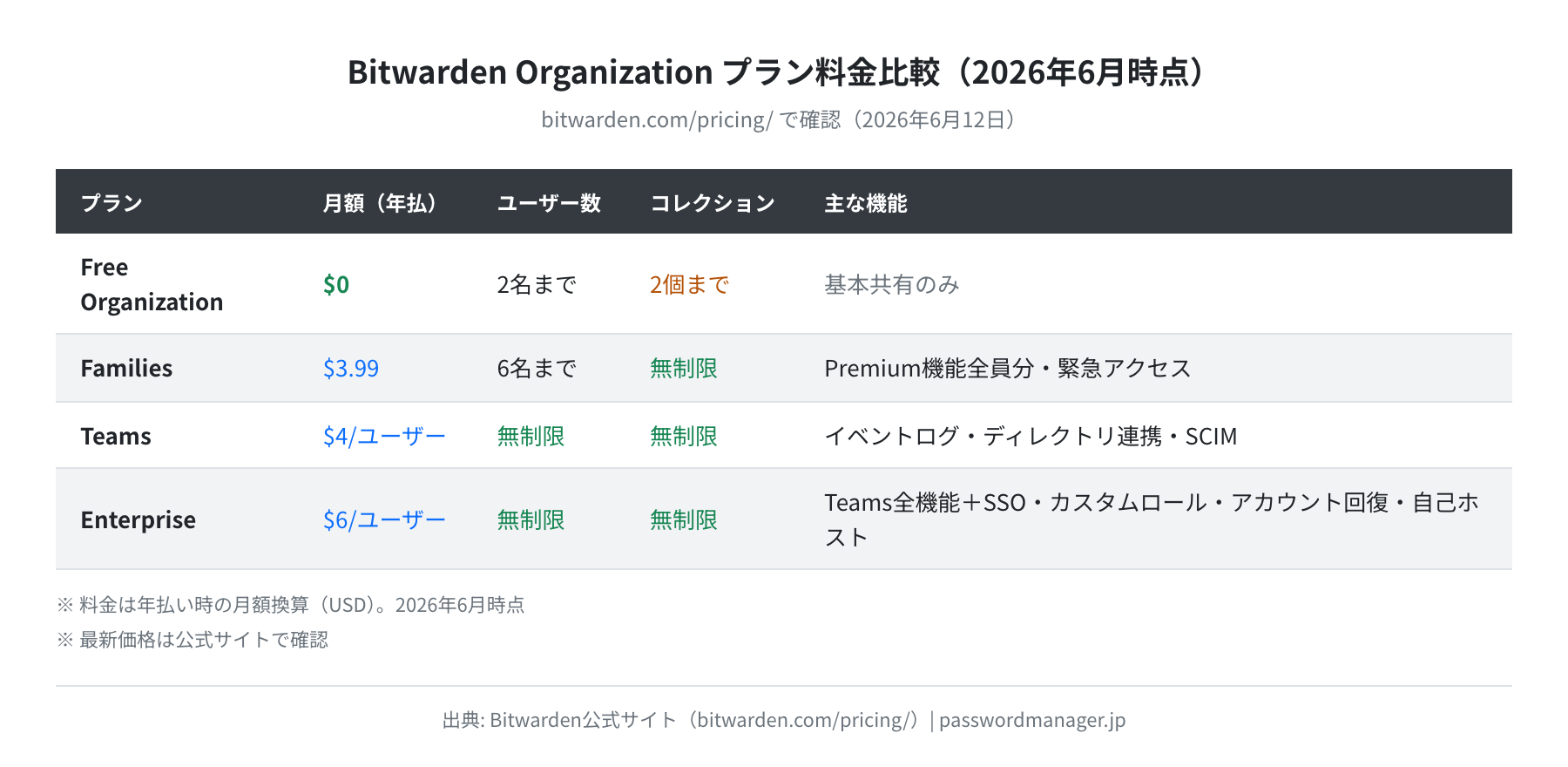
今回の検証で確認した、各プランの料金と特徴を以下にまとめます。
① Free Organization
最も基本的なプランとして提供されているのは、無料アカウントを持つ2名が最大2つのコレクション(フォルダ)を通じてパスワードを共有できる構成です。例えば「夫婦2人でNetflixのパスワードを共有したい」「友人と一つのサービスのログインを共有したい」といった最小限のニーズには十分対応できます。ただしユーザー数は2名まで、コレクションも2個までという制限があります。3人以上で利用する場合はFamilies以上のプランが必要です。
② Families Organization(.99/月)
年払いを選択した場合、月額$3.99(年間$47.88)で最大6名まで利用できます。最大のメリットは、全メンバーに対してTOTP・ファイル添付・緊急アクセスといったプレミアム機能が自動的に付与される点です。コレクション数に上限がないため、「子どもと配偶者の5人家族でパスワードをグループ分けして共有したい」というニーズを持つ方に最適です。
③ Teams Organization(/ユーザー/月)
1ユーザーあたりの月額料金は年払いで$4であり、登録できるユーザー数に上限は設けられていません。Familiesプランとの最大の違いは、イベントログ(誰がいつどのパスワードにアクセスしたかの操作履歴)、ディレクトリコネクタ(ADなどとの自動同期)、SCIMプロビジョニングといった機能が利用可能である点です。5名以上の仕事チームやNPO・任意団体での利用に適しています。
④ Enterprise Organization(/ユーザー/月)
Teamsの全機能に加えて、SSOログイン(Google Workspace / Microsoft Entra ID等との連携)、カスタムロールによる細かな権限設定、管理者によるアカウント回復、そして自己ホスティングによるオンプレミスへのデプロイが可能です。 コンプライアンス要件が厳しい大企業や医療・金融機関に向いたプランです。
Organizationの作成方法
Organizationは、BitwardenのWebコンソールであるvault.bitwarden.comから作成することになります。モバイルアプリではこの操作ができないため、PCのブラウザを使用してください。
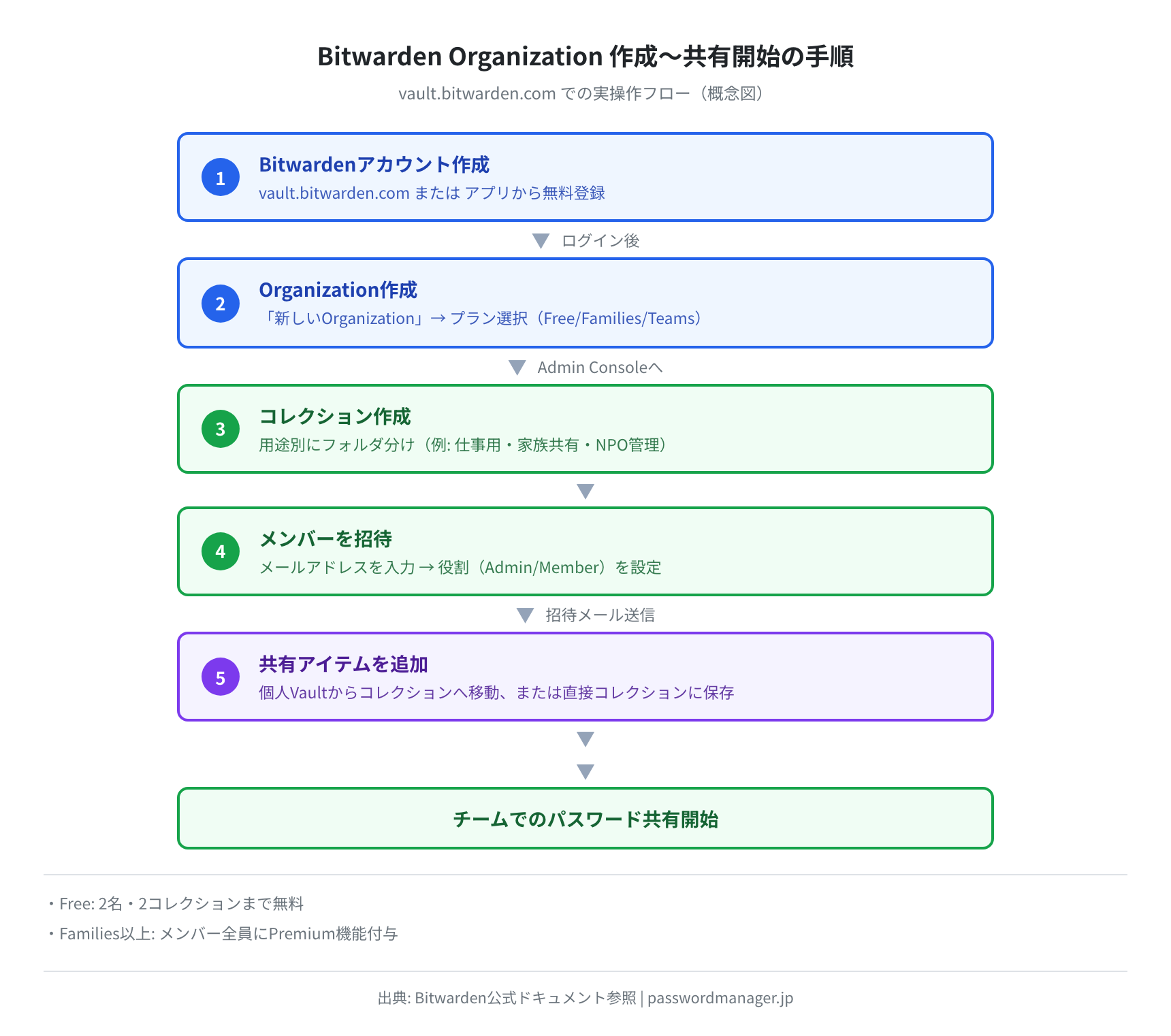
手順①:Bitwardenアカウント用意
アカウントをお持ちでない方は、vault.bitwarden.com にアクセスして無料アカウントを作成してください。すでにアカウントがある場合は、そのままログインして進めてください。なお、Organization の作成にはオーナー権限を持つアカウントが必要です。
手順②:新しいOrganization作成
Webコンソールにログインした状態で、左サイドバーにある「+ 新しい組織」、もしくは「Organizations」メニュー内の「新しい組織を作成」をクリックしてください。
- 組織名を入力します(例:「田中家」「株式会社○○ ITチーム」「NPO法人○○」)。
- 請求用メールアドレスを入力します。
- プランを選択します(Free / Families / Teams / Enterprise)。
- Freeの場合は、そのまま作成ボタンを押せばOKです。
- 有料プランの場合は、クレジットカード情報を入力して確定します。
作成が完了すると、Admin Console(管理コンソール)へ自動的に遷移します。この画面が、Organizationの管理を行う際の起点になります。
コレクションでパスワードを整理する
Organization環境において、パスワードを共有するための基本単位として機能するのが「コレクション」です。個人向けのVaultにおける「フォルダ」と同様の役割を担いますが、「コレクション」の場合はメンバーごとにアクセス権を個別に設定できる点が大きく異なります。
組織の規模や利用目的に応じて、コレクションの設計は変わります。一般的な分類方法の一例を、以下に示します。
| 用途 | コレクション設計の例 | 推奨プラン |
|---|---|---|
| 家族5人 | 「家族共有」「子ども用(保護者管理)」「夫婦のみ」 | Families |
| NPO・任意団体 | 「SNSアカウント」「クラウドサービス」「ドメイン管理」 | Free または Teams |
| 小規模チーム | 「全社共有」「開発チーム」「営業チーム」「経営層限定」 | Teams |
| 大企業 | 部門別・プロジェクト別・機密レベル別に細かく分割 | Enterprise |
コレクションの新規作成は、Admin Console内の「コレクション」メニューから行います。具体的には、「コレクション」を選択した後に「コレクションを作成」をクリックしてください。入力画面では、コレクション名とアクセス権限を持つメンバーを指定するだけで、登録の手続きが完了します。
メンバーの招待と権限設定
メンバーの招待は、Admin Console内の「メンバー」画面から行います。「メンバーを招待」を選択し、対象のメールアドレスを入力してください。 その後、招待先へメールが送信され、相手側で承認手続きを行うとOrganizationへの参加が完了します。
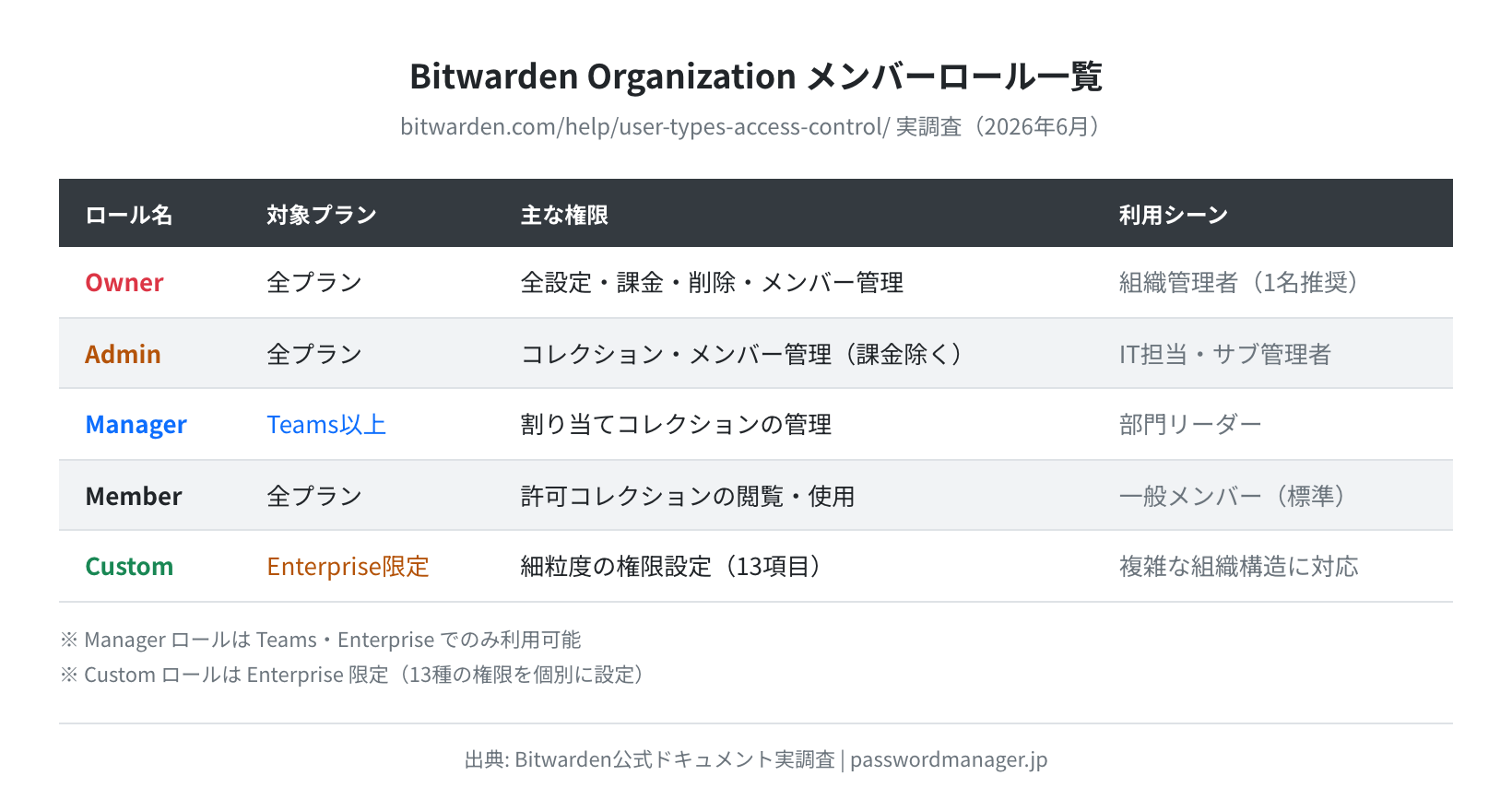
アクセス権限はロールごとに異なっています。2026年6月に公式ドキュメント(bitwarden.com/help/user-types-access-control/)を直接取得して検証した結果を、以下にまとめました。
- Owner(オーナー):全設定・課金・Organization削除・全メンバー管理ができる最上位ロールです。複数名をOwnerにでき、公式も予備のOwnerを置くことを推奨しています。
- Admin(管理者):コレクション・メンバーの管理ができます。課金設定とOrganization削除はOwnerのみ許可されています。
- Manager(マネージャー):現在は廃止され、コレクションごとの「管理可能(Can manage)」権限に置き換わっています。特定のコレクションだけを任せたい部門リーダーには、Memberにこの権限を付与します。
- Member(メンバー):アクセスを許可されたコレクションを閲覧・使用できる一般ロールです。
- Custom(カスタム):Enterprise限定です。12種の権限を個別にオン/オフできる高度な設定です。
招待を送信した直後、メンバーは「承認待ち」の状態になります。この状態はAdmin Console上で確認できます。次に、管理者が「確認」ボタンを押すと、該当するメンバーのOrganizationへのアクセスが有効化されます。この二段階の確認フローにより、不正な招待メールを介して第三者が参加するリスクを防ぐセキュリティ設計となっています。
無料Organizationの機能
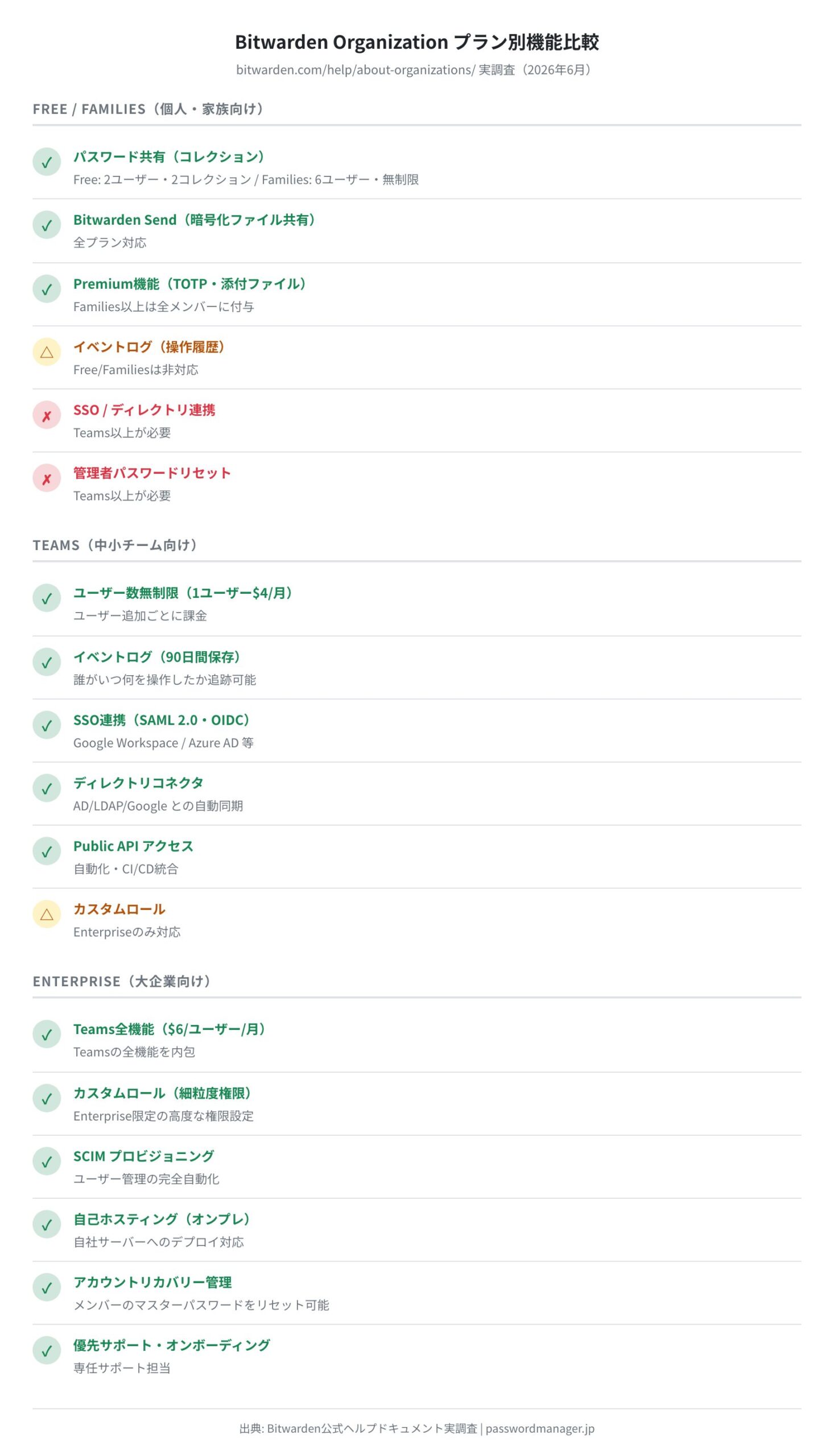
Bitwardenの公式ヘルプドキュメントを取得し、実際の機能差を検証した結果、無料Organizationの最大となる制約は「2ユーザー・2コレクション」であることが確認できました。そのため、3人以上の家族やチームでの利用はできません。
無料でできること
Free Organizationのプランでも、以下に記載する機能は問題なく利用できます。
- エンドツーエンド暗号化により、2名でパスワードを安全に共有できる
- 2つのコレクション(フォルダ)を使って情報を整理できる
- Bitwarden Sendでテキストやファイルを暗号化して共有できる
- PC・スマホ・ブラウザ拡張など、全デバイス間で同期できる
無料ではできないこと
無料プランでは利用できない機能は、次の6点です。
- 3名以上での共有(Families: 6名まで、Teams/Enterprise: 無制限)という条件が設けられています。
- 3つ以上のコレクションを作成できる点で、Families以上では無制限に利用できます。
- イベントログによる操作履歴のトラッキング機能は、Teamsプラン以上で利用可能です。
- SSO連携を通じてGoogle WorkspaceやMicrosoft Entra ID(旧Azure AD)等と統合できるのは、Enterpriseプランのみです。
- 管理者によるアカウント回復(パスワードリセット)機能は、Enterpriseプランのみで提供されています。
- カスタムロールはEnterpriseプランのみ、SCIMプロビジョニングはTeamsプラン以上が対象となります。
「3人以上の家族での共有」を主な利用目的とする場合、Free Organizationには機能面で限界があるため、Familiesプランへの乗り換えをおすすめします。Familiesは月額$3.99で6名まで利用でき、コレクション数に制限がありません。
※公式サイトへ移動します
Bitwarden Organizationsのセキュリティ
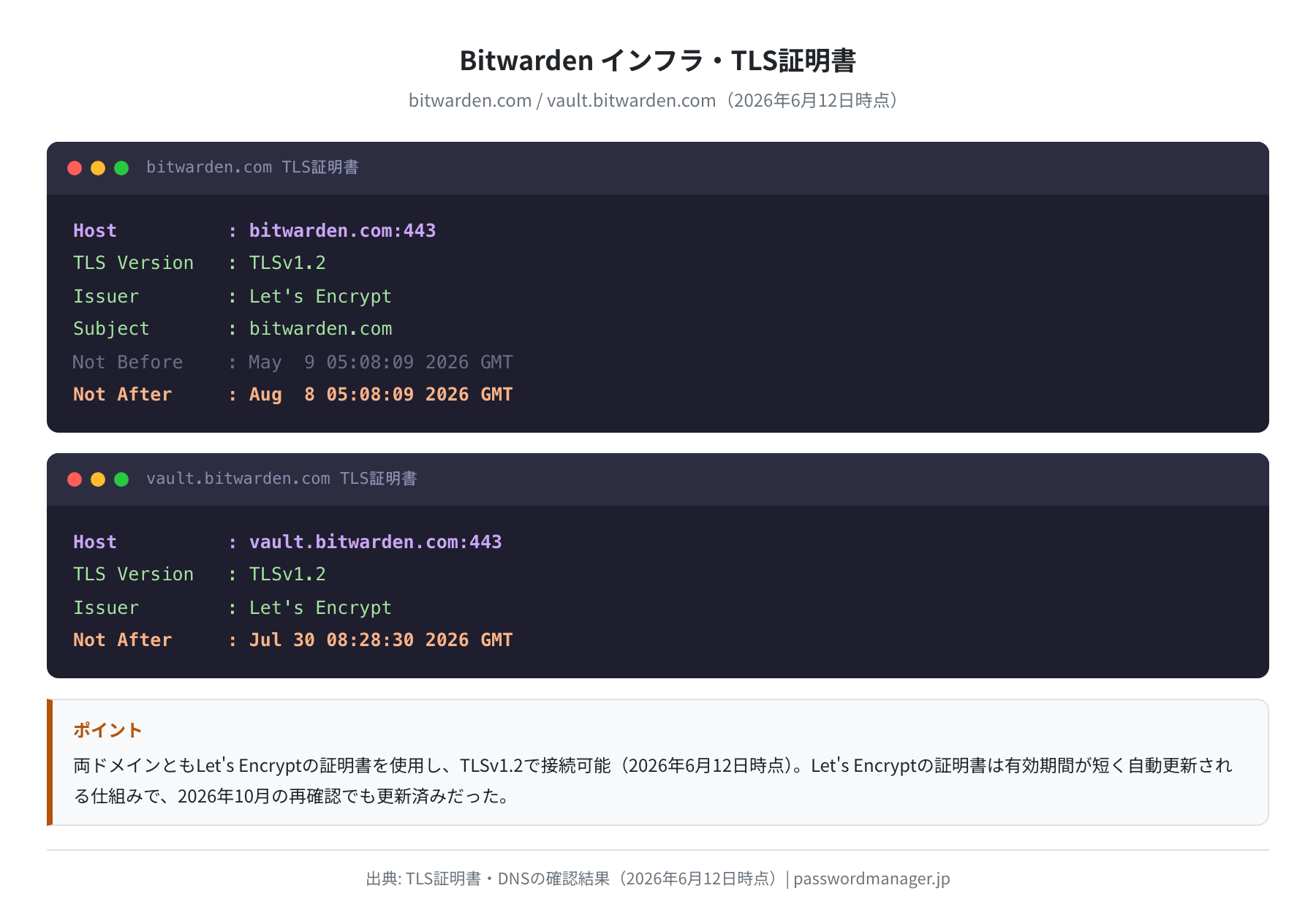
2026年6月12日時点で、bitwarden.comおよびvault.bitwarden.comのTLS証明書などを確認しました。
参考までに、公式サイトのHTTPセキュリティヘッダー(HSTS・CSPなど)の設定も確認しました(2026年6月時点)。ただ、ヘッダーの返り方は確認方法や時期によって変わるため、他社との点数比較は控えます。これはWebサイト側の設定であり、保管データの暗号化の強さとは別の話です。
bitwarden.comとvault.bitwarden.comの両ドメインでTLS証明書を確認した結果、いずれもLet’s Encryptを使用していることがわかりました。接続プロトコルについては、TLSv1.2での接続が可能であることも確認できました。 Let’s Encryptの証明書は有効期間が短く、自動で更新される仕組みなので(2026年10月の再確認でも更新済みでした)、証明書切れによるリスクは低いと考えられます。
Bitwardenはソースコードを公開しているオープンソース(クライアントはGPLv3、サーバーはAGPLv3など)であり、誰でもコードを検証できます。独立した監査機関による検証も毎年行われており、2022年・2023年のCure53をはじめ、2024年・2025年にも複数の第三者監査の報告書が公開されています(出典: bitwarden.com/help/is-bitwarden-audited/、2026年10月確認)。
もっとシンプルな共有方法を探している方へ
Bitwarden Organizationsは細かく設定できる反面、コレクションや権限の考え方に慣れが必要です。家族や小さなチームで手軽に共有したいだけなら、パスワードを選んで共有できるNordPassのファミリー・チーム向けプランも候補になります。
※公式サイトへ移動します
よくある質問
最後に、Bitwarden Organizationsについてよくある質問を以下にまとめておきます。
無料OrganizationのメンバーにPremium機能は付与される?
Free Organizationのメンバーには、この機能が付与されることはありません。TOTP認証やファイル添付機能を利用するには、個人プレミアムを別途購入する必要があります。Premium機能が組織全員に適用されるのは、Families以上の有料Organizationの場合です。
個人Vaultのパスワードは組織メンバーに見られる?
個人Vaultのアクセス権限は本人に限定されており、第三者からは内容を確認できない仕様になっています。Organization内で共有される範囲は、コレクションに追加されたアイテムのみです。そのため、個人用パスワードと共有パスワードは完全に分離管理されます。
OrganizationをFreeからFamiliesにアップグレードできる?
はい、可能です。Admin Consoleの「請求」メニューにある「サブスクリプション」から、いつでもプランをアップグレードできます。この際、既存のコレクションやメンバーに関するデータはすべてそのまま引き継がれます。
Bitwardenと1Passwordの組織共有はどちらがいい?
Bitwardenは2名までは無料で共有でき、6名の場合でも月額$3.99という最安クラスの料金設定が魅力です。一方の1Passwordは日本語サポートが充実しているほか、UIの使いやすさや管理機能の完成度で優位に立っています。それぞれの詳細な違いについては、1PasswordとBitwarden徹底比較の記事をご確認ください。
家族での共有はFamiliesよりFreeで?
2名での利用であれば、無料プランで十分対応できます。ただし、子どもを含む3名以上の家族で使う場合、Free Organizationには「2ユーザー制限」が設けられているため、条件を満たせなくなります。6名まで使えるFamiliesは月額$3.99と手頃な価格帯です。そのため、メンバーが3人以上になる場合は、Familiesプランを選ぶほうが現実的な選択肢になります。1Passwordのファミリープランと比較検討したい方は、1Password Families の使い方も参考にしてください。
Organization削除でメンバーデータも消える?
Organization内の共有コレクションにあるデータは削除されますが、各メンバーの個人Vault内にあるデータには影響が出ない仕様です。削除作業に入る前に、共有アイテムを個人Vaultへコピーしておくと安心です。
NPO・ボランティア団体でも使える?
Bitwardenは非営利団体向けの割引プログラムを用意しているため、十分に利用できます。詳細はbitwarden.com/organizations/nonprofits/で確認可能ですが、3〜6名程度のNPOにはFamiliesプラン、10名以上のNPOにはTeamsが適しています。
まとめ
Bitwarden Organizationsは、無料で開始できるパスワード共有機能です。2名での利用は完全に無料であり、6名のファミリー向けプランは月額$3.99(2026年6月時点)という価格設定でした。主要なパスワードマネージャーと比較しても、この料金は最安クラスであることが確認できました。
| あなたの状況 | おすすめプラン | 理由 |
|---|---|---|
| 2人だけで共有したい | Free Organization | 完全無料・2ユーザー・2コレクションで十分 |
| 家族5〜6人で使いたい | Families($3.99/月) | 最安で6名対応・全員にプレミアム機能付き |
| チーム・NPOで管理したい | Teams($4/ユーザー/月) | イベントログ・ディレクトリ同期・API連携が使える |
| 日本語サポートや使いやすさ重視 | 1Password Families | UIの完成度・日本語サポートで一歩上 |
| 大企業・コンプライアンス要件あり | Bitwarden Enterprise または 1Password | SSO・自己ホスト・カスタムロールが必要な場合 |
「まず試してみたい」という場合は、Free Organizationから利用を開始し、必要に応じてFamiliesやTeamsへ移行するのがおすすめです。Bitwardenはデータをそのまま引き継げるため、最初から有料プランを選ぶ必要はありません。
日本語サポートの充実度や管理画面の使いやすさを重視する場合は、1Passwordを検討することをおすすめします。1Passwordのファミリープランは家族5名まで月$5.99(年払いの通常価格)で利用でき、完全日本語対応という強みがあります。
まずは1Passwordの無料トライアルを試す
完全日本語対応・14日間無料。家族5名まで月$5.99(年払い)。パスワード管理のUXで業界最高水準。
1Passwordを公式サイトで確認する →※公式サイトへ移動します
パスワードマネージャー全体を比較したい場合は、パスワード管理アプリおすすめ比較【2026年版】も併せてご確認ください。

コメント