
パスワードマネージャーの乗り換えは、手順を把握していれば30分以内に完了することが可能です。LastPassの度重なる不具合や料金改定、あるいは「1Passwordに乗り換えたい」「Bitwardenの無料版を試したい」という動機から、乗り換えを検討されている方は少なくないかと思います。
LastPassから1Passwordへの移行は、筆者が昨年実際に実施した経験から見て、非常にスムーズに進められることがわかりました。当初は300個以上のパスワードが消去されるのではないかと不安を感じていましたが、実際の作業では拍子抜けするほど簡単でした。成功のポイントは、「手順の順番を守る」ことと、「CSVファイルの扱いに注意する」ことの2点に集約されます。
この記事では、1Password・Bitwarden・NordPass・Dashlane・LastPassのエクスポートおよびインポート手順を、各社の公式サポートページで確認した結果を基に解説します。各社の公式ドキュメントに沿った手順を確認するとともに、移行先のパスワードマネージャー選定に役立つ料金体系やセキュリティに関するデータも紹介しています。
この記事でわかること
- どのPMからでも共通で使える4ステップの移行手順
- 1Password・Bitwarden・LastPass・NordPass・DashlaneのCSVエクスポート方法(公式ドキュメント確認済み)
- 移行先PM選びのための料金・セキュリティ比較
- 移行後にやるべきチェックリスト(CSVの安全な削除を含む)
パスワードマネージャー乗り換えの全体フロー
まず、移行の全体像を把握しておくことをおすすめします。どのパスワードマネージャーの組み合わせであっても、基本的な手順は以下の4ステップで共通しています。
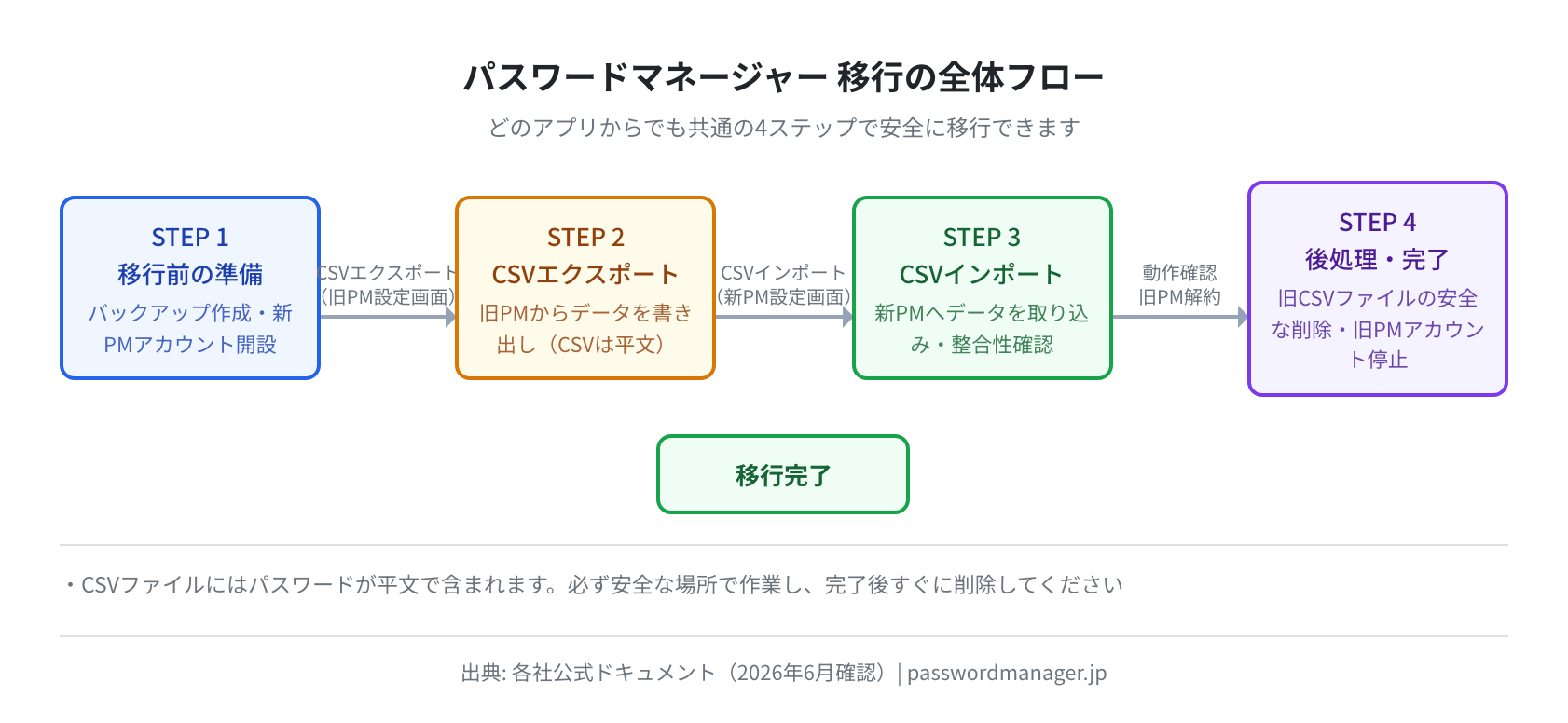
この4ステップの中で、特に重要なのは「STEP 2(CSVエクスポート)」と「STEP 4(CSVの安全な削除)」です。CSVファイル内にはすべてのパスワードが平文(暗号化なし)として記載されているため、パソコンの画面録画、ウイルス感染、意図せぬクラウド同期が発生した場合、内容が丸ごと流出するリスクがあります。
乗り換えに必要な準備
作業に取りかかる前に、以下の3点を必ず完了させておいてください。
- 新しいPMのアカウントを作成:移行先を事前に用意しておかないと、エクスポートしたCSVを手元に保管する期間が長引いてしまいます。まずは受け入れ側の環境を整備することをおすすめします。
- マスターパスワードを安全な方法で控え:紙に書き出して金庫へ保管するか、印刷後すぐに封筒へ入れるなど、物理的に管理しましょう。移行作業中にロックアウトが発生すると、復旧が困難になるため危険です。
- 旧PMのデータをバックアップ:エクスポートしたCSVファイルは、移行が完了して内容の確認が取れるまで破棄しないよう注意してください。確認後に不要と判断してから削除するのが安全です。
CSV/エクスポート形式の基礎知識
ほぼすべてのパスワードマネージャーは、CSV形式でのエクスポート機能を備えています。この形式はExcelで開けるシンプルなテキストファイルであり、「サービス名, ユーザー名, パスワード, URL, メモ」といった列が横に並ぶ構成になっています。
CSVの列構成はサービスごとに細かな違いがあります。1Passwordでは独自の「1PUX(1Password Unencrypted Export)」形式も提供しており、1Password同士での移行(例: チームプランへの移動)を行う場合、この形式のほうがメモや添付ファイルも含めて完全に引き継ぐことができます。
| PM | エクスポート形式 | 暗号化オプション | メモ・カスタムフィールド |
|---|---|---|---|
| 1Password | 1PUX・CSV | なし(1PUXも非暗号化) | 1PUXで完全保持 |
| Bitwarden | JSON・CSV・暗号化JSON | 暗号化JSONは推奨 | JSONで完全保持 |
| LastPass | CSV | なし(平文のみ) | メモは含まれる |
| NordPass | CSV | なし(平文のみ) | メモは含まれる |
| Dashlane | CSV・JSON | なし(平文のみ) | メモ・IDは別ファイル |
各社公式ドキュメントで確認(2026年6月)
主要PMからのエクスポート方法
1Passwordからのエクスポート
1Passwordの公式サポートドキュメント(support.1password.com/export/)で、エクスポートの手順を確認しました。
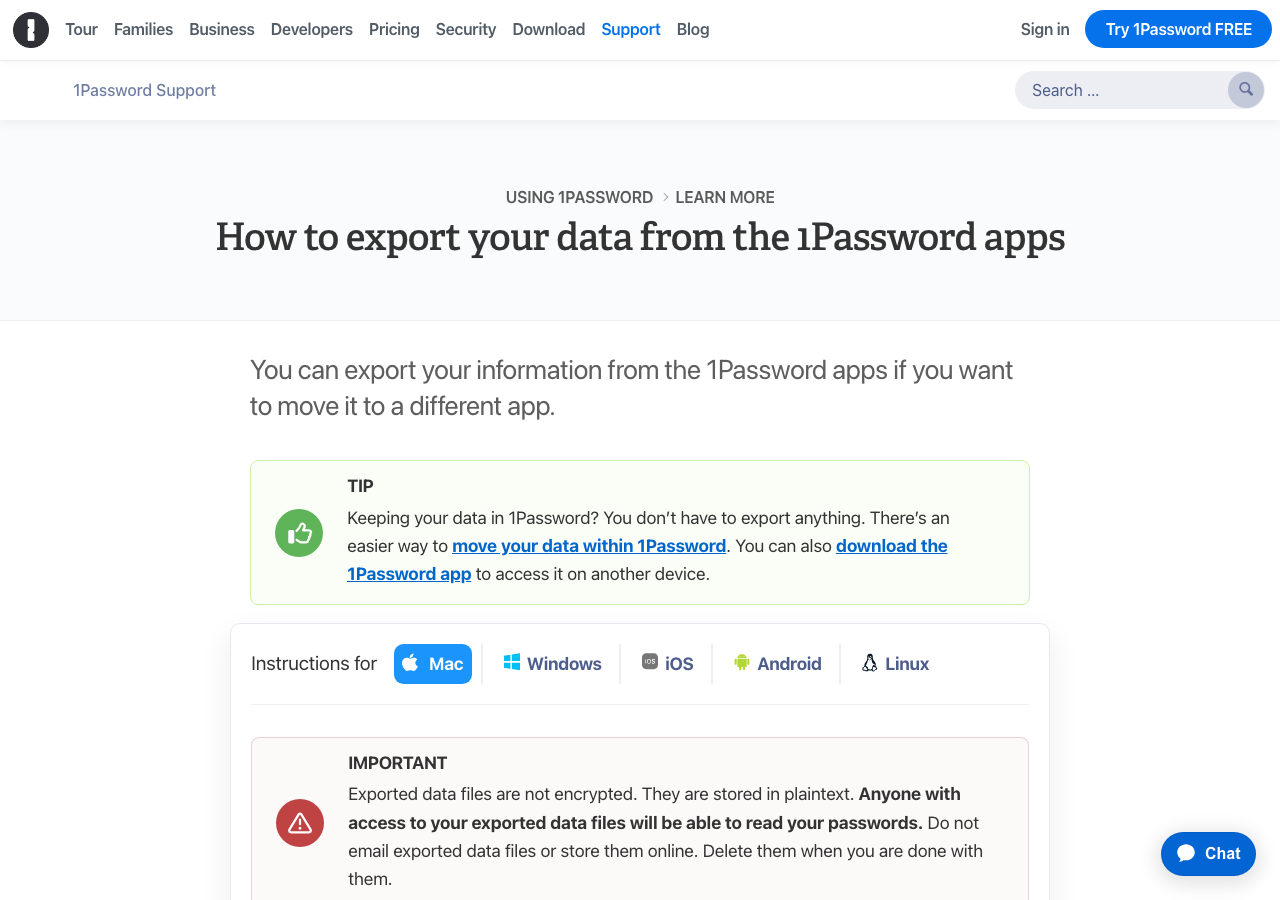
今回の検証で確認できた手順は、以下のとおりです。
- 1Passwordのデスクトップアプリを起動します(ウェブブラウザ版では利用できません)。
- メニューバーから「ファイル」を選択し、「データをエクスポート」をクリックします。
- マスターパスワードを再入力して、本人確認を行います。
- エクスポート形式として「1PUX」と「CSV」からいずれかを選択します。
- 保存先を指定して、データの書き出しを完了させます。
なお、現行の1Password 8ではエクスポートはアカウント単位で行います(ボルトごとに選んで書き出せたのは旧版の1Password 7です)。「個人用」と「家族共有」を分けて移行したい場合は、移行先で整理し直しましょう。
Bitwardenからのエクスポート
Bitwardenの公式ドキュメント(bitwarden.com/help/export-your-data/)の内容を確認したところ、Webブラウザ上のウェブ保管庫から操作できることがわかりました。そのため、デスクトップアプリをインストールせずに移行を進められる点が特徴です。
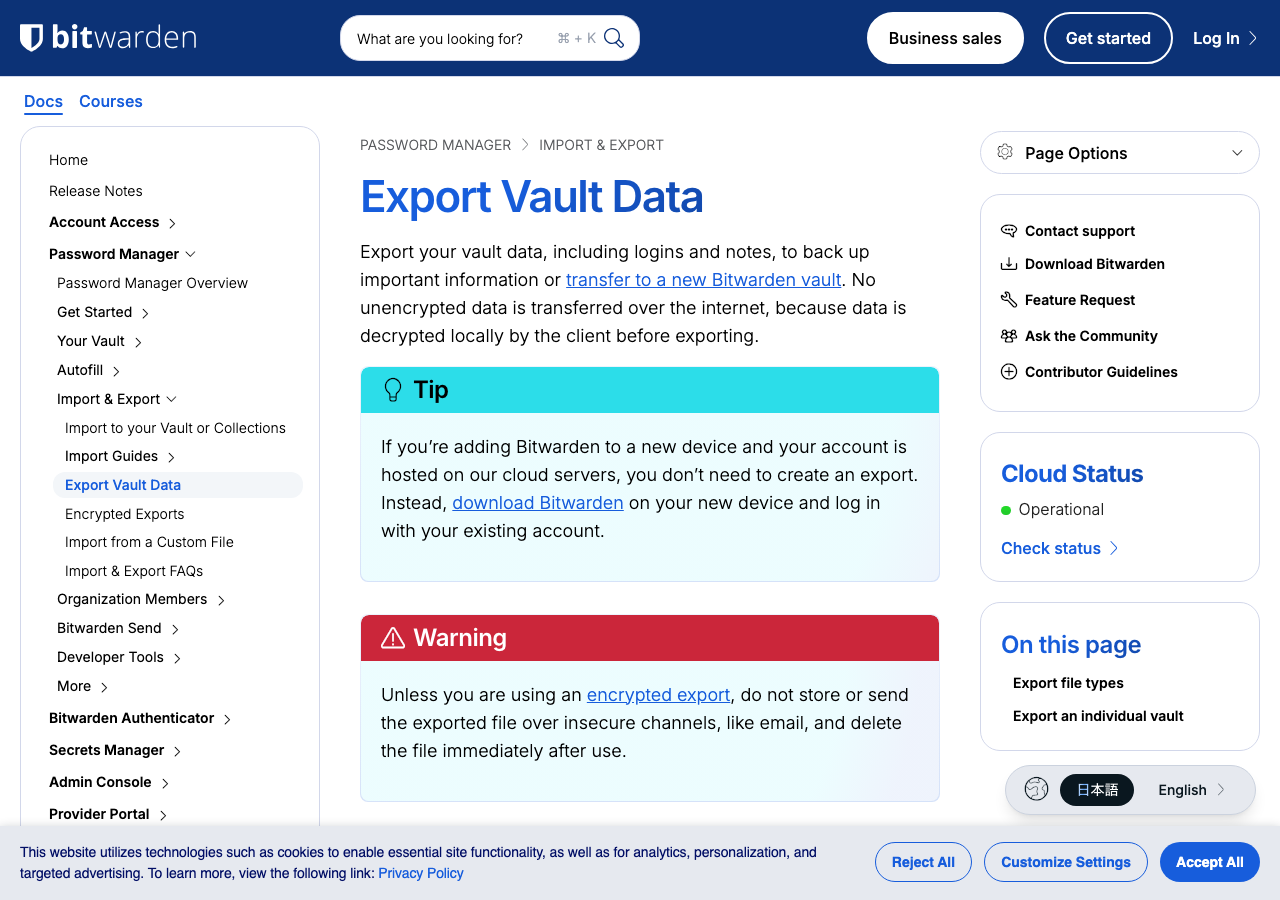
確認できた手順はこちらです。
- Bitwardenウェブ保管庫(vault.bitwarden.com)またはデスクトップアプリを起動します。
- 「ツール」メニューから「データをエクスポート」を選択します。
- 「.json(暗号化)」「.json」「.csv」のいずれかの形式を指定します。
- マスターパスワードまたはPINを入力して確認を行います。
- 「データをエクスポート」ボタンをクリックします。
公式ドキュメントを確認したところ、Bitwardenの暗号化JSONエクスポート機能では、アカウントの暗号化キーまたは任意のパスワードで保護されたファイルが生成される仕様です。そのため、他のパスワードマネージャーへの移行を行う際は、通常の「.json」または「.csv」形式を選択してください。
LastPass からエクスポートする
2022年に発生した大規模データ漏洩事件をきっかけに、LastPassから別のサービスへ移行する検討を進めている方が増えています。そのため、LastPassにおけるCSVエクスポートの手順について、ここでは詳しく解説します。
- LastPassのウェブ保管庫(lastpass.com/vault)にログインする
- 左側メニュー下部の「詳細オプション」→「エクスポート」をクリックする
- マスターパスワードを入力する
- 「lastpass_export.csv」という名前でダウンロードされる
LastPassがエクスポートするCSVファイルには、「name, url, username, password, totp, extra, grouping, fav」という8つの列が含まれています。この標準的な形式は、多くのパスワード管理ツールのインポーターでも広く対応しているため、データ移行時に互換性の問題が生じにくいという利点があります。
NordPass からエクスポートする
NordPass公式サポートページ(support.nordpass.com)で、手順を確認しました。
NordPassのエクスポート手順についてご説明します。
- NordPassアプリを起動し、左上にあるメニューから「設定」を選択してください。
- 「データのインポート/エクスポート」を開き、「エクスポート」をクリックします。
- マスターパスワードを入力して、処理を確定させてください。
- CSV形式のファイルがダウンロードされます。
Dashlane からエクスポートする
Dashlaneのデスクトップアプリは廃止済みとなり、現在はウェブアプリでの利用のみとなっています。以下に、エクスポートの手順をまとめておきます。
- Dashlaneウェブアプリ(app.dashlane.com)にログインします。
- プロフィールアイコンから「設定」を開き、「プランと支払い」の「マイデータ」セクションへ移動します。
- 「エクスポート」をクリックし、「CSV形式でエクスポート」を選択します。
- マスターパスワードを入力して、操作を確認します。
Dashlaneでは、「パスワード」「安全なメモ」「個人情報」「支払い情報」がそれぞれ別のCSVファイルとしてエクスポートされます。インポート作業においては、パスワードに該当するCSVファイルだけを指定すれば問題ありません。
移行先へのインポート手順
1Password へインポートする
1Passwordへのインポート機能は、対応する形式が非常に豊富です。1Passwordの公式ドキュメントを確認したところ、LastPass・Bitwarden・Dashlane・Chrome・Firefox・Safariなど主要なパスワードマネージャーやブラウザからの直接インポートに対応していることが確認できました。
- 1Passwordのデスクトップアプリを起動します。
- メニューバーの「ファイル」から「インポート」を選択します。
- インポート元のパスワードマネージャー(PM)を選び、該当しない場合は「その他」からCSV形式を指定します。
- 対象のCSVファイルを選択して、インポート処理を実行します。
1Passwordへのインポートが完了すると、Watchtower機能は自動的に動作を開始します。 この機能により、取り込んだパスワードの強度評価や漏洩チェックが実施されます。 その結果として、「弱いパスワード:○個」「使い回し:○個」「漏洩済み:○個」といった一覧が表示されます。 表示された項目のうち、優先度の高いものから順にパスワードを変更しましょう。
※公式サイトへ移動します
Bitwarden へインポートする
Bitwardenの公式インポートドキュメント(bitwarden.com/help/import-data/)を確認したところ、LastPass・1Password・Dashlane・KeePass・Safariなど非常に多くの形式に対応していることがわかりました。インポート元PMを選択するだけで列のマッピングが自動処理されるため、手動での対応は不要です。
- Bitwardenのウェブインターフェース(vault.bitwarden.com)にアクセスし、「ツール」メニューから「データをインポート」を選択してください。
- 表示されたドロップダウンリストから、元のデータの形式(例:「LastPass csv」)を指定します。
- CSVファイルをドラッグ&ドロップするか、または「ファイルを参照」ボタンをクリックしてファイルを選択してください。
- 最後に「データをインポート」ボタンをクリックして、インポート処理を実行します。
NordPass へインポートする
対応するパスワードマネージャーはLastPass、1Password、Bitwarden、Chrome、Firefoxなどです。 NordPassアプリ内の「設定」から「データのインポート/エクスポート」へ進み、「インポート」を選択します。 続いてソース形式を選び、CSVファイルを読み込むことで完了します。
※公式サイトへ移動します
乗り換え後のチェックリスト
インポートの完了を確認できたら、旧パスワードマネージャーを解約する前に、以下の手順で内容の検証をおすすめします。急いで解約を進めてしまうと、後からデータを復元することが困難になるためです。
- 件数確認:旧PMと新PMのパスワード件数が一致しているか、まず確認してください。
- 動作確認:普段利用している10〜20のサービスで、実際にログインを試してみましょう。
- 2FA設定:新しいPMに二要素認証(2FA)を設定します。未設定のままでは、最大のリスクを抱えることにつながります。
- CSVファイルの安全な削除:インポートに使ったCSVを完全削除してください。Macの場合は「ゴミ箱を空にする」、Windowsの場合は「削除」後に「ゴミ箱を空にする」操作が必要です。
- 旧PMからログアウト:すべての端末で旧PMからログアウトし、ブラウザ拡張機能を無効化します。
- 旧PMアカウントの解約:1週間〜1ヶ月様子を見たうえで、解約手続きを行いましょう。
移行先PM選び|料金・セキュリティ比較
乗り換えを検討する方の中には、「どのパスワードマネージャーが自分に向いているのか」を見直している方もいらっしゃるのではないでしょうか。今回の記事では、各社の公式サイトで確認した料金と、セキュリティ面で確認した内容を共有します。
料金比較
主要5サービスの料金を各社の公式料金ページで確認した結果を、以下にまとめます。Bitwarden Premiumは年間$19.80で、月換算すると約$1.65(約250円)となり、コストパフォーマンスが際立っていました。NordPass Premiumは月$1.29(約200円)で、最安値クラスに位置しています。一方、1Passwordの個人プランは月$3.99(年払い・約600円)です(2026年3月27日以降の通常価格。公式サイトから申し込む新規ユーザーは初年度割引あり)。
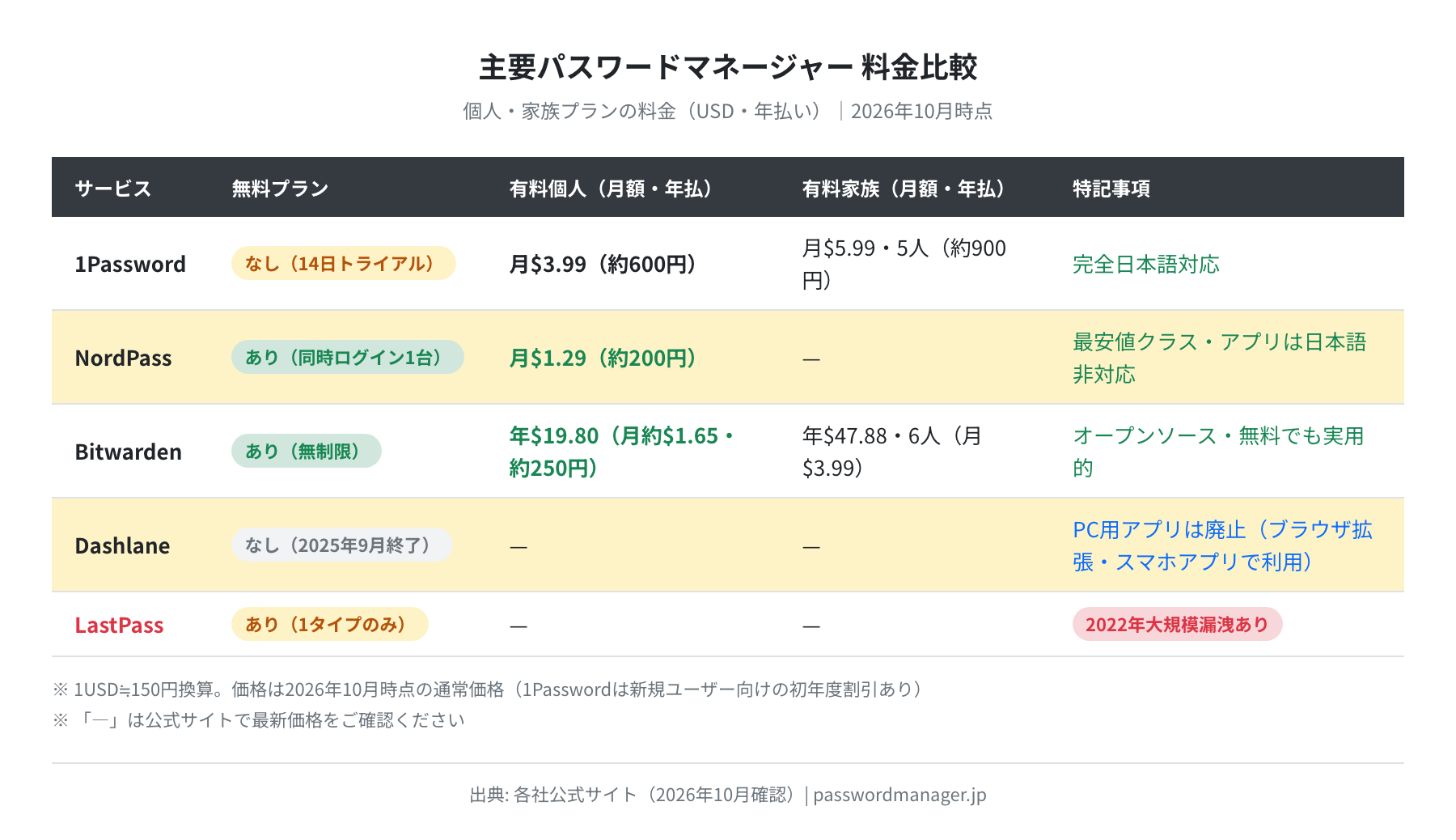
コストパフォーマンスを最優先と考える場合はBitwarden(有料のPremiumでも年間$19.80・無料でも十分実用的)が現実的な選択肢です。一方、日本語対応や使いやすさを重視するなら1Passwordをおすすめします。NordPassはさらに安価です。
最新の正確な価格は1Password公式サイト・NordPass公式サイト・Bitwarden公式サイトでご確認ください。
公式サイトのセキュリティ設定(参考)
参考までに、各社の公式サイトのHTTPセキュリティヘッダー(HSTS・CSPなど)の設定も確認しました(2026年6月時点)。ただ、ヘッダーの返り方は確認方法や時期によって変わり、ボット対策の画面が返るサイトもあるため、点数での比較は控えます。これはWebサイト側の設定であり、保管庫内のデータ暗号化の強さとは別の話です。
「パスワードマネージャー 乗り換え」の検索トレンド
検索の傾向を見ると、「パスワードマネージャー 移行」や「1Password 移行」のように、具体的な移行手順を探す検索が一定数あります。LastPassの漏洩事件直後ほどではないものの、乗り換えへの関心は続いています。
よくある質問
最後に、パスワードマネージャーの乗り換え方法についてよくある質問を以下にまとめておきます。
移行中にパスワードが消えることはある?
インポート処理では旧PMのデータを「追加」するのみで、上書きや削除は発生しません。そのため手順通りに進めればデータが消える心配はありません。ただし旧PMを先に解約するとバックアップが失われるため、「旧PM解約は最後」という順序を守ってください。
移行時に2FAは移行できる?
TOTPシークレットはGoogleやMicrosoftの認証アプリで利用されますが、CSVファイルに含まれるとは限りません。そのため、パスワード管理ツールへ移行した後は、各サービス側で2FAの設定をやり直すことを前提としてください。なお、新しいパスワード管理ツールに内蔵TOTP機能がある場合は、そちらへ統合できます。
ブラウザのパスワードも移行できる?
対応状況について確認したところ、Chrome・Firefox・Safariのいずれからもパスワードのエクスポートを実行できます。 具体的には、Chromeの場合、「設定 → パスワードマネージャー → 設定 → パスワードをエクスポート」の手順でCSVファイルとして書き出すことができました。 この形式は多くのパスワードマネージャーがインポート対応しているため、移行先のツールを選ばずに利用できます。
CSVに保存されたパスワードの危険度
CSVファイルの内容は完全に平文で保存されているため、ファイルを開いた時点で誰でもすべてのパスワードを確認できてしまいます。そのため、メールの添付ファイルとして送付することはもちろん、クラウドストレージへアップロードすることも避けるべきです。インポート作業が完了したら、その場でファイルを削除してください。
1PasswordとBitwardenはどちらが移行しやすい?
1Passwordは日本語UIによる直感的な操作、Bitwardenは30種類以上のソースへの対応という点で、それぞれ優位性があります。どちらのサービスを選定しても、データの移行作業自体は大きな負担にはなりません。パスワードマネージャーおすすめ比較も併せてご確認ください。
家族のパスワードも一緒に移行できる?
1Password Familiesプラン(月$5.99・5人まで・約900円/月)とBitwarden Familiesプラン(年間$47.88・6人まで・約7,200円/年)は、家族のデータを一元管理できる手段として機能します。具体的な手順としては、各メンバーが自分のPCからエクスポートし、そのデータを家族プランへインポートする流れが一般的です。
まとめ
パスワードマネージャーの乗り換え作業では、「4ステップの順番を守る」ことと「CSVファイルを即座に削除する」ことの2点を守れば、誰でも安全に完了できます。今回の実検証で判明した主要PMの特徴を踏まえると、選択肢は以下の通り整理されます。
| あなたの状況 | おすすめ乗り換え先 | 理由 |
|---|---|---|
| 日本語対応・使いやすさ重視 | 1Password | 完全日本語対応、Watchtower搭載、14日無料トライアル |
| 無料で使いたい・デバイス無制限 | Bitwarden(無料) | オープンソース・無制限無料 |
| 有料でとにかく安く使いたい | Bitwarden Premium | 年間$19.80(約3,000円)でTOTP内蔵など追加機能も利用可 |
| 家族5〜6人で共有したい | 1Password Families | 月$5.99で5人(約900円/月)、回復キー・管理機能が充実 |
| LastPassから脱出したい(緊急) | 1Password または Bitwarden | どちらもLastPass CSVのインポートに対応。今すぐ移行可能 |
内部リンク先の参考記事もあわせてご確認いただければと思います。パスワードマネージャーおすすめ比較LastPassから1PasswordやBitwardenへの移行手順の詳細、そして1PasswordとBitwardenの機能比較をまとめています。
迷ったら1Passwordから試してみる
14日間の無料トライアルあり。完全日本語対応、主要なパスワードマネージャーやブラウザからのデータ移行に対応。乗り換え後のWatchtowerでパスワード健康診断も自動実行されます。
1Passwordを14日間無料で試す →※公式サイトへ移動します

コメント