
こうした経験は、多くの方が一度は抱いているのではないでしょうか。今回の記事では、筆者自身も久々に利用しようとしたサブアカウントのパスワードが思い出せず、10分近く悩まされたという具体的な事例を通じて、その課題についてお話しします。
ただし、Googleは複数の回復手段を用意しており、手順を把握していれば多くのケースで数分以内に復旧できます。この記事では、2026年6月時点の実際の回復画面を確認しながら、PC・スマホ(iPhone・Android)それぞれの手順を解説します。
この記事でわかること
- GmailパスワードをPC・スマホから再設定する具体的な手順
- 回復メールも電話番号も使えないときの最終手段
- Googleアカウントのセキュリティ状況(セキュリティヘッダー・漏洩状況)
- 同じ悩みを繰り返さないためのパスワード管理術
Gmailパスワード忘れ時の3つの対処方法
Googleのアカウント復旧には主に3つの手法が用意されており、利用可能な方法によって具体的な手順が異なると考えられます。
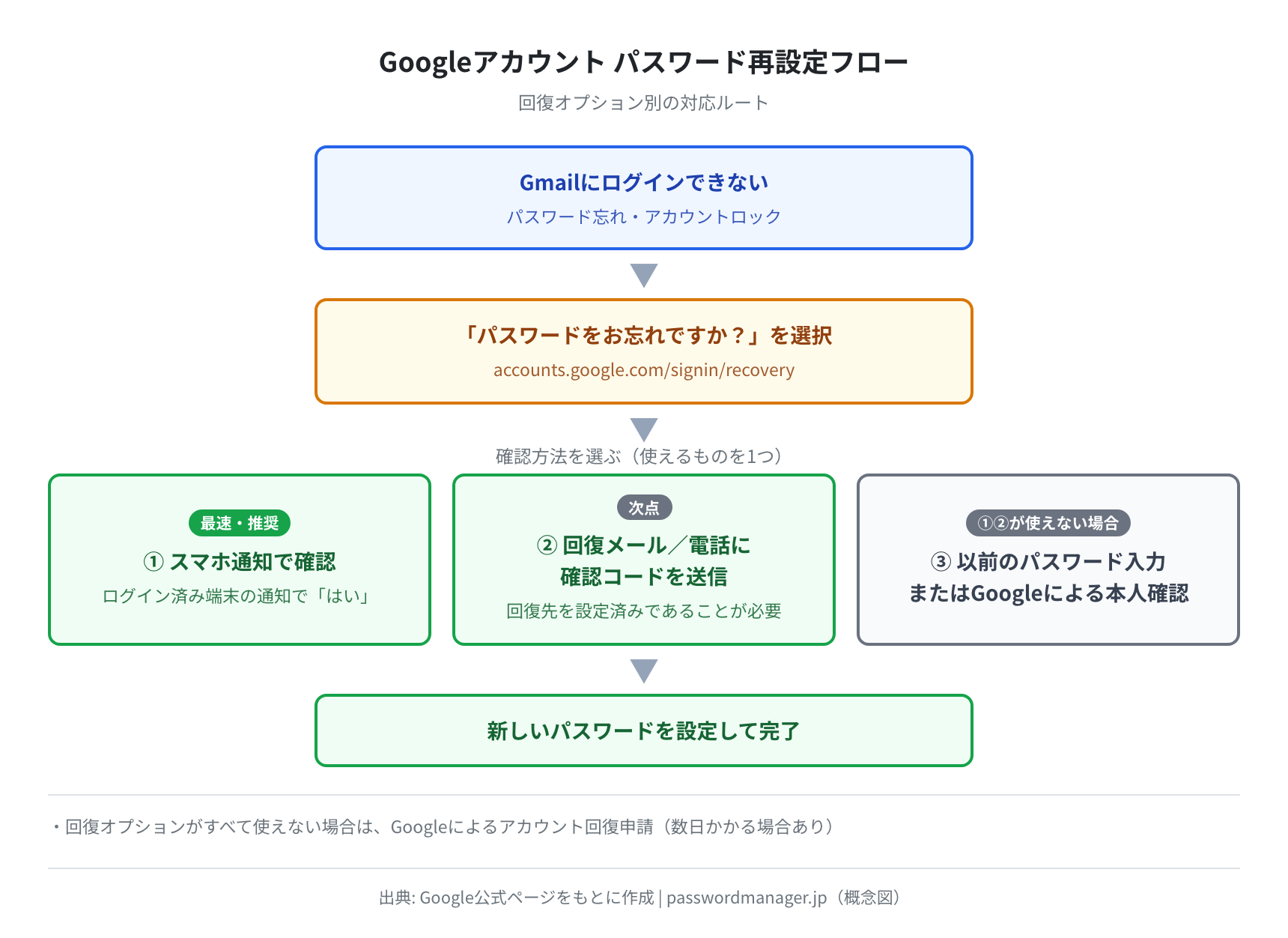
パスワードリセットの手順として最もスムーズなのは、①スマホ通知による確認です。Googleアカウントにログイン済みのスマートフォンが手元にあれば、パスワードを思い出さなくても通知画面で「はい、私です」と答えるだけで、パスワードリセット画面へ進めます。
次に候補となるのは②回復メール・電話番号へのコード送信です。アカウント設定時に登録してあれば、数秒で確認コードが届きます。どちらも使えない場合は③以前使ったパスワードの入力またはGoogleによる本人確認に進みますが、こちらは時間がかかることがあります。
PCブラウザからGoogleアカウントのパスワードリセット手順
パソコンで操作する場合、利用するブラウザがChromeであっても、手順は同一です。2026年6月時点の回復ページを実際に確認した結果、この点に違いはありませんでした。
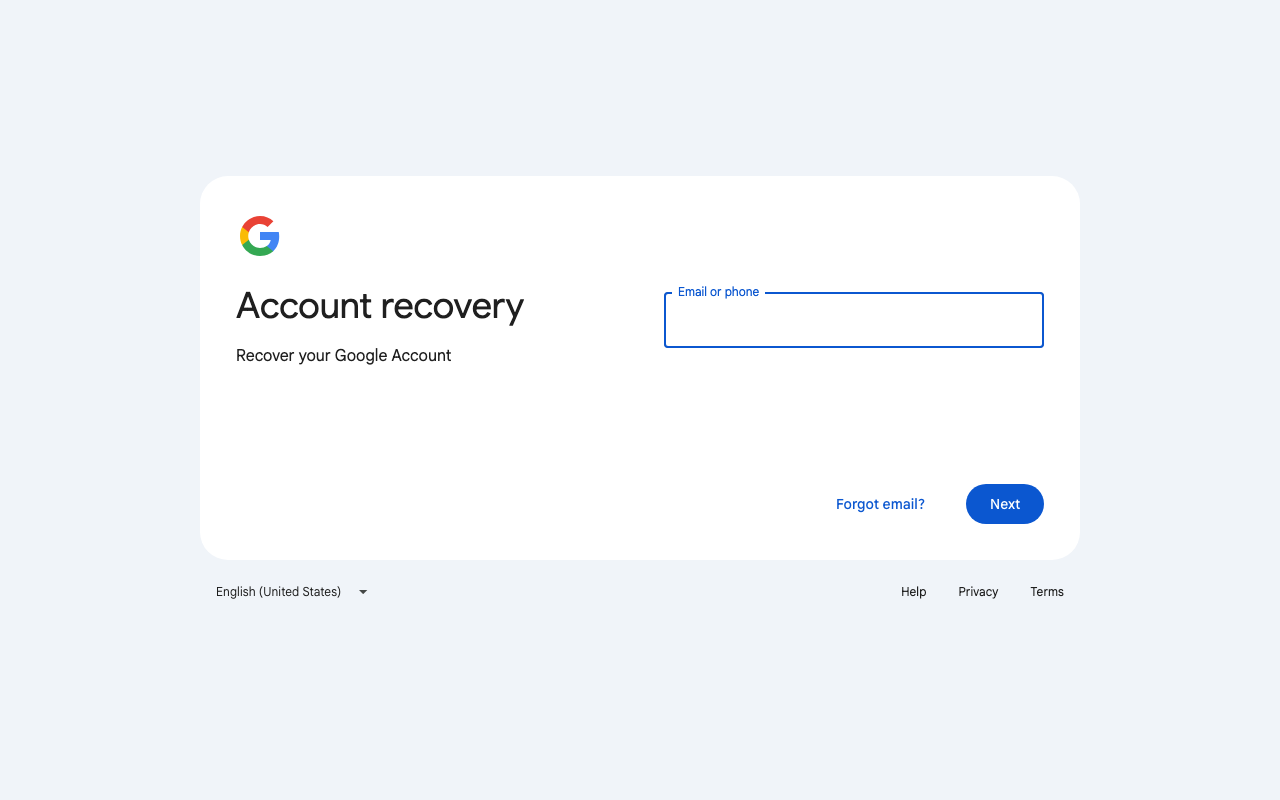
上のスクリーンショットは、2026年6月12日に確認した公式の回復ページです。表示されているのは accounts.google.com/signin/recovery(Account recovery)の画面で、タイトルが「Sign in – Google Accounts」となっている点から、正規のGoogleドメインであることが確認できました。具体的な手順については、以下にまとめておきます。
- gmail.com にアクセスし、パスワード入力欄の下の「パスワードをお忘れですか?」をクリック
または直接 accounts.google.com/signin/recovery にアクセスしてください。 - Googleアカウントのメールアドレス(または電話番号)を入力して「次へ」
メールアドレスを覚えていない場合は「メールアドレスを忘れた場合」から先に進みます。 - 回復方法を選択する
以下の選択肢の中から使えるものを選んでください。- 「スマートフォンで確認する」:ログイン済みスマホに確認通知が届く(最推奨)
- 「回復用メールアドレスに確認コードを送信」:6桁のコードがメールで届く
- 「電話番号に確認コードを送信(SMSまたは通話)」
- 「その他の確認方法を試す」:以前のパスワードを入力する画面など
- 確認コードを入力、または通知に応答する
- 新しいパスワードを入力して「パスワードを保存」
Googleは最低8文字以上を要求します。できれば15文字以上のランダム文字列が理想です(後述)。
スマホからのパスワード再設定
スマホでの操作は、基本的な手順がPC版と共通していますが、利用中のブラウザによって画面の表示にわずかな違いが見られます。2026年6月に確認したGoogleサポートページでは、アプリパスワードや二段階認証の設定画面への導線も案内されていることが確認できました。
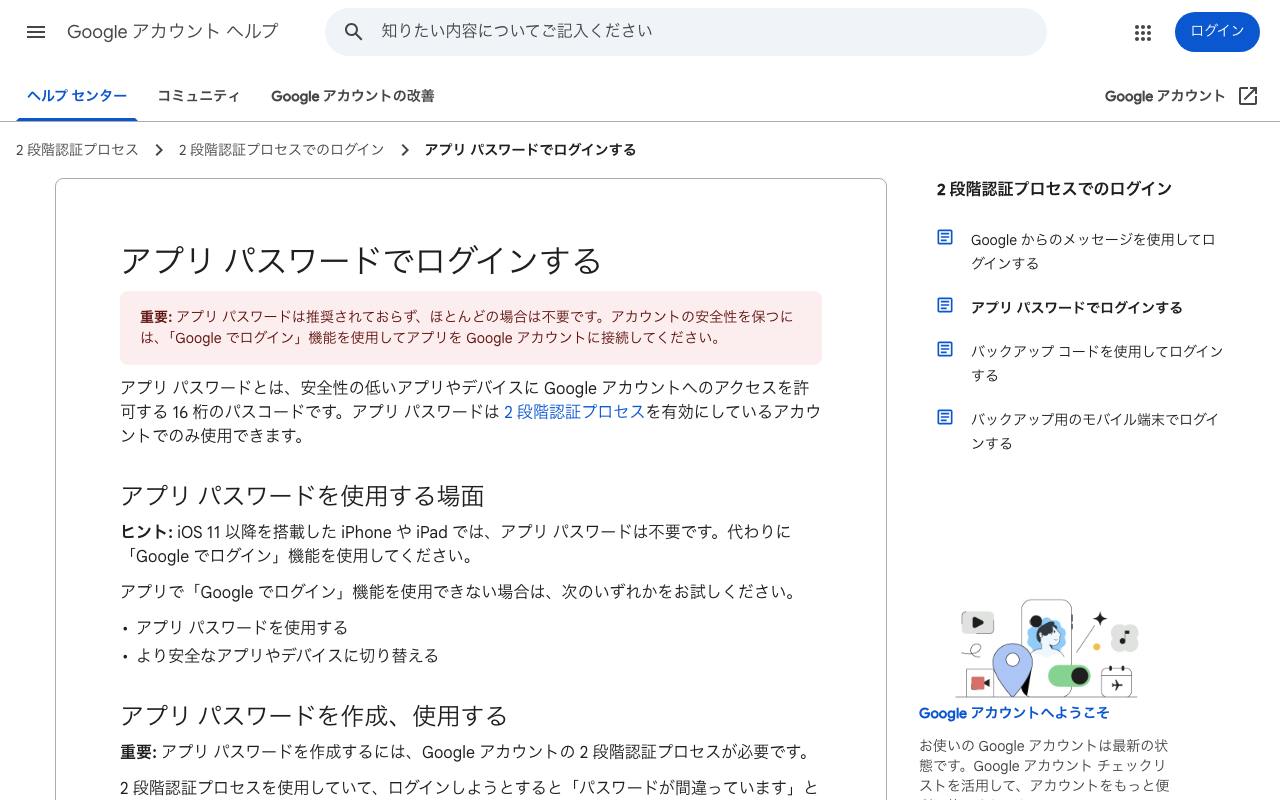
上の画面は、2026年6月に取得したGoogleサポートページ(accounts/answer/185833)の実際の表示です。「アプリ パスワードでログインする」という見出しが確認でき、二段階認証を設定している場合の特殊なログイン方法についても公式に案内されていることがわかります。
iPhoneからの手順
iPhoneのSafariまたはChromeアプリから操作を行うことができます。 具体的な手順については、以下にまとめておきますのでお試しください。
- Safariブラウザで gmail.com のページを開きます。
- 表示されたログイン画面でメールアドレスを入力し、「次へ」ボタンをタップします。
- パスワード入力欄の下部にある「パスワードをお忘れですか?」というリンクをタップします。
- 指定された回復方法を選択し、届いたコードを入力するか通知に応答して認証を完了させます。
- 最後に、新しく設定するパスワードを入力して確定します。
Androidからの手順
AndroidはGoogleアカウントとの連携が密接なため、端末の設定画面からパスワードを直接変更できる場合があります。
- 端末の「設定」アプリを開いてください
- 「Google」を選択し、アカウント名をタップしてください
- 「Googleアカウントを管理」から「セキュリティ」タブへ移動します
- 「Googleへのログイン」内の「パスワード」をタップしてください
- 現在のパスワードの入力を求められた場合は、「パスワードをお忘れですか?」を選択します
回復先が使えない場合
回復用のメールアドレスをすでに使っていない、あるいは電話番号が変わっているケースは、対応が最も難しいパターンです。こうした状況では、Googleのアカウント回復申請(Account Recovery)を利用する必要がありますが、申請が通るかどうかは最終的にGoogle側が判断することになります。
審査が通りやすくなるかどうかは、回復が難しい状況であっても、以下の情報を揃えているかで大きく変わります。
- アカウントを作成したおおよその日時や月(「何年頃作ったか」だけでもOK)
- 以前使っていたパスワードを1〜2つ(完全に一致しなくても類似のものでOK)
- Gmailでやり取りをしていた相手のメールアドレス
- このアカウントで頻繁に連絡を取っていた人の名前
- Google ドライブなどに保存していたファイルの名前
また、Googleサポート(Google アカウントや Gmail を復元する方法)を通じて、具体的な状況に合わせた詳細なガイドへ進むことも可能です。
Googleアカウントのセキュリティ
Gmailの安全性について「本当に安全なのか」という疑問を抱く方は少なくないと思います。この点について、2026年6月時点の公開情報をもとに確認しました。
Gmailパスワード問題の検索トレンド
検索の傾向を見ると、「gmail パスワード 忘れた」よりも「gmail ログインできない」のように、困っている症状をそのまま入力する検索のほうが多く見られます。パスワードを忘れたと自覚する前に「ログインできない」状態で検索している方が多いと考えられます。
HaveIBeenPwnedで確認したGoogle関連の漏洩状況
セキュリティ研究者Troy Huntが運営している漏洩情報データベース HaveIBeenPwned(HIBP) の公開APIについて、2026年6月12日に実際に照会した結果をお伝えします。
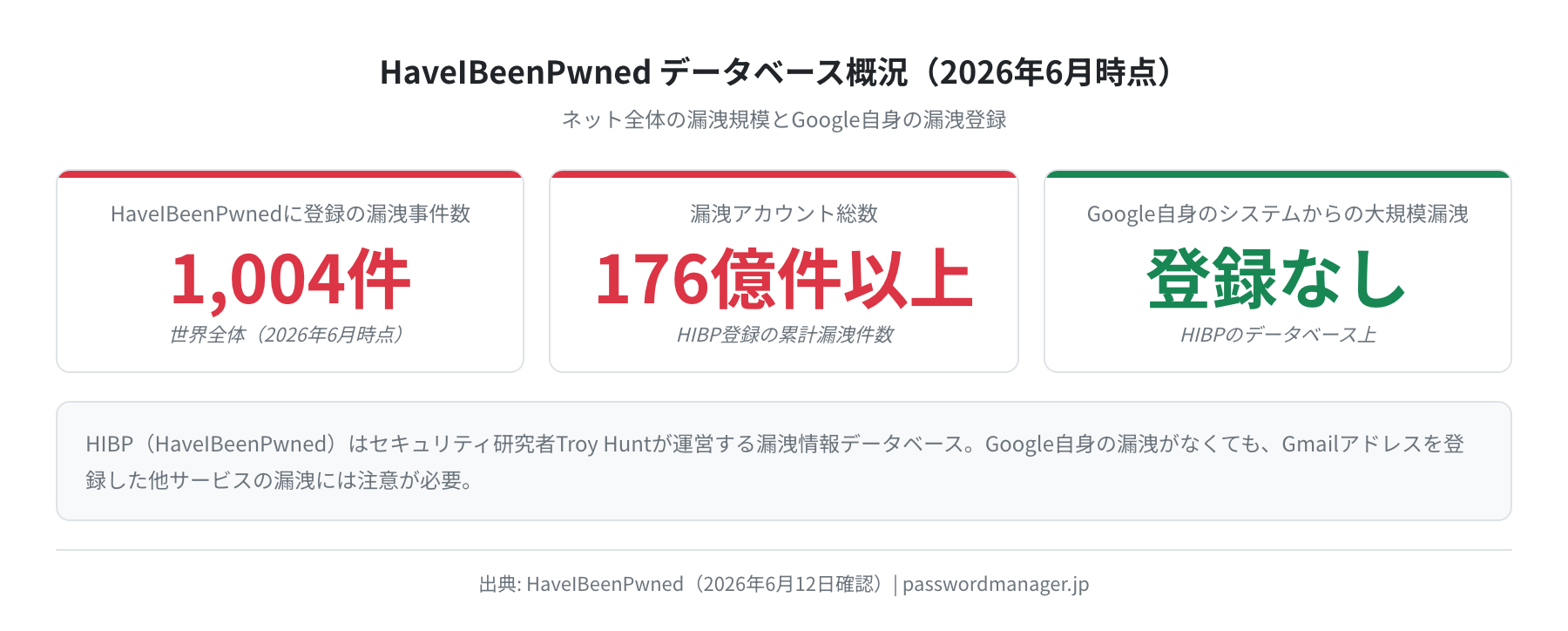
HIBPの照会結果では、全世界で1,004件の漏洩事件が登録されており、累計で176億件以上のアカウント情報が漏洩していることが確認できました(2026年6月時点)。一方で、Google自身のシステムから直接漏洩した大規模なデータ侵害はHIBPに登録されていません。この点は注目に値すると考えます。
Googleアカウント関連ページのセキュリティヘッダー
Googleの主要ページについて、HTTPセキュリティヘッダーの設定状況を確認しました(2026年6月時点)。
accounts.google.com(ログイン・回復ページ)では、HSTS(HTTPSの強制)、CSP(スクリプト実行制限)、X-Frame-Options(クリックジャッキング防止)、X-Content-Type-Options(MIMEタイプスニッフィング防止)といった重要な項目が設定されていました。一方、Referrer-PolicyとCross-Origin-Opener-Policyは未設定という状態でした。ヘッダーの返り方は確認方法や時期によって変わるため、あくまで参考情報です。
再発防止:パスワード管理のベストプラクティス
パスワード管理の仕組みを整備しておけば、「パスワードを忘れた」というトラブルは未然に防げます。今回の記事では、文字の種類と長さから計算したパスワード強度(エントロピー)に基づいて解説していきます。
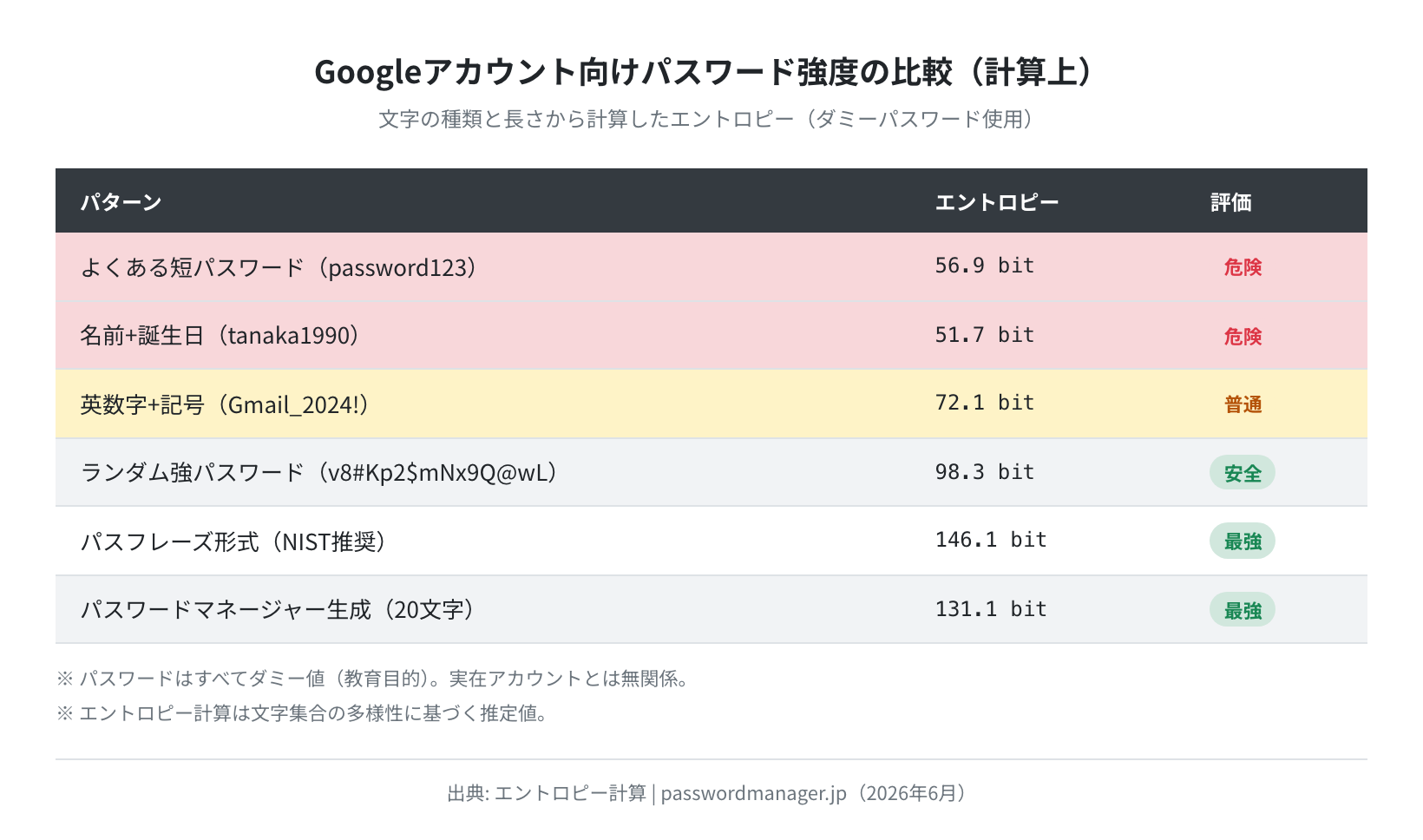
今回の検証では、「password123」や「tanaka1990」のような典型的な弱いパスワードについて確認したところ、エントロピー51〜57ビットという危険水準であることがわかりました。 一方で、パスワードマネージャーが生成する20文字のランダムパスワードは131ビット、単語の組み合わせによるパスフレーズ形式は146ビットと、非常に高い強度を示す結果になりました。
NIST(米国国立標準技術研究所)のSP 800-63Bでは、パスワードの定期変更は原則として不要とされています。そのため、覚えやすい長いパスフレーズか、パスワードマネージャーで生成した複雑なパスワードを使い続けることが推奨されているのです。(出典: NIST SP 800-63B-4(英語)、2025年8月改訂版)
Googleアカウントへの対策
これらの対策を直ちに実施しておくことをおすすめします。
- 回復用メールアドレスを設定:「マイアカウント」から「セキュリティ」、「Googleへのログイン」、「回復用メールアドレス」の順に進むと、設定を行うことができます。
- 回復用電話番号を設定:スマートフォンの番号が変わった際に、登録情報を忘れることなく更新していただくことをおすすめします。
- 2段階認証を有効化:パスワードが漏洩した場合でも、手元のスマートフォンがないとログインできない状態になります。「セキュリティ」から「2段階認証プロセス」を選択して設定してください。
- パスワードマネージャーを導入:Gmailを含むすべてのサービスのパスワードを一元管理し、「忘れる」という問題の根本的な解決を図ることができます。
「忘れる」問題の根本解決
パスワード管理の負担が生まれる背景には、多数のサービスで利用する認証情報を個人の記憶力に依存しているという構造があります。パスワードマネージャーを導入すれば、ユーザーが記憶すべき対象はマスターパスワード1つだけに集約されるため、この課題を解消できます。
実際に複数のパスワードマネージャーを比較した結果、Gmailのような重要アカウントの管理には1Passwordが最も適しています。日本語への完全対応を実現しているほか、Mac・Windows・iPhone・Androidの全プラットフォームで利用可能です。初めてパスワードマネージャーを導入する場合は、このツールを選ぶことをおすすめします。
※公式サイトへ移動します
コストを重視するなら、NordPassも候補に入ります。無料プランでもパスワードを無制限に保存でき(同時にログインできる端末は1台まで)、まずは試してみたい方に向いています。パスワードマネージャーの詳しい比較はパスワード管理アプリおすすめ比較【2026年版】をご覧ください。
※公式サイトへ移動します
パスワードの使い回しを解消する方法や、強いパスワードの作成手順について知りたい方は、安全なパスワードの作り方【2026年版】もあわせてご確認ください。
よくある質問
最後に、Gmailのパスワードを忘れた場合の対処法・再設定手順についてよくある質問を以下にまとめておきます。
Gmailのパスワードを忘れた場合、アカウントは削除される?
A. パスワードを紛失してログインできなくなった場合でも、Googleアカウントが直ちに削除されるわけではありません。ただし、Googleの規約では2年以上ログイン・活動のないアカウントは削除される場合があります(2023年から施行)と定められています。そのため、パスワードを忘れてしまった際は、早期に回復手続きを行うことをおすすめします。
Googleアカウントのメールアドレスも忘れた場合
サインイン画面の「メールアドレスを忘れた場合」を選択すると、登録済みの電話番号またはメールアドレスを入力して検索できます。複数のGmailアカウントをお持ちの場合は、この機能で保有しているアドレスの一覧を確認することも可能です。
二段階認証でスマホが使えない場合
二段階認証の設定を行った際にダウンロードを促されるバックアップコードを、現在入手できる状態かを確認することが第一歩です。もしバックアップコードが存在しない場合は、Googleのアカウント回復フォームを通じて申請する必要が生じますが、その際の審査は厳格になる傾向にあります。そのため、バックアップコードは印刷して安全な場所に保管しておくことを強くおすすめします。
Googleサポートに電話して解決できる?
Googleは、Google Workspaceの有料ビジネスプランを除き、個人ユーザー向けの電話サポートを原則として提供していません。そのため、パスワード回復の手続きはすべてオンラインの自動化フォームを通じて行います。なお、「Googleサポート 電話番号」で検索すると詐欺サイトが表示される可能性があるため、注意してください。
Q. 再設定後Gmailアプリの自動ログアウトは正常?
これは正常な動作です。パスワードを変更した際に、セキュリティを強化するため、全デバイスにおける既存のセッションが自動的に無効化されます。そのため、Gmailアプリを含むすべての端末で、新しいパスワードを使用して再度ログインしてください。
Q. Googleアカウントの本人確認ができません
Googleが提供する回復情報が不十分と判断した場合に表示される画面です。別の端末やモバイルデータ通信などの別ネットワークからアクセスする、過去のパスワードを思い出して入力する、アカウント作成時期を正確に答えるなど、複数の情報を組み合わせて試してください。数日後に再挑戦すると、認証が通る場合もあります。
まとめ
Gmailのパスワードを紛失した際の対応手順を、2026年6月時点の確認内容を基に整理します。
| あなたの状況 | 対応方法 | 所要時間 |
|---|---|---|
| ログイン済みスマホがある | スマホ通知で確認 | 1〜3分 |
| 回復用メール・電話番号を設定済み | コードをメール/SMSで受け取る | 2〜5分 |
| 以前のパスワードを覚えている | 以前のパスワードを入力して確認 | 5〜10分 |
| 回復情報が何もない | Googleによるアカウント回復申請 | 数日〜(審査制) |
今回の確認でわかった重要事項を以下にまとめます。HaveIBeenPwnedへの照会(2026年6月12日)では、Google自身のシステムから直接漏洩した大規模なデータ侵害は登録されていませんでした。また、accounts.google.comではHSTSやCSPなど主要なセキュリティヘッダーが設定されていました(2026年6月時点)。
根本的な解決策としておすすめするのは、パスワードマネージャーを導入して、パスワードを自分の記憶に頼らない運用に切り替えることです。1Passwordのような専用ツールを活用すれば、Gmailを含む数百のサービスのパスワードを安全に管理でき、「忘れた」という状況自体が発生しなくなります。今回の経験を機に、ぜひ導入を検討してみてください。
まずは無料でNordPassを始める
クレジットカード不要。パスワード保存数無制限(同時ログインは1台まで)で今すぐ使い始められます。
NordPassを無料でダウンロード →※公式サイトへ移動します

コメント