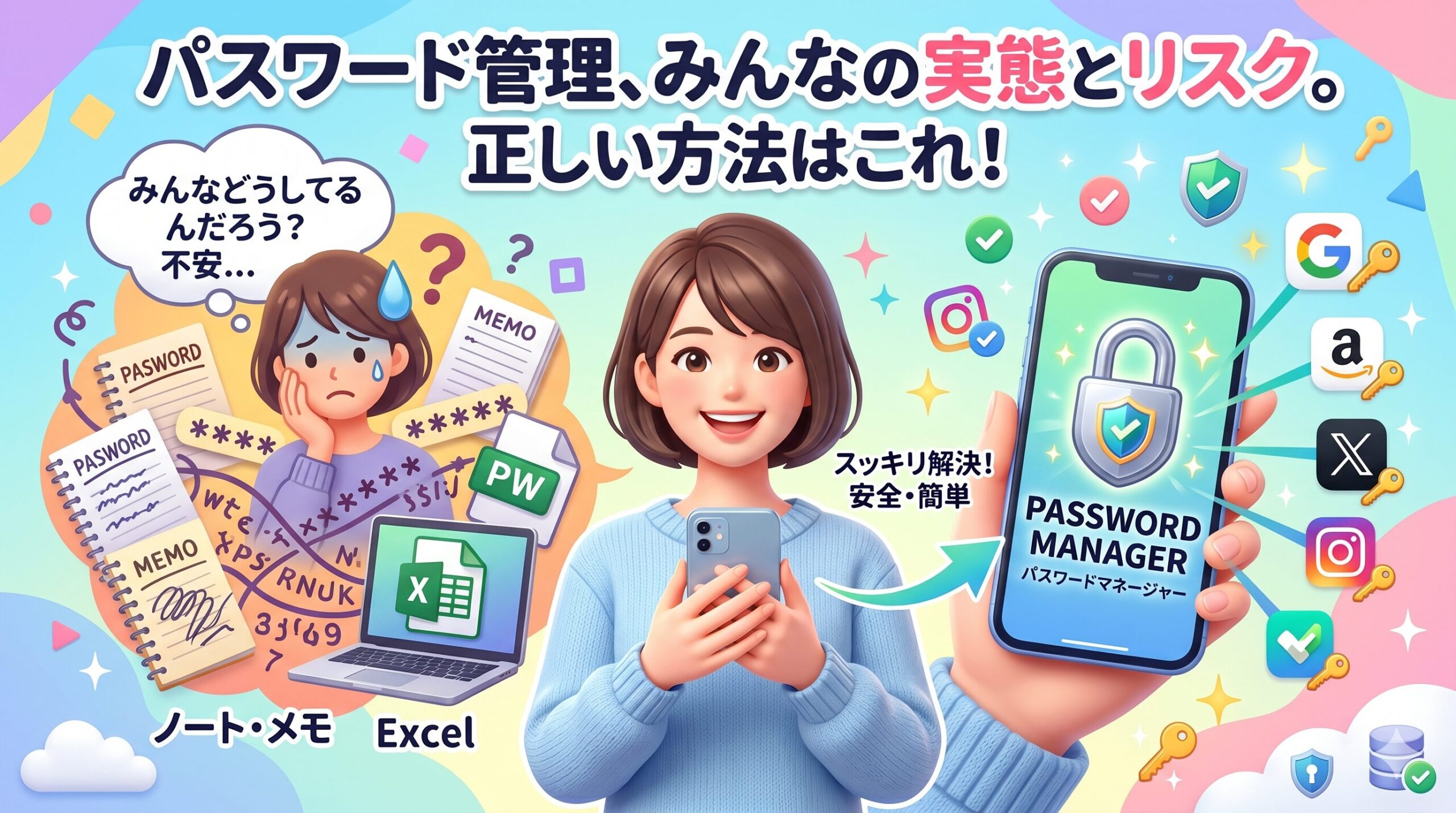
これは多くの人が一度は抱く疑問です。パスワードを完璧に管理している人の方が、実は少数派です。
筆者もかつては、ノートに書いたものとブラウザ保存が混在している状態で、「なんとなくまずいな」と思いながら何年も放置していました。
結論から言えば、セキュリティの専門家やエンジニアの間では、専用のパスワードマネージャーを使うことが「常識」になっています。この記事では、みんなのパスワード管理の実態と、そこに潜むリスクを整理したうえで、今日から始められる正しい方法を紹介します。
この記事でわかること
- 日本人のパスワード管理の実態(4つのパターン)
- 各管理方法のメリット・デメリットとリスク
- ITプロやセキュリティ専門家が使っている方法
- 今日から始められる正しいパスワード管理の3ステップ
みんなのパスワード管理の実態は?
まず、日本のパスワード管理の現状を整理します。
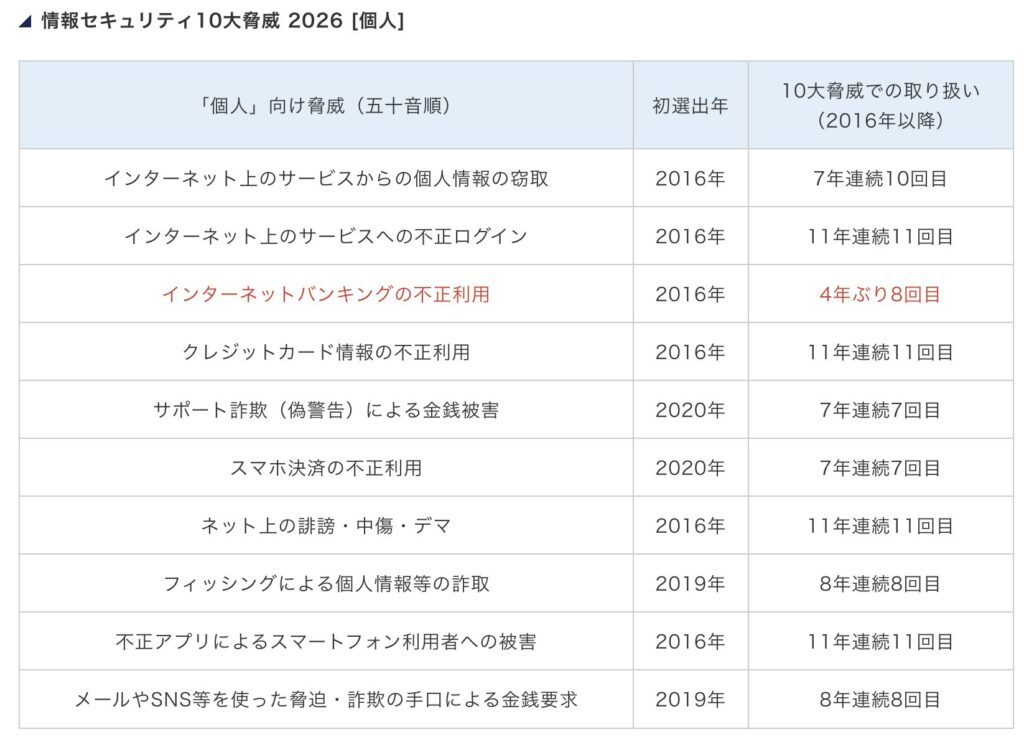
IPA(情報処理推進機構)が毎年発表している「情報セキュリティ10大脅威」では、「インターネット上のサービスへの不正ログイン」が毎年上位にランクインしています。
Screenshot
その中でもよく利用されている「パスワードリスト攻撃」は、別のサービスから流出したID・パスワードを使い回して不正ログインを試みるものです。これが成立してしまう背景には、多くのユーザーが同じパスワードを複数のサービスで使い回しているという実態があります。
筆者が周囲に実際に聞いてみたところ、パスワードの管理方法は大きく4パターンに分かれていました。
- ノートや手帳:アナログ派に多い。「デジタルより安心」と感じている方
- EXCELやスマホアプリ:ITに慣れた層に多い。「自分で管理できている」と思いがち
- ChromeやSafariなどのブラウザ管理:おそらく最も多いパターン。「気づいたら保存されていた」
- パスワードマネージャの利用:セキュリティ意識の高い層・ITプロに多い
管理方法別のリスクと現実
それぞれの方法に、どんなリスクがあるかを整理します。
① ノート・手帳に書く
アナログ管理は「ハッキングされない」という意味では確かに安全に見えます。しかし実際のリスクは別のところにあります。
紙の管理には以下のリスクがあります。
- ノートを紛失・盗難されたとき、全パスワードが一度に漏洩する
- 火災・水害で消失するリスク
- 外出先ではパスワードを確認できない(持ち歩くと紛失リスクが増す)
- パスワードを変更するたびに書き直す手間がかかり、古い情報が残りやすい
② ExcelやメモアプリでPC・スマホ管理
自分でファイルを作って管理する方法は、一見整理されているように見えます。ただし、ExcelファイルやiPhoneのメモアプリに保存されたパスワードは、ほとんどの場合「暗号化されていない」という問題があります。
具体的なリスクは以下のとおりです。
- PCが盗まれたりマルウェアに感染したりすると、ファイルをそのまま読み取られる
- クラウド同期(Google ドライブ、Dropboxなど)している場合、クラウド側が侵害されると危険
- 「パスワード管理.xlsx」という名前のファイルは、攻撃者に真っ先に狙われる
Excelのパスワード保護機能もありますが、強力な暗号化ではなくセキュリティ上の限界があります。
③ ChromeやSafariなどブラウザの自動保存
おそらく今最も多い管理方法です。ブラウザ保存の利便性は高く、基本的な安全性も備わっています。ただし、以下の限界があります。
- Chrome保存のパスワードはChromeとAndroid環境が中心で、SafariやFirefoxでは使いにくい
- SafariのパスワードはiCloud端末間では同期されるが、WindowsやAndroidのChromeでは自動入力されない
- パスワードの一括管理・健全性チェック・緊急共有機能がない
- PCを他の人が触ったとき、ブラウザを開くだけでパスワードが見える状態になりやすい
- サイバー攻撃やマルウェアによる格好の標的になる
④ 専用のパスワードマネージャーを使う
NordPass・1Password・Bitwardenなどの専用ツールです。前の3つと比べて、以下の点で優位に立ちます。
- AES-256やXChaCha20などの強力な暗号化でデータを保護(ゼロ知識設計)
- iPhone・Android・Windows・MacすべてのデバイスとブラウザでID・パスワードを自動入力
- 弱いパスワード・使い回し・漏洩チェックを定期的に実行
- 家族との選択的な共有・緊急時の引き継ぎ機能
デメリットはサービスへの依存リスクと(無料枠を超えると)月額費用ですが、月400円前後の投資でデジタルライフ全体のセキュリティが上がると考えると、コスパは非常に高いです。
ITプロやセキュリティ専門家は何を使っているのか
「結局プロはどうしてるの?」が気になる方のために、専門家の見解と実態を紹介します。
世界の政府機関・セキュリティ機関の公式見解
パスワードマネージャーの利用は、もはや一部の上級者向けの話ではありません。英国の国家サイバーセキュリティセンター(NCSC)、米国国立標準技術研究所(NIST)など、各国のセキュリティ機関が公式にパスワードマネージャーの利用を推奨しています。
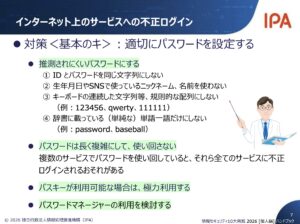
日本でも、IPA(情報処理推進機構)が「安全なパスワード管理」の指針としてパスワードマネージャーの活用を呼びかけています。
Screenshot
ITエンジニア・セキュリティ研究者の実態
ソフトウェアエンジニアやセキュリティ研究者のコミュニティでは、1PasswordやNordPassの利用者が多いです。特に1Passwordは、Apple関連のエンジニア向けポッドキャストやテック系のコミュニティで頻繁に話題に上がります。
「パスワードを自分で覚える」「ブラウザ保存で十分」という考え方は、プロの間ではほぼ見かけません。セキュリティのプロほど、専用ツールへの依存を「当たり前」として受け入れています。
管理方法別のリスク比較まとめ
改めて4つの方法を比較します。
| 管理方法 | 漏洩リスク | 使い勝手 | コスト | プロの評価 |
|---|---|---|---|---|
| ノート・手帳 | 高(物理盗難) | 低 | 無料 | ❌ |
| ExcelやメモApp | 高(暗号化なし) | 中 | 無料 | ❌ |
| ブラウザ保存 | 中 | 中〜高 | 無料 | △(最低限) |
| パスワードマネージャー | 低(ゼロ知識) | 高 | 無料〜月400円 | ✅(推奨) |
正しいパスワード管理の3つのステップ
「では何をすればいいのか」を具体的に説明します。
ステップ1:まず無料のNordPassをインストールする
NordPassは無料プランでパスワードを無制限に保存でき、クレジットカード不要で今すぐ始められます。iPhone・Android・Windows・Mac・Linuxに対応しており、主要ブラウザ(Chrome・Safari・Firefox・Edge)の拡張機能もあります。
※公式サイトへ移動します
ステップ2:今使っているパスワードをインポートする
ChromeやSafariに保存されているパスワードは、CSVとしてエクスポートしてNordPassに一括インポートできます。手動で入力し直す必要はありません。インポート後に「パスワード健全性チェック」(有料プランの機能)を実行すると、弱いパスワードや使い回しが一覧で確認できます。
ステップ3:新しいアカウントにはすべて異なるパスワードを生成する
NordPassには強力なパスワード生成機能が内蔵されています。今後、新しいサービスに登録するときは、毎回ランダムに生成した強いパスワードを使います。これだけで「使い回し」によるリスクがゼロになります。
パスワードマネージャーの危険性や安全性について詳しく知りたい方は、パスワード管理アプリは危険?安全性を徹底解説もご覧ください。
よくある質問
Q. パスワードの管理はどうしていますか?という質問への模範回答は?
A. セキュリティの観点からの「正解」は、専用のパスワードマネージャーを使うことです。NordPassや1Passwordのような専用ツールでは、すべてのアカウントに異なる強いパスワードを設定でき、デバイスをまたいだ自動入力も実現できます。まだ使っていない方は、無料プランから始めてみることをおすすめします。
Q. パスワード管理アプリは何がいいですか?
A. 個人・家族向けの使いやすさとコスパのバランスで選ぶなら、NordPassが最もおすすめです。無料プランでも無制限に保存でき、全デバイス対応です。セキュリティ機能を最優先にしたいなら1Password、コストゼロにこだわるならオープンソースのBitwardenが選択肢です。各アプリの詳細な比較はパスワードマネージャーおすすめ比較ランキングをご覧ください。
Q. 使ってはいけないパスワードのランキングは?
A. NordPassが毎年公開している「最も使われているパスワードランキング」によれば、世界で最も多く使われているパスワードは「123456」です。以下のようなパスワードは使用を避けてください。
使ってはいけないパスワードの例として、数字の連番(123456、12345678)、keyboard上の連続入力(qwerty、password)、誕生日や電話番号などの個人情報を含むもの、サービス名をそのままパスワードにしたもの(amazon123、gmail2024など)が挙げられます。
強いパスワードの条件は「長さが16文字以上」「ランダムな英数字記号の組み合わせ」「他のサービスと重複しない」の3点です。これを手動で管理するのは現実的ではないため、パスワードマネージャーの自動生成機能を使うのが最も合理的です。
Q. パスワードの管理で注意すべき点は?
A. 最も注意すべき点は以下の3つです。まず、パスワードの使い回しは絶対に避けることです。ひとつのサービスが侵害されると、同じパスワードを使う全サービスに芋づる式で不正ログインされます。次に、推測されやすいパスワードを使わないことです(誕生日・名前・電話番号など)。そして、マスターパスワードやパスワードマネージャーのアカウント自体には、必ず2段階認証(2FA)を設定することです。
まとめ
パスワード管理の「みんなの実態」は、ブラウザ保存かノート・メモが大半を占めています。それぞれリスクが存在しますが、専用のパスワードマネージャーを使えばほとんどのリスクを解消できます。
| あなたの状況 | おすすめのアクション |
|---|---|
| ノートやメモ帳で管理している | 今すぐNordPass(無料)に移行。物理リスクとデジタルリスク両方を解消できます |
| ブラウザ保存だけで管理している | NordPassをインストールしてインポート。健全性チェックで弱いパスワードを一掃 |
| Excelやメモアプリで自己管理している | 暗号化されていないリスクを解消するため、専用ツールへの移行を検討する |
| すでにブラウザ以外のツールを使っている | 2段階認証(2FA)の設定と、パスワード健全性チェックの定期実施を確認 |
iPhoneをメインに使っている方はiPhoneのパスワード管理アプリおすすめ5選も参考にしてください。パスワードマネージャーの選び方と詳しい比較はパスワード管理アプリおすすめ比較【2026年版】をご覧ください。

コメント