Googleパスワードマネージャーは、Google ChromeとAndroidに標準搭載された無料のパスワード管理機能です。使い始めの方には使い方がわかりにくく、保存したパスワードがどこにあるのか迷う方も多いと思います。
私も使い始めた頃、「Chromeに保存したパスワードが、iPhoneのSafariで使えない」という壁に早い段階でぶつかりました。
この記事では、GoogleパスワードマネージャーのPC・Android・iPhone別の使い方を基本から解説した上で、正直な限界とその解決策についてもお伝えします。
この記事でわかること
- Googleパスワードマネージャーの開き方・確認方法(PC・Android・iPhone)
- パスワードの保存・自動入力・編集・削除の操作手順
- passwords.google.comでパスワードを一括管理する方法
- パスワード強度チェックアップ(Checkup)の使い方
- Googleパスワードマネージャーの3つの正直な限界
- NordPassへの移行でできるようになること
Googleパスワードマネージャーとは
GoogleパスワードマネージャーはGoogleアカウントに紐づいた無料のパスワード管理機能です。ChromeブラウザやAndroid端末でIDとパスワードを入力すると「保存しますか?」と聞かれ、一度保存すれば次回から自動入力されます。
2024年からはGoogle Play上でも「Google パスワードマネージャー」として独立したアプリが公開されています。passwords.google.comにアクセスすれば、ウェブブラウザからも保存済みパスワードを確認・管理できます。
PCのChromeでGoogleパスワードマネージャーを使う方法
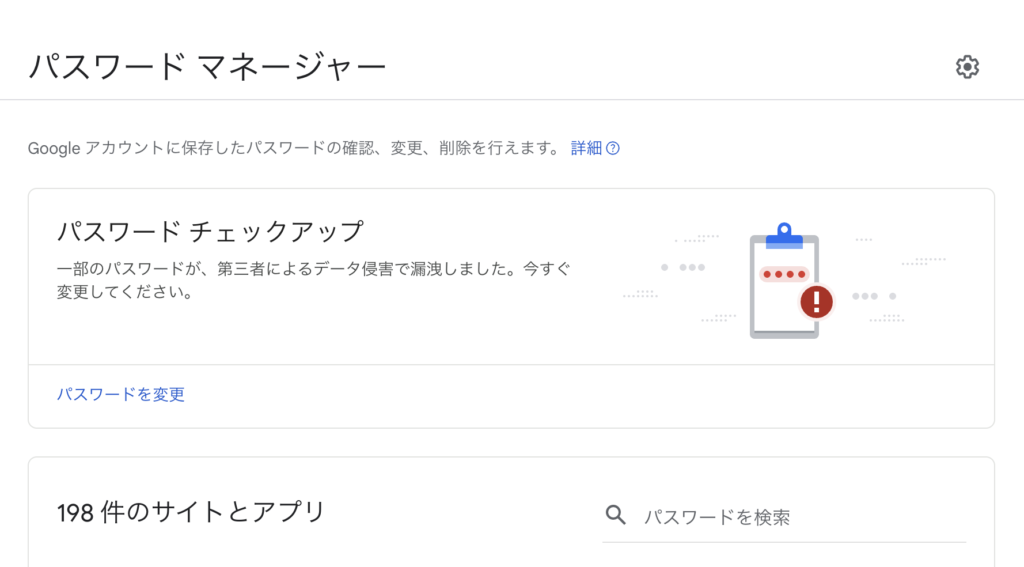
パスワードを確認・管理する方法
PCのChromeでパスワードを確認するには、以下のどちらかの方法で開けます。
- Chrome右上の「その他アイコン(⋮)」→「パスワードと自動入力」→「Google パスワードマネージャー」を選択
- ブラウザのアドレスバーに passwords.google.com と入力してアクセス
一覧に保存済みのサービス名が並んで表示されます。確認したいサービスをクリックすると、ユーザー名とパスワードが表示されます(パスワードは目のアイコンをクリックで表示)。
パスワードを手動で追加する方法
パスワードの追加は、2026年現在ではChromeブラウザを利用しないと対応しておりません。
Chromeブラウザから、右上の「・・・」アイコンから「パスワードと自動入力」 -> 「Google パスワードマネージャー」をクリックし、追加ボタンを押してください。
そこに表示される画面において追加するパスワードの情報(ウェブサイトやユーザ名、パスワード)を入力し、最後に「保存」を選択してください。
パスワード強度チェックアップ(Checkup)を使う方法
passwords.google.com/checkup/ にアクセスし、「パスワードを確認」をクリックすることでGoogleパスワードマネージャーに登録されたパスワードについて漏洩状況や使い回し状況などを確認することができます。
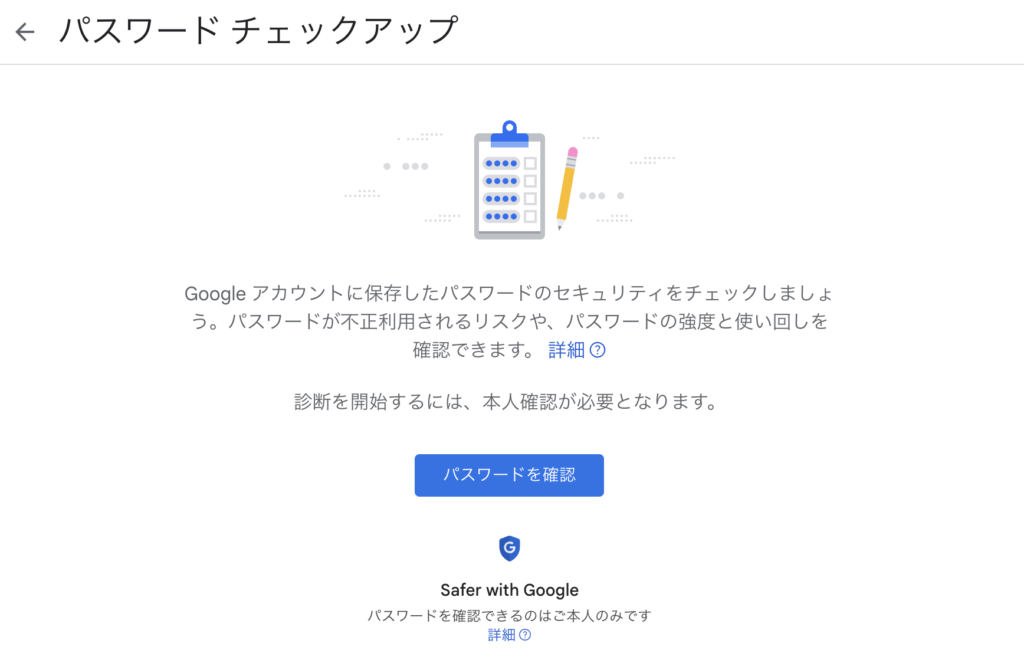
具体的には、以下の項目を確認することができます。
- 漏洩したパスワード:データ漏洩事件に含まれているパスワード
- 使い回しているパスワード:複数のサービスで同じパスワードを使っているもの
- 脆弱なパスワード:推測されやすい短いパスワードなど
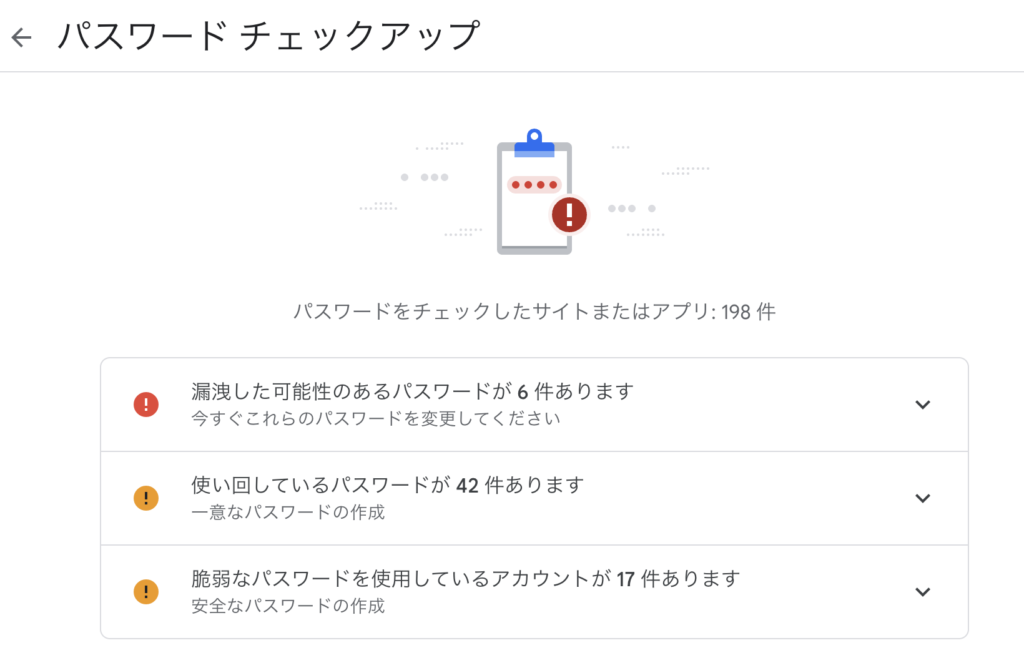
実際に私が過去に使っていた古いアカウントにおいて、こちらのパスワードの確認機能を使ってみると以下のような結果が表示されました。
AndroidスマホでGoogleパスワードマネージャーを使う方法
次に、AndroidスマホにおけるGoogleパスワードマネージャーの使い方を解説します。
AndroidでのGoogleパスワードマネージャーの開き方
Androidでは2通りの方法で開けます。
方法①:Chromeから
- ChromeアプリでChromeを開く
- 右上の「⋮」→「設定」→「Google パスワードマネージャー」
方法②:設定アプリから
- 設定アプリを開く
- 「Google」→「自動入力」→「Google 自動入力」→「パスワード」
Androidの自動入力を有効にする方法
Androidでアプリやブラウザにログインする際にGoogleパスワードマネージャーで自動入力するには、以下を確認してください。
- 設定 → 「システム」→「言語と入力」→「自動入力サービス」
- 「Google」が選択されているか確認する
iPhoneのChromeでGoogleパスワードマネージャーを使う方法
iPhoneでもChromeアプリを使っている場合は、ChromeのパスワードはGoogleパスワードマネージャーに保存されます。
iPhoneのChromeでの確認方法:
- ChromeアプリでChromeを開く
- 右下の「⋮」→「パスワードマネージャー」
iPhoneのSafariではGoogle パスワードマネージャーは使えない
iPhoneのSafariでGoogleパスワードマネージャーは機能しません。SafariにはApple純正の「パスワード」アプリが使われます。
Chromeで保存したパスワードはSafariでは自動入力されず、Safariで保存したパスワードはChromeのGoogleアカウントには同期されません。これがGoogleパスワードマネージャーの大きな制約のひとつです。
Googleパスワードマネージャーの3つの限界
ここまで、パソコンやスマホでのGoogleパスワードマネージャーの使い方を解説してきました。ここからは、具体的なGoogleパスワードマネージャーの限界などを解説します。
1. Safari・Firefox・Edgeでは自動入力が動かない
GoogleパスワードマネージャーはChromeブラウザ専用です。Safari(Mac/iPhone)、Firefox、Edgeでは自動入力が使えません。iPhoneでSafariをメインブラウザとして使っている方には不向きです。
2. ゼロ知識設計ではない(Googleがデータにアクセス可能)
専用パスワードマネージャー(NordPass・1Password・Bitwarden等)はゼロ知識設計を採用しており、サービス提供者もパスワードを復号できません。一方、GoogleパスワードマネージャーはGoogleのサーバーに保存される仕組みで、Googleがデータにアクセスできる可能性があるという点で設計思想が異なります。
3. 緊急アクセス・高度な共有機能がない
専用パスワードマネージャーには「緊急アクセス(信頼できる家族が万一のときにアクセスできる機能)」や「パスワード共有グループ」などの機能があります。Googleパスワードマネージャーにはこれらの機能がありません。
| 機能 | Google PM | 1Password |
|---|---|---|
| Chromeでの自動入力 | ○ | ○(拡張機能) |
| Safariでの自動入力 | ❌ | ○ |
| Firefox・Edgeでの自動入力 | ❌ | ○ |
| iPhone自動入力(Safari) | ❌ | ○ |
| Android自動入力 | ○ | ○ |
| ゼロ知識設計 | ❌ | ○(AES-256暗号化) |
| 緊急アクセス | ❌ | ○(Familiesプラン) |
| データ侵害スキャン | △(Checkupのみ) | ○(Watchtower機能) |
| 日本語対応 | ○ | ○(UIもサポートも完全日本語) |
| 価格 | 無料 | 14日間無料トライアル / 約月330円〜 |
Googleパスワードマネージャーから1Passwordに移行するメリット
Chrome以外のブラウザも使う方・iPhoneのSafariを使う方・セキュリティをより強化したい方には、1Passwordへの移行または共存がおすすめです。日本語UIとサポートが完全対応している点も、乗り換えを選ぶ大きな理由になっています。
Googleパスワードマネージャーから1Passwordへの移行手順
- passwords.google.comで「設定」→「エクスポート」でパスワードをCSVファイルに書き出す
- 1Passwordアプリを開いて「ファイル」→「インポート」→「Google Chrome(.csv)」を選択
- CSVファイルを指定してインポート
移行後もGoogleアカウントとの連携は維持されるため、Chromeと1Passwordを共存させることも可能です。
よくある質問(FAQ)
最後にGoogleパスワードマネージャーの使い方に関連してよくある質問をいかにまとめておきます。
Googleパスワードマネージャーはどうやって開きますか?
A. PCではChromeの右上「⋮」→「パスワードと自動入力」→「Googleパスワードマネージャー」で開けます。また、passwords.google.comにアクセスする方法もあります。Androidでは設定アプリ→「Google」→「自動入力」からアクセスできます。
Googleパスワードマネージャーで保存したパスワードはどこに保存されますか?
A. Googleアカウントに紐づいてGoogleのサーバーに保存されます。同じGoogleアカウントにログインしているすべてのChromeとAndroid端末で共有されます。
GoogleパスワードマネージャーはiPhoneで使えますか?
A. iPhoneにChromeアプリを入れて使う場合は、ChromeのパスワードはGoogleパスワードマネージャーに保存されます。ただし、iPhoneのSafariブラウザではGoogleパスワードマネージャーは機能しません。Safari専用のパスワード管理はApple純正の「パスワード」アプリが担当します。
Googleパスワードマネージャーは有料ですか?
A. 無料です。Googleアカウントがあれば追加費用なしで使えます。ただし、Mac・Safari・Firefox・Edgeには対応していないため、これらを使う場合は1Passwordなどの専用パスワードマネージャーが必要になります。
Googleパスワードマネージャーが使えない場合はどうすればいいですか?
A. まずChromeの設定でパスワード自動入力が有効になっているか確認してください(Chrome → 設定 → 自動入力とパスワード → パスワード → 「パスワードを保存する申し出をする」をオン)。Androidでは「設定 → Google → 自動入力 → Google自動入力を有効」を確認してください。
まとめ
GoogleパスワードマネージャーはChrome・Android環境では手軽に使える便利なツールですが、SafariやFirefox、Windows・iPhoneを横断して使いたい場合には限界があります。
| あなたの状況 | おすすめ |
|---|---|
| Chrome・Androidだけ使う | GoogleパスワードマネージャーをそのままCheckupで安全性を定期確認 |
| iPhoneのSafariも使う | 1Passwordを追加(ChromeにはGoogle PM、Safariには1Passwordを共存) |
| Chrome+Safariをすべて1Passwordで統一したい | 1Passwordに完全移行(CSVエクスポートで5分以内に移行可・完全日本語対応) |
| ゼロ知識設計のセキュリティを重視する | 1Password(AES-256暗号化・エンドツーエンド暗号化でサービス提供者もデータを読めない) |
パスワードマネージャーの詳しい選び方は「パスワード管理アプリおすすめ比較【2026年版】」も参考にしてください。Googleパスワードマネージャーの安全性については「Googleパスワードマネージャーの安全性を正直に解説」で詳しく解説しています。
1Passwordを14日間無料で試してみる
Safari・Chrome・Firefox・Android・iPhoneすべてに対応。完全日本語対応で、GoogleパスワードマネージャーからのCSVインポートで5分以内に移行できます。
※公式サイトへ移動します


コメント