こういった経験をしたことがある方は、アカウントの乗っ取り被害に遭っている可能性があります。他人事のように感じるかもしれませんが、パスワードを使い回しているだけで、誰でもターゲットになりえます。
私自身も数年前、メールアカウントに身に覚えのないログイン履歴が残っていることに気づきました。
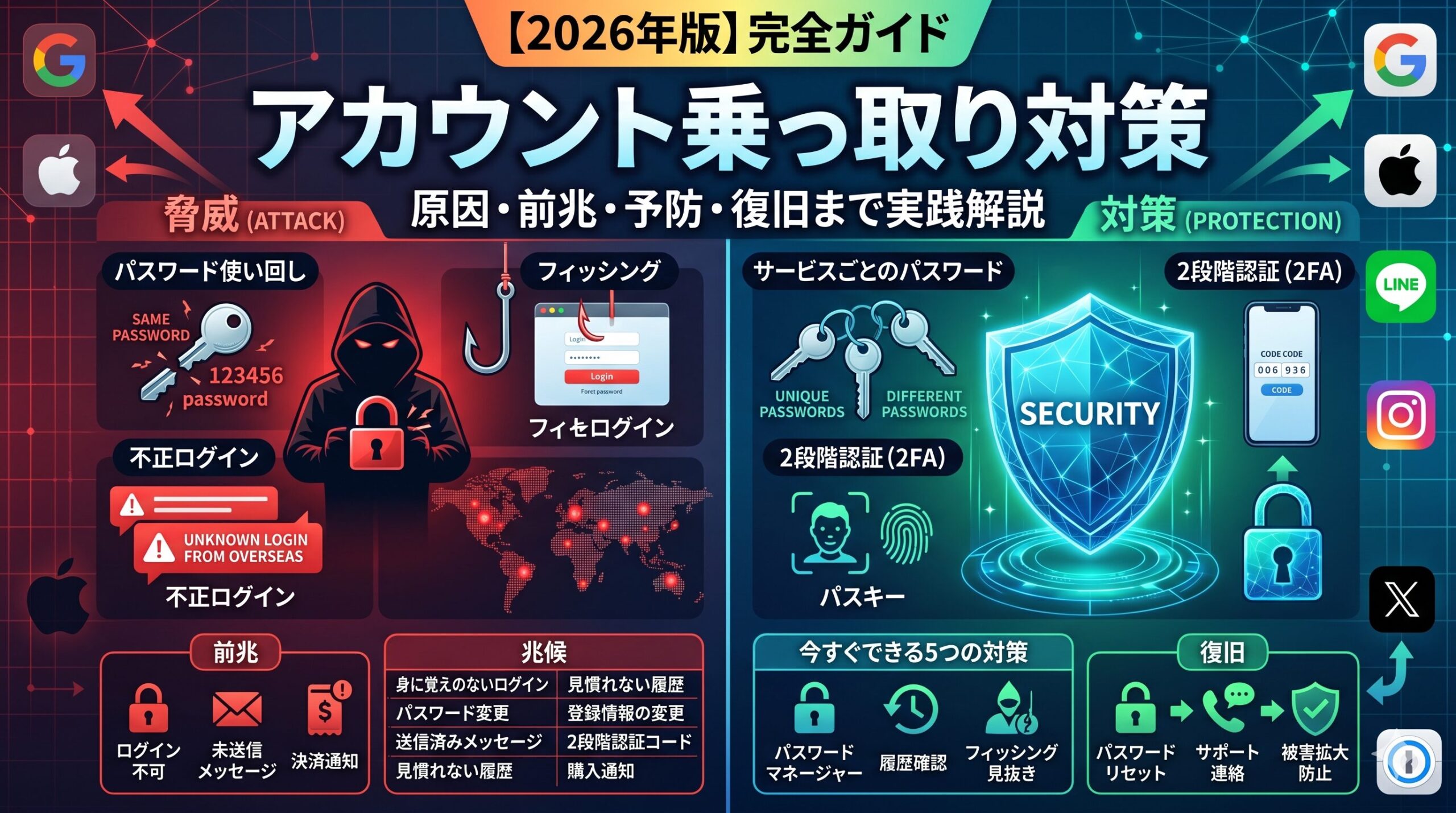
あの経験があってから、私はすべてのアカウントでパスワードをサービスごとに異なるパスワードに変更し、重要なアカウントでは2段階認証を設定しました。この記事では、そのときの経験をもとに、アカウント乗っ取りの原因・前兆の見分け方・今すぐできる対策・万が一乗っ取られたときの復旧手順を、個人向けに実践的にまとめます。
この記事でわかること
- アカウント乗っ取りの主な原因と手口(4種類)
- 乗っ取られているかもしれない「前兆」の見分け方
- 今すぐできる5つの予防対策(パスワード・2FA・パスキー・フィッシング・履歴確認)
- Google・Apple・LINE・Instagram・Xのサービス別対策
- 乗っ取られてしまったときの具体的な復旧手順
アカウント乗っ取りの現実
警察庁の発表によると、不正アクセスによる被害は年間数千件規模で継続的に報告されています。フィッシング詐欺・リスト型攻撃(パスワードの使い回しを突いた攻撃)による被害が特に増加しており、個人アカウントが標的になるケースは後を絶ちません。
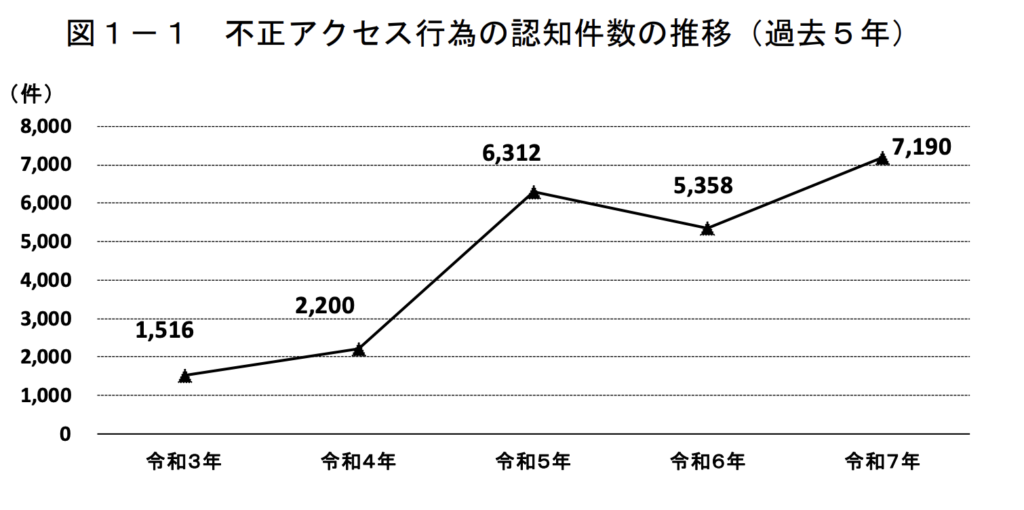
乗っ取られた場合の主な被害としては、以下のようなものがあります。
- SNSアカウントを通じた詐欺メッセージの拡散(友人・知人を巻き込む)
- クレジットカードや電子マネーの不正利用
- メールアカウントを起点とした他サービスへの連鎖的乗っ取り
- 個人情報・写真・プライベートな会話の流出
- アカウントを人質にした脅迫・ゆすり
アカウント乗っ取りの主な原因と手口
ここからは実際に発生しているアカウントの乗っ取りがどういった手法を攻撃者が利用しているのかを整理していきます。
1. パスワードの使い回し(リスト型攻撃)
最も多い原因がパスワードの使い回しです。どこかのサービスからパスワードが漏洩すると、攻撃者はそのパスワードを使い回して他のサービスへのログインを試みます(リスト型攻撃、またはクレデンシャルスタッフィングとも呼ばれます)。
たとえば、使っていたフリマアプリのデータが漏洩した場合、同じID・パスワードを設定しているメールやSNSに芋づる式でログインされてしまいます。
2. フィッシング詐欺
本物そっくりの偽サイトに誘導して、IDとパスワードを入力させる手口です。「アカウントに異常なアクティビティが検出されました」「パスワードをリセットしてください」といった緊急性を煽るメールやSMSに注意が必要です。
最近では、生成AI技術の発展によりフィッシングサイトも非常に巧妙化しています。専門家ですらWebサイトを見て、それが正規のサイトかフィッシングサイトかを見分けることが難しくなっていると言われています。
3. マルウェア・キーロガー
ウイルスやマルウェアに感染したPCやスマホでは、キーボード入力を記録する「キーロガー」が動作し、入力したIDとパスワードが攻撃者に送信されます。不審なアプリや添付ファイルを開かないことが基本的な対策です。
4. ソーシャルエンジニアリング
「サポートセンターです」と名乗り、電話やメッセージで直接パスワードを聞き出す手口です。正規のサービスがパスワードを電話で聞くことは絶対にありません。
乗っ取られているかもしれない「前兆」を見分ける方法
アカウント乗っ取りには、気づける「前兆」があります。以下の兆候が見られる場合は、すぐに対処が必要です。
| 前兆のサイン | 考えられる原因 |
|---|---|
| 身に覚えのないログイン通知が届く | 不正ログイン試行またはログイン成功 |
| パスワードが突然変わってログインできなくなる | 攻撃者がパスワードを変更済み(乗っ取り完了) |
| 送信した覚えのないメッセージ・投稿がある | 攻撃者がアカウントを操作している |
| ログイン履歴に見慣れない場所・端末が表示される | 別デバイスからのアクセスあり |
| 登録メールアドレスや電話番号が変更されている | 攻撃者が復旧手段を遮断しようとしている |
| 2段階認証のコードが届いたが自分は操作していない | 攻撃者がログインを試みている(まだ成功していない) |
| 身に覚えのない購入・決済の通知が届く | 連携された決済手段が不正利用されている |
今すぐできる5つの予防対策
ここからは実際の攻撃手法などを理解した上で、事前にできる対策を5つ紹介します。
1. サービスごとに異なるパスワードを設定する(最重要)
パスワードの使い回しをやめることが、すべての対策の中で最も重要です。リスト型攻撃の被害は、使い回しをやめるだけで大幅に減らせます。
ただし、数十〜数百のサービスそれぞれに固有のパスワードを手動で管理するのは現実的ではありません。パスワードマネージャーを使えば、すべてのサービスに強力かつ固有のパスワードを設定しながら、記憶するのはマスターパスワード1つだけで済みます。
2. 2段階認証(2FA)をすべての重要アカウントで有効にする
2段階認証とは、パスワードの入力に加えて「スマホに届くコード」や「認証アプリのコード」を求める仕組みです。パスワードが漏洩しても、攻撃者はこのコードを入手できないためログインできません。
特に以下のサービスは最優先で2FAを設定してください。
- メールアカウント(Gmail・Yahooメール等)← 最重要。他サービスのパスワードリセットの起点になるため
- Apple ID / Googleアカウント
- SNS(Instagram・X・LINE等)
- 金融サービス(銀行・証券・電子マネー)
- ECサイト(Amazon・楽天等)
3. パスキーに移行する
パスキーはパスワードを使わずにログインする新しい認証技術で、フィッシング詐欺には原理的に引っかかりません。Google・Apple・Microsoft・PayPayなど主要サービスで対応が進んでいます。パスキーを設定できるサービスは積極的に移行していきましょう。
4. フィッシング詐欺を見抜く
フィッシングメールを見抜くポイントとして、以下を確認してください。
- 送信元のメールアドレスが正規のドメインか(@amazon.co.jpではなく@amazon-security.xyzなど)
- リンク先のURLが正規のドメインか(クリック前にカーソルを重ねてURLを確認)
- 「今すぐ対応してください」という過度な緊急性を煽っていないか
- 日本語に不自然な点がないか
怪しいと感じたら、メールのリンクは踏まずにブラウザで公式サイトに直接アクセスして確認してください。
5. 定期的にログイン履歴を確認する
乗っ取りの早期発見には、各サービスのログイン履歴(セキュリティアクティビティ)を定期的に確認することが有効です。月に一度、主要なサービスのアクティビティを見直す習慣をつけましょう。
サービス別のアカウント保護設定
ここまででどのサービスにも共通の汎用的なアカウントの保護対策をまとめてきました。ここからはGoogleアカウントやAppleアカウントなどの主要なアカウントに絞って、より具体的な対策方法を解説していきます。
Googleアカウントの場合
「Googleアカウントのセキュリティ設定」から以下を確認・設定します。
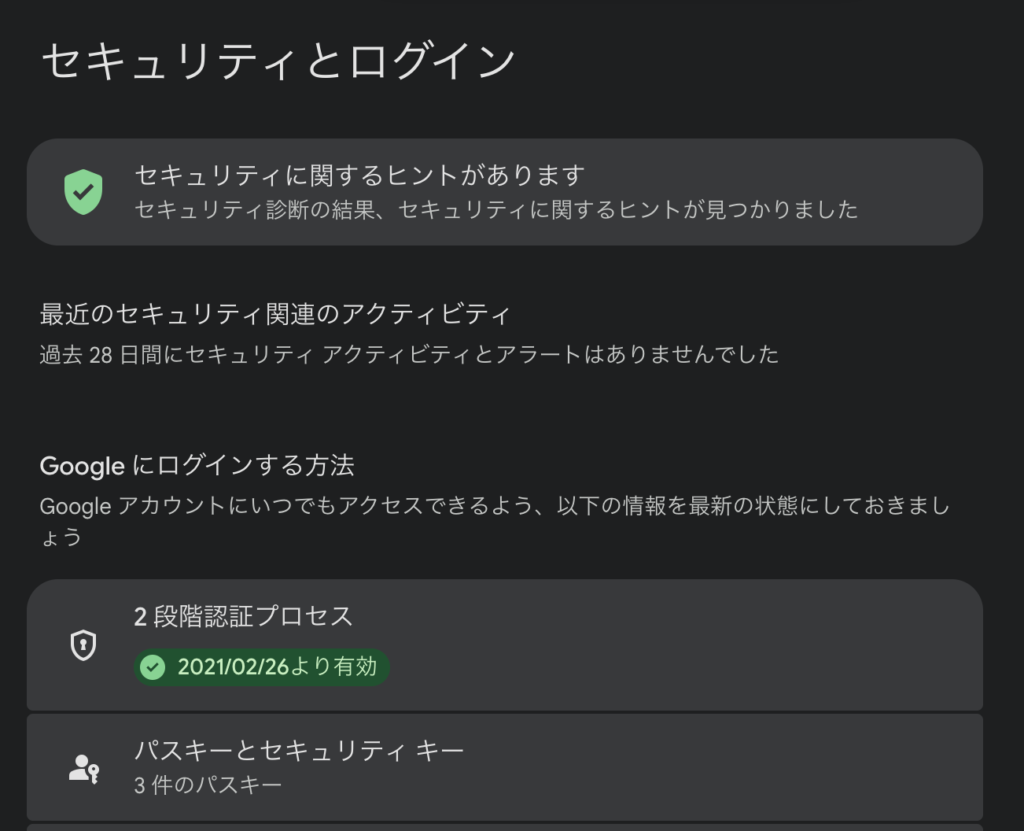
- 2段階認証プロセス:有効にする(認証アプリかパスキーが推奨)
- 最近のアクティビティ:見慣れないアクセスがないか確認
- デバイスの確認:不審なデバイスからアクセスを取り消す
Apple ID(iPhone/Mac)の場合
設定 → [お名前] → サインインとセキュリティ から以下を確認します。
- 2ファクタ認証:有効になっているか(iPhoneの場合は大抵デフォルトで有効)
- 信頼済みデバイス:見覚えのないデバイスを削除する
- パスワードとセキュリティ:サインインしているアプリを確認し不要なものは削除
LINEの場合
LINE → 設定 → アカウント → ログイン中の端末 から、見覚えのないデバイスがあれば「すべての端末からログアウト」を実行します。また、設定 → プライバシー管理 → 「パスコードロック」も有効にしておきましょう。
Instagramの場合
プロフィール → ≡(三本線)→ 設定とプライバシー → アカウント → パスワードとセキュリティ から以下を設定します。
- 2要素認証:有効にする(認証アプリが推奨)
- ログインアクティビティ:見覚えのないアクセス元を確認
Xの場合
設定 → セキュリティとアカウントアクセス → セキュリティ から「2要素認証」を有効にします。また「アプリとセッション」から連携済みのアプリと現在ログイン中のセッションを確認してください。
万が一乗っ取られたときの復旧手順
アカウントが乗っ取られた可能性がある場合は、落ち着いて以下の手順で対処してください。
STEP 1. まだログインできる場合
- すぐにパスワードを変更する(新しいパスワードは他のサービスと重複しないものに)
- 2段階認証をまだ設定していなければ今すぐ有効にする
- ログイン中のセッション・デバイスをすべて削除する(「すべての端末からログアウト」)
- メールアドレス・電話番号が変更されていないか確認する
- 不審な送信済みメッセージ・投稿を削除する
STEP 2. ログインできなくなった場合
- パスワードリセットを試みる(登録メールアドレスか電話番号宛にリセットリンクが届く)
- メールアドレスも乗っ取られている場合は、メールサービスの復旧手順を先に実施する
- 各サービスのサポートに連絡する(本人確認書類を求められる場合あり)
- 乗っ取られたアカウントに連携している他サービスのパスワードも変更する
STEP 3. 被害拡大を防ぐ
- 家族・友人にアカウントが乗っ取られたことを伝える(そのアカウントからのメッセージに注意するよう周知)
- 連携している決済サービスのカード情報を確認・必要なら停止する
- 同じパスワードを使っている他のサービスも全て変更する
警察・相談窓口
アカウント乗っ取りにより金銭的被害が発生した場合は、最寄りの警察署または以下の窓口に相談してください。
- 警察庁 サイバー犯罪相談窓口:各都道府県警察のウェブサイトから
- IPA(情報処理推進機構)情報セキュリティ安心相談窓口
- 消費者ホットライン:188(フリーダイヤル)
1PasswordのWatchtowerで自分のパスワードが漏洩していないか確認する
パスワードマネージャー1Passwordには「Watchtower(ウォッチタワー)」機能があり、自分のパスワードが過去のデータ漏洩事件に含まれていないかをリアルタイムでチェックできます。
侵害が検出された場合は、どのサービスのパスワードを変更すべきか一覧で表示されるため、乗っ取りの「前兆」を早期に発見するツールとして非常に有効です。弱いパスワードや使い回しパスワードも同時に検出してくれます。
よくある質問(FAQ)
最後にアカウントの乗っ取りに関連してよくある質問をいかにまとめておきます。
アカウントを乗っ取られたらどうすればいいですか?
A. まずログインできるかどうかを確認してください。ログインできる場合は今すぐパスワードを変更し、すべてのセッションをログアウト、2段階認証を有効化してください。ログインできない場合は「パスワードを忘れた」からリセットを試み、リセットもできない場合はサービスのサポートに連絡して本人確認手続きを進めてください。
アカウントが乗っ取られる前兆はありますか?
A. 主な前兆として、①身に覚えのないログイン通知が届く、②自分が送っていないメッセージや投稿がある、③ログイン履歴に見知らぬ場所や端末が表示される、④2段階認証コードが突然届く、⑤登録メールや電話番号が変更されている、などがあります。これらに気づいたらすぐにパスワードを変更してください。
アカウントが乗っ取られる原因は何ですか?
A. 最も多い原因はパスワードの使い回しです。他のサービスで流出したパスワードを使って不正ログインされます(リスト型攻撃)。次いで、フィッシング詐欺による直接的な入力誘導、マルウェアによるパスワード窃取などがあります。
アカウント乗っ取りはどこに相談すればいいですか?
A. 金銭的被害がある場合は最寄りの警察署またはサイバー犯罪相談窓口へ、アカウント復旧はサービス運営会社のサポートへ相談してください。IPA(情報処理推進機構)の「情報セキュリティ安心相談窓口」もアドバイスを受けられます。
絶対に使ってはいけないパスワードは何ですか?
A. 「123456」「password」「qwerty」といった単純なパスワードは論外として、自分の生年月日・名前・電話番号を含むもの、複数のサービスで使い回しているパスワードはすべて危険です。安全なパスワードの作り方は「安全なパスワードの作り方」で詳しく解説しています。
まとめ
アカウント乗っ取りの被害は「パスワードの使い回し」という一点を改善するだけで大幅に減らせます。すべてのサービスに固有のパスワードを設定し、2段階認証を有効にすることが、最も確実な対策です。
| あなたの状況 | 今すぐやること |
|---|---|
| パスワードを使い回している | パスワードマネージャーを導入してすべてのサービスのパスワードを固有にする |
| 2段階認証をまだ設定していない | メール・Google・Apple IDから順に2FA(認証アプリ推奨)を有効にする |
| 前兆のサインがある | 今すぐパスワードを変更し、ログイン中のすべてのセッションをログアウトする |
| すでにログインできなくなっている | パスワードリセットを試み、できなければサービスのサポートに連絡する |
| 自分のパスワードが漏洩しているか心配 | 1PasswordのWatchtower機能で確認する |
パスワードの使い回しをやめるためにパスワードマネージャーを検討している方は、「パスワード管理アプリおすすめ比較【2026年版】」も参考にしてください。ハッキング全般の対策については「ハッキング対策でやるべきこと【2026年版】」で詳しく解説しています。
1Passwordを14日間無料で試してみる
Watchtower機能で自分のパスワードが漏洩していないかすぐ確認できます。完全日本語対応で、14日間のトライアル期間中は全機能が使えます。
コメント