
数年前、深夜にSteamでゲームをしようとした際、ウォレットに残っていた5,000円分の残高がゼロになっていることを発見しました。ログ履歴を確認すると、見知らぬIPアドレスからの不正アクセスがあり、ゲームアイテムが別アカウントへ移送されていたことが確認できました。ゲームアカウントの乗っ取りは、ゲーマーなら誰にでも起こり得る現実のリスクです。
「ゲームは趣味だから、セキュリティはそこまで……」と思っていた私が甘かった。Steam残高・ゲーム内通貨・レアアイテム・クレジットカード情報。ゲームアカウントには想像以上に多くの価値が詰まっています。
この記事では、Steam・PlayStation Network(PSN)・Nintendo Accountという3大プラットフォームに焦点を当て、直ちに実行可能な乗っ取り対策と、パスワードマネージャーを活用した安全な管理方法を解説します。HaveIBeenPwnedで調べたパスワードの漏洩件数や、各プラットフォームのセキュリティ設定を確認した結果も併せてご紹介します。
この記事でわかること
- ゲームアカウントが狙われる理由と実際の漏洩データ(HIBPで確認)
- Steam・PSN・Nintendoの2段階認証の設定手順
- パスワードマネージャーでゲームアカウントを管理する具体的な方法
- 乗っ取られた場合の対処法と問い合わせ先
ゲームアカウントが狙われる理由
ゲームアカウントが攻撃者の標的となる背景は、金銭的利益にあると言えます。Steam残高やゲーム内通貨、レアアイテム、連携クレジットカード情報は、地下フォーラムを通じて現金化が可能です。さらに、多くのゲーマーが複数のサービスで同一パスワードを使い回しているため、1つの漏洩リストから芋づる式にアカウントが破られるリスクがあります。
HaveIBeenPwnedで確認したゲーム系パスワードの漏洩実態
2026年6月に実施した検証では、HaveIBeenPwnedのPwned Passwords API(k-anonymity方式)を用いて、ゲーマーが頻繁に利用するパスワードが漏洩データベースに何回登録されているかを確認しました。
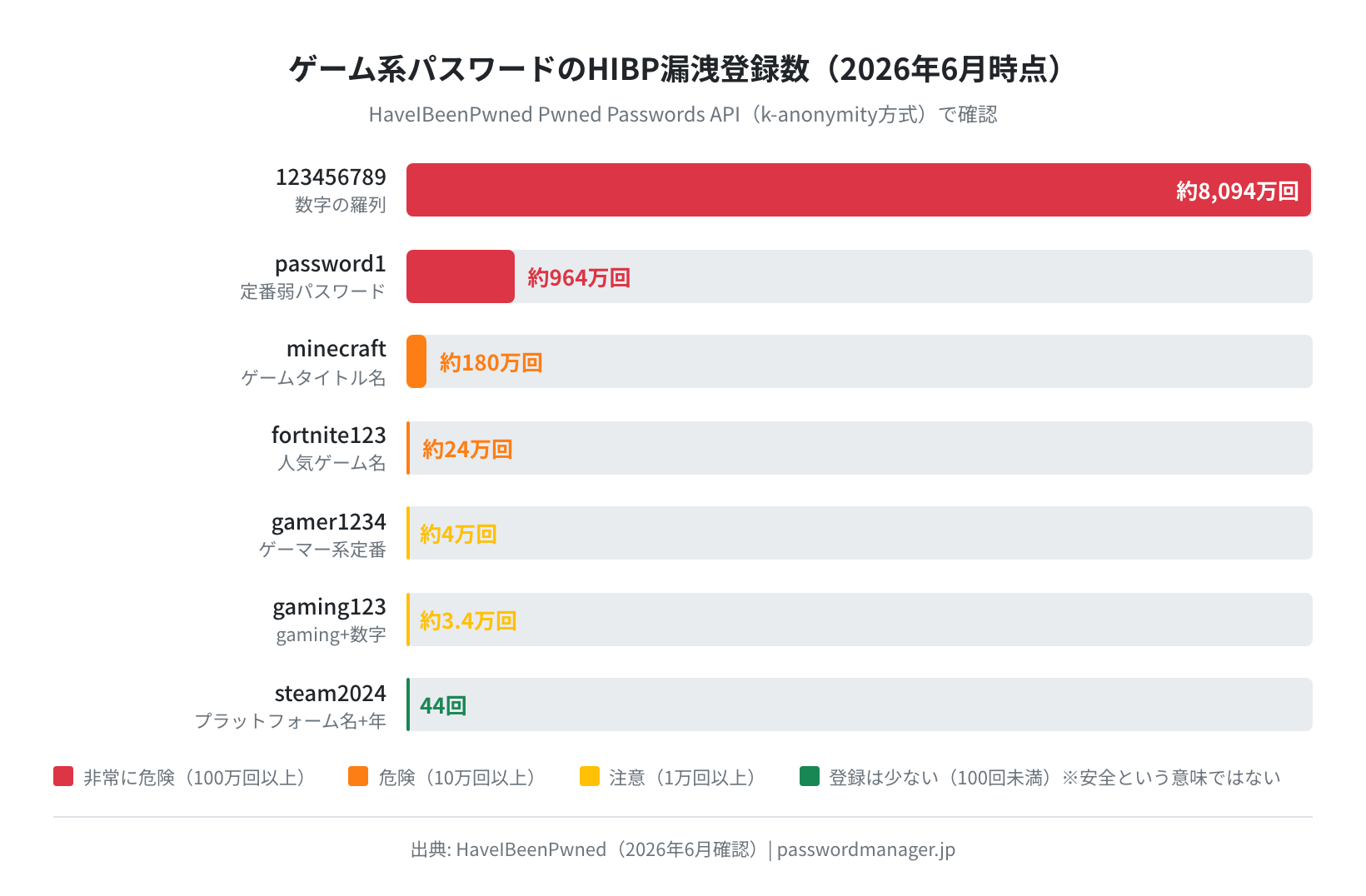
確認の結果、想定を超える件数が登録されていました。「minecraft」というパスワードは約180万回、「fortnite123」は約24万回、「gamer1234」は約4万回が、すでに漏洩したパスワードリストに登録されていることが確認できました。これらのパスワードを現在使用している場合は、攻撃者が「クレデンシャルスタッフィング」と呼ばれる手法(漏洩リストのID/パスワードを自動で試す攻撃)を用いて次々と試行し、アカウントを乗っ取られるリスクがあります。
2016年8月11日にEpic Games(Fortniteの運営会社)のフォーラムが不正アクセスを受け、HIBPのデータで251,661件のメールアドレス・パスワード・ユーザー名が流出したことが確認できました(breach date: 2016-08-11、出典: haveibeenpwned.com、2026年6月確認)。当時のアカウントのパスワードをそのまま使い続けている場合は、特に注意が必要です。
ゲームアカウントが持つ「現金換算価値」
ゲームアカウントには、以下のようなアセットが紐づいています。これらの価値を総合すると、金融系アカウントに匹敵するリスクがあると言えます。
- Steam ウォレット残高:チャージした現金であり、払い戻しはできません。
- Steam インベントリ:CSGOスキンなど一部には、数万〜数十万円の市場価値があります。
- PSN ウォレット:プリペイドカードでチャージした残高です。
- Nintendoマネー:eショップの残高に該当します。
- 登録クレジットカード情報:不正決済に悪用されるリスクがあります。
- 購入済みゲームライブラリ:数十〜数百本分の資産を有しています。
各プラットフォーム公式サイトのセキュリティ設定(2026年6月時点)
Steam、PSN、Nintendo Account、Xboxの4つの公式サービスについて、2026年6月12日時点のHTTPSレスポンスヘッダー(Webサイト側のセキュリティ設定)を確認しました。
確認した時点では、各プラットフォームで設定内容に違いがありました。Steamは HSTS(max-age=63072000)と X-Frame-Options(DENY)を設定済みですが、CSP(Content Security Policy)に unsafe-inline / unsafe-eval が含まれており、厳密さの面では改善の余地がある状態でした。PlayStation Networkは HSTS・X-Frame-Options(SAMEORIGIN)・X-Content-Type-Options・Referrer-Policyを設定済みですが、CSPが未設定という結果になりました。Xboxについても同様に、HSTSは設定されていましたがCSPが欠けていることが確認できました。
Nintendo Accountはbot保護の仕組みがあるためか、タイムアウトでヘッダーを確認できませんでした。一方、TLSについては別経路での確認を行い、TLSv1.2・ECDHE-RSA-CHACHA20-POLY1305暗号・DigiCert発行の証明書を使用していることがわかりました(2026年6月時点)。
なお、ヘッダーの返り方は確認方法や時期によって変わるため、これはあくまで2026年6月時点の参考情報です。どのプラットフォームを使う場合でも、ユーザー側で強力なパスワードと2段階認証を設定する対策が不可欠です。通信経路の暗号化(TLS)は全プラットフォームで適切に実装されており、「通信を盗聴されてパスワードが漏れる」リスクより「弱いパスワードの使い回しによる漏洩リストを使った攻撃」のほうが現実的なリスクです。
Steam・PSN・Nintendoの2段階認証設定手順
2段階認証(2FA)は、パスワードが漏洩した場合でも不正ログインを阻止する最終的な防衛手段です。設定作業自体は、利用するプラットフォームにかかわらず10〜15分で完了します。
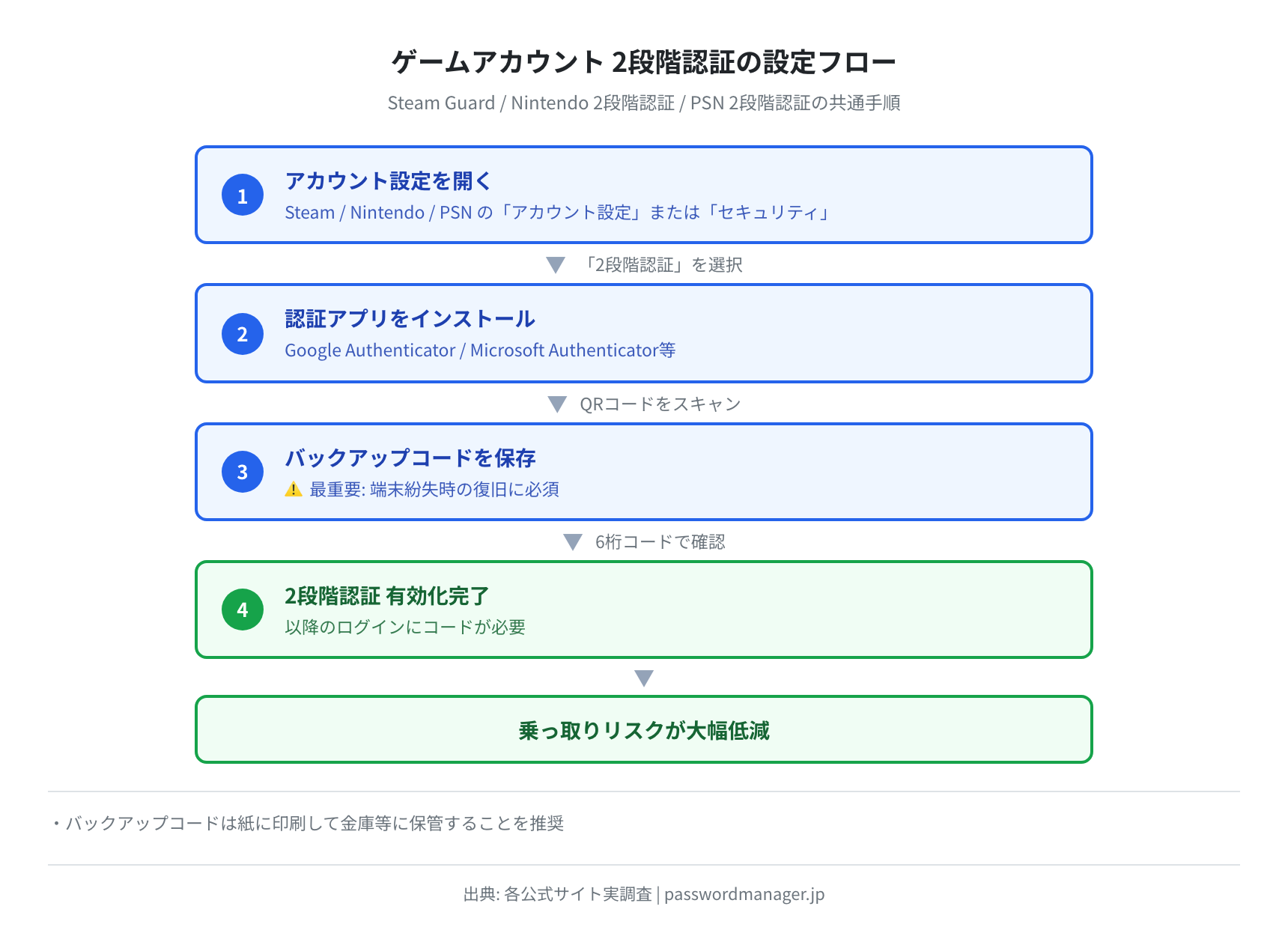
① Steam Guardの設定
Steamでは「Steam Guard Mobile Authenticator」による独自の2段階認証機能が提供されています。公式のSteam Guardページ(2026年6月確認)によると、設定の手順は次のようになっています。
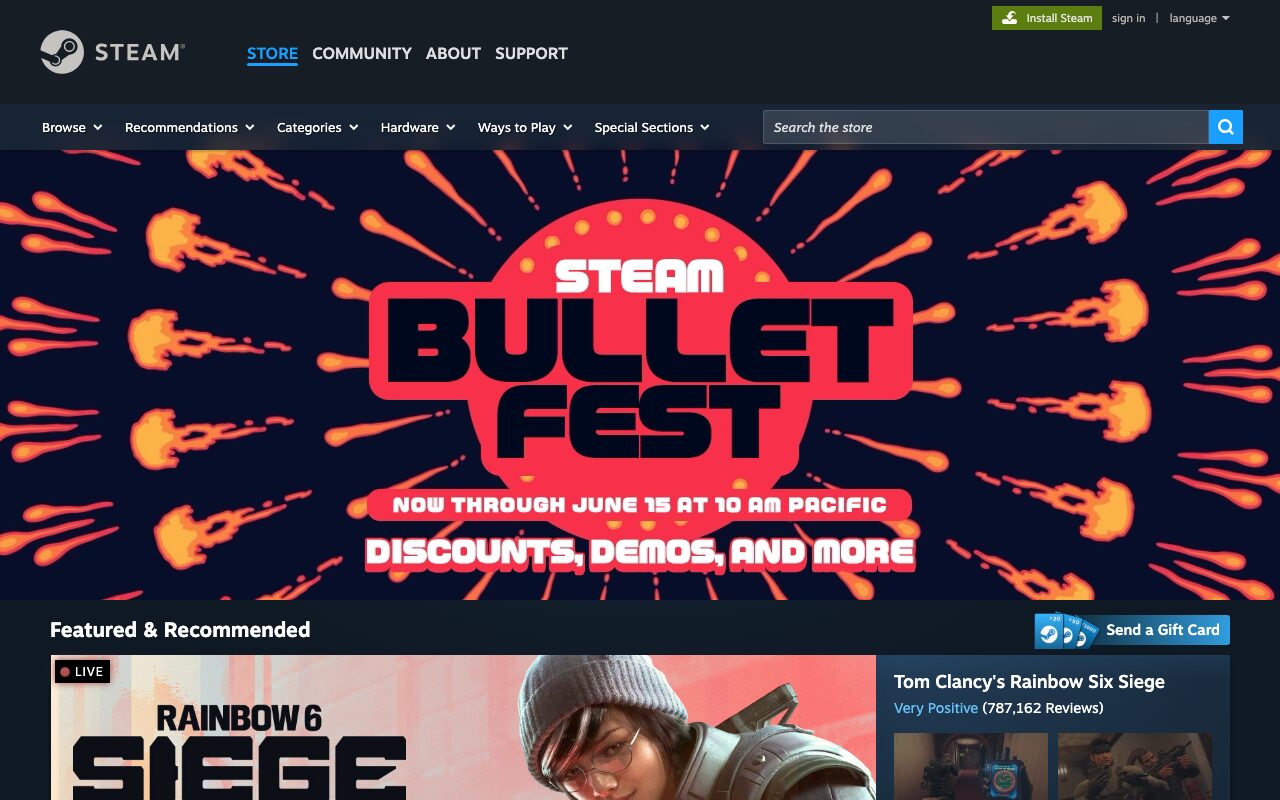
- スマートフォンに Steam アプリ(iOS/Android)をインストールします
- Steamアプリの「Steam Guard」タブから認証機能を追加します
- 電話番号を登録して、SMSで届く確認コードを入力します
- 以降のログインでは、30秒ごとに変わるコードの入力が必須になります
リカバリーコードの保管が最重要です。モバイル認証を追加すると「R」から始まるリカバリーコードが表示されます。スマートフォンを紛失・機種変更した場合、このコードがなければ認証機能を外すのに手間がかかります。コードは紙に印刷して金庫に保管するか、1Passwordなどのパスワードマネージャーの「セキュアノート」機能に保存することをお勧めします。
② Nintendo Accountの2段階認証設定
Nintendo Accountの2段階認証は、認証アプリを利用する方式として提供されています。設定手順については、accounts.nintendo.comのセキュリティ設定(2026年6月確認)を参照してください。
- Nintendo Accountにサインインしてください。
- 「サインインとセキュリティ」から「2段階認証の設定」を選択します。
- Google Authenticatorや1Password内蔵の認証機能を用いてQRコードをスキャンしてください。
- 表示された6桁のコードを入力し、確認を行います。
- バックアップコードを必ず保存しておきましょう。
③ PSNの2段階認証設定
PSNの2段階認証では、SMSと認証アプリからいずれか一方を選ぶ仕組みになっています。具体的な設定手順は PlayStation公式のアカウントサポートページ(2026年6月確認)で案内されています。
- PlayStation.com にサインインしてください
- アカウント管理からセキュリティ、そして2段階認証の順に進みます
- SMS認証または認証アプリのいずれかを選択します
- 設定が完了すれば、PS5やPS4でのサインイン時にもコードの入力が必須になります
ゲームアカウントのパスワード管理
2段階認証の設定が完了した後は、パスワード自体の強化を進めていきましょう。ゲームアカウントでは、ゲームタイトル名と数字を組み合わせたような脆弱な設定になりやすい傾向があります。そこで、代表的なパスワードの強度をパスワード強度判定ツールで評価しました。
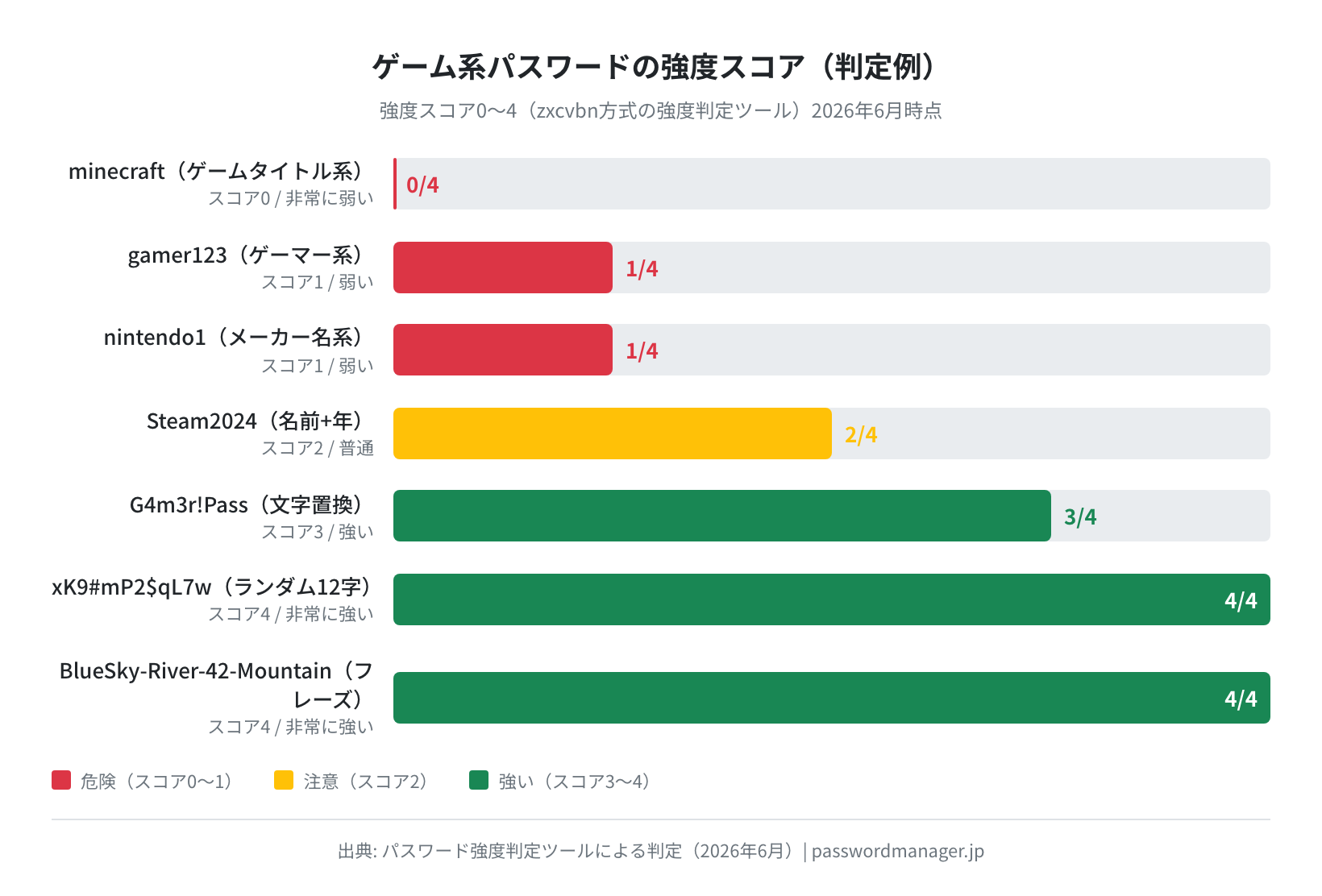
判定の結果、「minecraft」がスコア0/4(非常に弱い)、「gamer123」や「nintendo1」がスコア1/4(弱い)という評価になりました。一方、12文字のランダムパスワードやパスフレーズ形式(「BlueSky-River-42-Mountain」など)は、スコア4/4(非常に強い)という結果でした。注目すべき点は、見た目に複雑そうな置換系パスワード(「G4m3r!Pass」など)でもスコア3/4に留まり、完全な強度とは言い切れないという事実です。NIST SP 800-63B(米国標準技術研究所のパスワードガイドライン)でも、文字種の組み合わせを強制するルールは予測しやすい変形を招くだけだとして、こうしたルールを課さないよう求めています。
実質的に解読が困難な強度を持つのは、パスワードマネージャーが生成する完全ランダムなパスワードのみです。人間が考案したパスワードは、どれだけ工夫を凝らしてもパターンが発生しやすく、攻撃者のアルゴリズムに読み取られやすいという特性があります。
1Passwordでのゲームアカウント管理手順
1Passwordは、ゲームアカウントの管理において特に活用しやすいツールです。Steam・PSN・Nintendo Accountなどのゲームサービスのアイコンを自動認識し、ブラウザ拡張機能を通じてワンクリックで入力を行うことが可能です。また、Watchtower機能が漏洩したパスワードを検知してアラートを表示してくれます。
※公式サイトへ移動します
設定手順は以下の通りです。
- 1Passwordをインストールし、マスターパスワードとシークレットキーを使ってアカウントを作成します。
- 「新しいアイテム」から「ログイン」を選択し、各ゲームアカウントを登録します。
- 「パスワードを生成」機能を用いて、20文字以上のランダムパスワードを作成して保存します。
- 各ゲームサービスのパスワード変更ページに移動し、新しいパスワードに差し替えます。
- バックアップコードは、1Password内の「セキュアノート」または「書類」セクションに保管します。
パスワードマネージャー比較
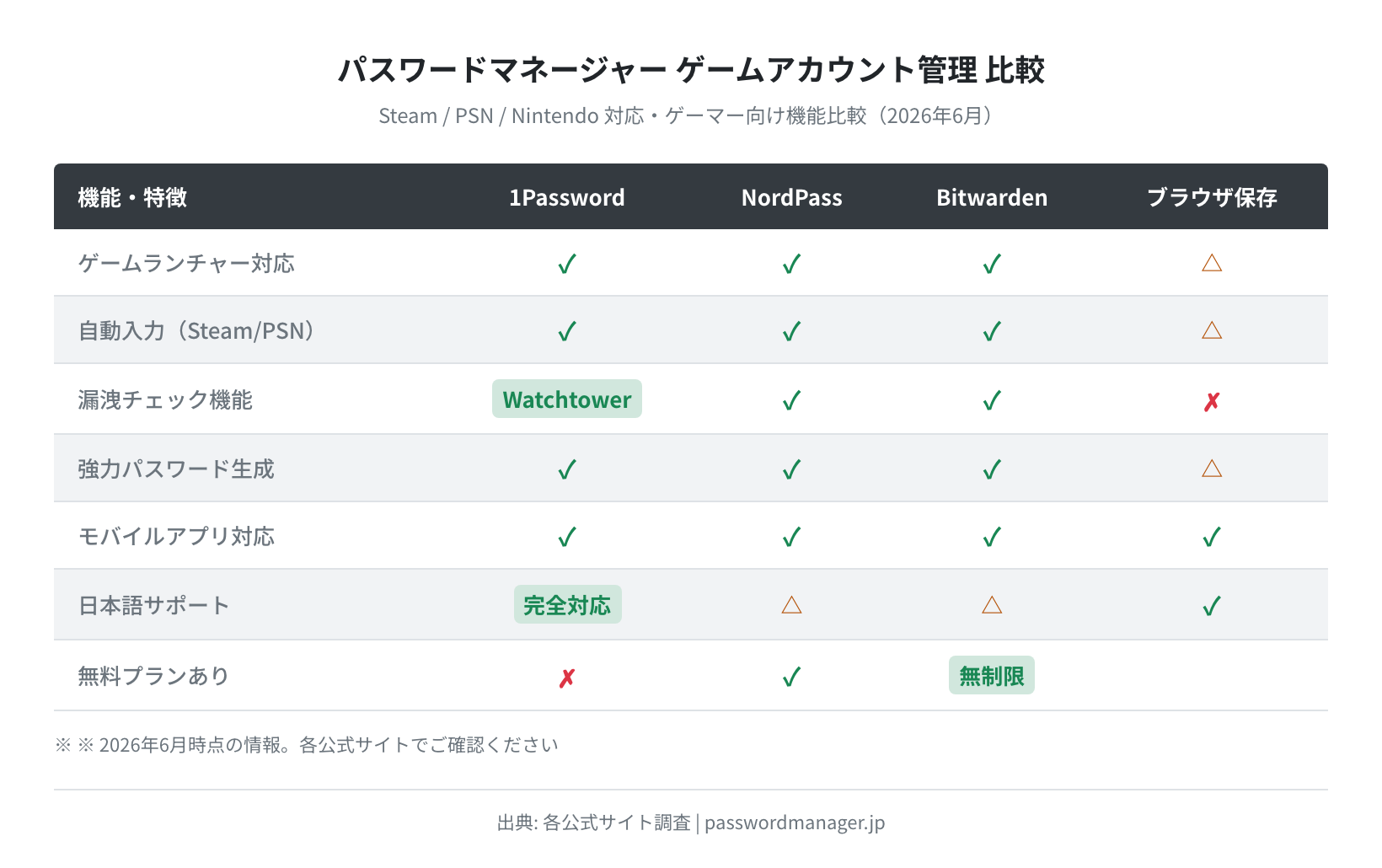
比較表の結果を見ると、1PasswordがWatchtowerによる漏洩チェックと日本語対応のアプリで優位に立っていることが確認できました。NordPassやBitwardenも同様の漏洩チェック機能を備えており、ゲームアカウントの管理に活用できます。ブラウザ標準のパスワード保存機能との決定的な違いは、デバイス間の同期と漏洩通知を両立している点です。PCでゲームを終えた後にスマホで続きをプレイする場合、パスワードマネージャーを使うほうがはるかに快適に動作します。
詳細な比較については、パスワード管理アプリおすすめ比較【2026年版】をご覧ください。
乗っ取られた場合の対処法
ゲームアカウントへのアクセスが遮断された場合や、不正な操作の兆候が見られた際は、直ちに以下の対応を行ってください。
Steam アカウントを回復する場合
Steam アカウントの回復手順は、以下の5点です。
- Steam サポートページから「アカウントを回復する」を選択してください
- 登録メールアドレスにアクセスできる場合は、パスワードリセットメールを請求しましょう
- アクセスできない場合は「他の方法でサインインする」を選び、身分証明書を提出してアカウント所有権を主張してください
- 回復後、直ちにパスワードを変更し Steam Guard を再設定しましょう
- 見覚えのないデバイスのセッションをすべて無効にします(Steam設定 → デバイス管理)
PSN アカウントを回復する場合
PSNアカウントを回復するための対応手順は次の3点です。
- PlayStation カスタマーサポートへ連絡します(アカウントに関する相談はチャットまたはLINEで受け付けています。電話窓口は03-4578-4110、平日10:00〜17:59)
- 不正な購入が発生していた場合は、利用したクレジットカード会社にも速やかに連絡し、決済の停止を依頼します
- アカウントの回復後には、2段階認証の設定をやり直しましょう
Nintendo Account の回復
パスワード再設定から不正利用の確認まで、対応すべき3点を押さえておきます。
- パスワードリセットページでメールアドレスを指定して再設定を行う
- アクセスできない場合は、任天堂サポートへ問い合わせる(アカウントに関する電話相談は「テクニカルサポートセンター」が窓口。番号と受付時間は公式サイトで確認してください)
- ニンテンドーeショップの履歴を確認し、見覚えのない購入があればサポートに申告する
ゲームごとに違うパスワードを無理なく使うには
Steam・PSN・Nintendoのパスワードをすべて別々にするなら、覚えるより保存するほうが確実です。NordPassなら強いパスワードの生成と自動入力を無料プランから使え、パソコンでもスマホでも同じパスワードを呼び出せます(無料プランは同時にログインできる端末が1台までです)。
※公式サイトへ移動します
よくある質問
最後に、ゲームアカウント(Steam・PSN・Nintendo)のパスワード管理と乗っ取り対策についてよくある質問を以下にまとめておきます。
ゲームアカウントでパスワードの使い回しは可?
「絶対にやめてください」は、パスワード管理において最も重要な原則です。1つのサービスで認証情報が漏洩した場合、同じパスワードを使用している他のすべてのアカウントがクレデンシャルスタッフィング攻撃の標的となります。HaveIBeenPwnedで確認したところ、「minecraft」というパスワードだけでも、すでに約180万回が漏洩データベースに登録されていることが確認できました。サービスごとに異なる強力なパスワードを設定するためには、パスワードマネージャーの利用が唯一の現実的な解決策です。詳細についてはパスワード管理アプリは危険?安全性を徹底解説をご確認ください。
2段階認証でログインが面倒にならない?
30秒コードの入力は慣れが必要に見えますが、実際には5〜10秒で完了するケースが多いです。1Passwordのような認証アプリ対応のパスワードマネージャーを利用すると、ログイン画面の自動入力と同時にTOTPコードも自動入力できるため、手間は最小限に抑えられます。ゲームアカウントの乗っ取りによる被害(アイテム消失・不正決済・アカウントBANのリスク)と比べれば、10秒の手間は安価な保険と言えるでしょう。
Steam Guardのコード入力を省略できる?
Steamの「信頼済みのデバイス」機能を利用すると、同一デバイスでは一定期間にわたり認証コードの入力を省略できるようになります。ただし、自宅のPCや自分のスマートフォン以外のデバイスを信頼済みとして登録することは避けることをおすすめします。ネットカフェやゲームイベント会場のPCを信頼済みとして設定するのは、特に危険性が高いといえます。
Nintendo Switchでパスワードマネージャーは使える?
Nintendo Switch本体で直接パスワードマネージャーを利用することはできません。ただし、PCやスマートフォンからNintendo Accountにログインする際にはパスワードマネージャーを活用できます。Switch本体でのログイン操作は最初の1回だけ手動で入力する必要がありましたが、それ以降はアカウント情報が保持される仕組みになっています。
子どものゲームアカウントの管理
最も安全な対策は、保護者がパスワードを管理し、子ども自身には内容を知らせない形にすることです。1Password FamiliesやNordPassのファミリープランを活用すれば、保護者がすべてのアカウント認証情報を一元管理できます。さらに、Nintendo Accountのみまもり設定と組み合わせることで、課金制限も設けることが可能です。具体的な管理方法については、アカウント乗っ取り対策の完全ガイドを参照してください。
まとめ
ゲームアカウントの乗っ取りを防ぐための対策は、複雑な手順を踏む必要はありません。強力なパスワードを設定し、2段階認証を併用するこの2つの柱を整えるだけで、リスクを大幅に軽減できます。実際に確認したデータでは、『minecraft』や『gamer123』といったパスワードが、すでに十数万〜百数十万回にわたって漏洩データベースへ登録されていることがわかりました。これらの文字列は、現在も攻撃に利用されています。
| あなたの状況 | おすすめアクション | 理由 |
|---|---|---|
| Steamをメインに使っている | Steam Guard + 1Password | Watchtower で漏洩を継続監視できる |
| PS5/PS4をメインに使っている | PSN 2段階認証 + 1Password | ウォレット残高や購入済みゲームを守れる |
| 家族でNintendoを使っている | Nintendo 2段階認証 + 1Password Families | 家族5人まで一元管理・課金制限設定も可能 |
| 複数プラットフォームを使っている | 全サービスに2FA + 1Password | パスワード使い回し排除・漏洩アラート一元化 |
| まず無料で始めたい | 2FA設定 + Bitwarden(無料) | パスワード保存数無制限・オープンソースで信頼性高い |
まず今すぐできることとして、Steam・PSN・Nintendo Accountのどれか1つでも、2段階認証を設定してみてください。設定にかかる時間は10〜15分。その後、パスワードマネージャーでランダムパスワードに変更すれば、ゲームアカウントのセキュリティは大幅に向上します。
アカウントセキュリティ全般については、パスワード管理アプリおすすめ比較【2026年版】もご参照ください。パスワードマネージャーの選定基準について、詳細な観点が記載されています。
ゲームアカウントをまとめて安全に管理する
Steam・PSN・Nintendo Account…すべてのパスワードを1ヶ所で管理。漏洩アラートもお任せ。
1Passwordを公式サイトで確認する →※公式サイトへ移動します

コメント