「パスワードマネージャー おすすめ」で検索しても、上位に並ぶのは中小企業向けIT比較サイトやセキュリティベンダーの自社製品紹介ばかりです。
個人や家族で使いたい方にとって、本当に役立つ情報がほとんど見当たらないのが現状です。
筆者も以前、同じ壁にぶつかりました。比較記事を読んでも「法人向け機能の比較」ばかりで、個人利用の視点がなく、なんとなくトレンドマイクロのパスワードマネージャーを選んでいたのですが。。。
このタイミングで100件以上のパスワードを急いで移行しなければなりません。そのとき初めて、各パスワードマネージャーの違いをちゃんと比較し、今は、NordPassを利用しています。
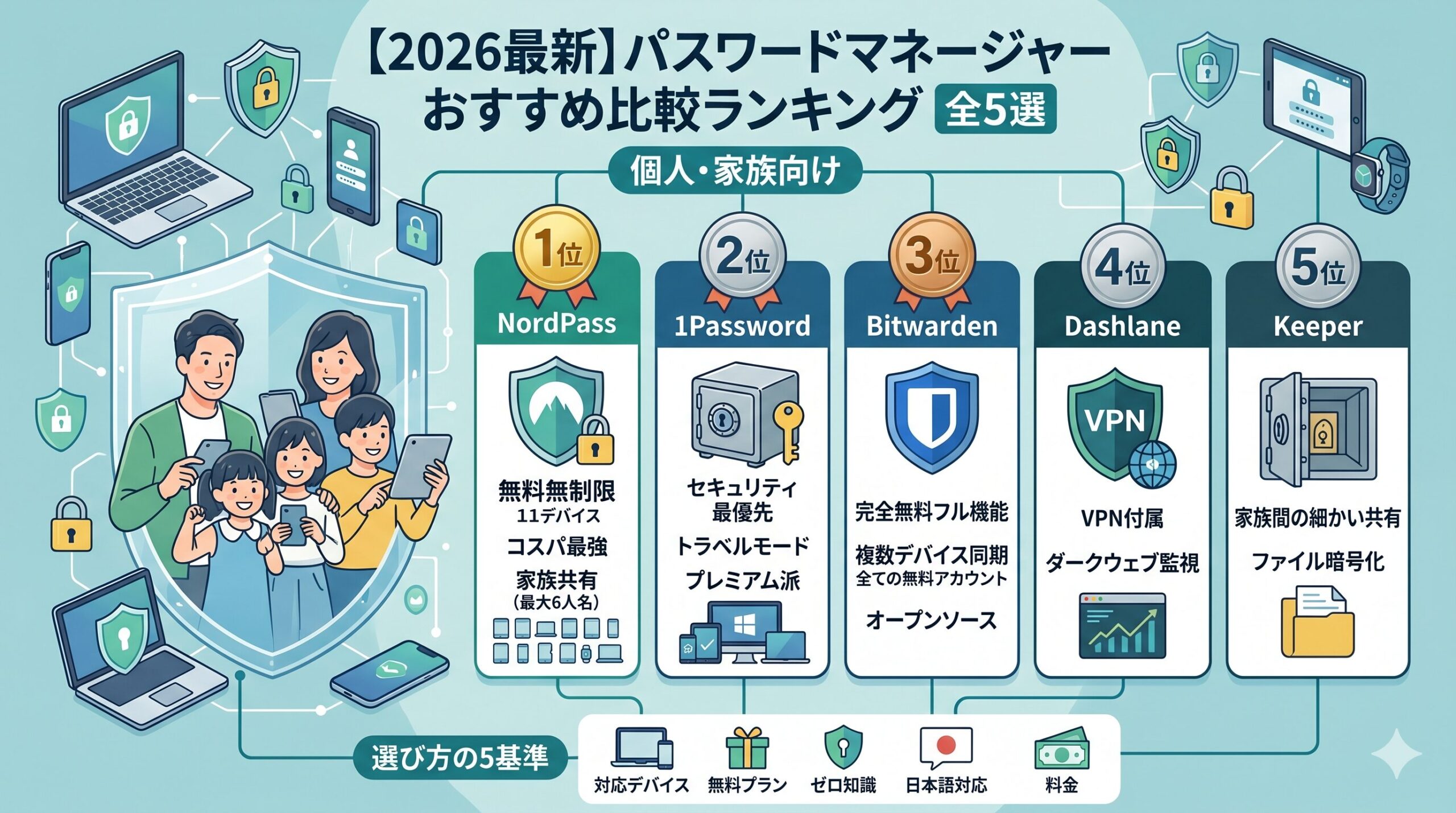
NordPassは、個人・家族向けのパスワードマネージャーとして最もおすすめできるパスワードマネージャーです。今回は、NordPassやほかのパスワードマネージャーも組めた5つの詳細と選び方の基準を、実際の使用感とともに解説します。
この記事でわかること
- Googleのパスワードマネージャーではなく専用ツールが必要な理由
- 個人・家族向けパスワードマネージャーの選び方5基準
- おすすめパスワードマネージャー全5選の比較ランキングと実際の使用感
- トレンドマイクロ終了後の乗り換え先と移行手順
Googleのパスワードマネージャーではなく専用ツールが必要な理由
という声をよく耳にします。実際、Googleのツールはシンプルで使いやすく、Chrome環境の中では非常に便利です。
Googleパスワードマネージャー
Googleパスワードマネージャーは過小評価されがちですが、基本的なセキュリティレベルは十分です。AES-256暗号化(業界標準)を採用しており、パスワードの漏洩チェック機能もあります。Googleアカウントで管理するためデバイス間同期は簡単で、完全無料で使えます。
「Googleのパスワードマネージャーは安全ですか?」という質問への答えは「基本的な安全性は確保されている」です。ただし、以下の点で実用上の限界があります。
Googleパスワードマネージャーの5つの限界
Googleパスワードマネージャーは、以下の理由で日常使いには少し微妙なところが多いです。
- ChromeとAndroid以外での自動入力が不安定:MacのSafariやFirefoxでは自動入力できません。iPhoneユーザーは特に注意が必要です。
- Windows非Chromeアプリには対応しない:会社のWindowsでSlackやOutlookを開いても、Googleパスワードは自動入力されません。
- 緊急連絡先・共有機能がない:万が一自分がアクセスできなくなったとき、家族にパスワードを引き継ぐ手段がありません。
- 他サービスへの移行が複雑:乗り換え時のエクスポートが不完全で、移行作業が煩雑になりがちです。
- マルウェアの格好の餌食:GoogleパスワードマネージャーやChromeと一体で実装されており、マルウェアやサイバー攻撃の格好の標的となります。
専用パスワードマネージャーは、Googleエコシステム外のデバイス・ブラウザ・アプリすべてで同じパスワードを使えることが最大の強みです。パスワードマネージャーの安全性についての詳細はパスワード管理アプリは危険?安全性を徹底解説でも触れています。
パスワードマネージャーを選ぶ5つの基準
何を比較すべきかがわかると、選択が一気に絞り込まれます。筆者が乗り換え時に実際に使った5つの評価基準を紹介します。
① 対応デバイスと対応ブラウザ
iPhone・Android・Windows・Macの全デバイスで使えるか、SafariやChromeなど主要ブラウザの拡張機能があるかを確認します。デバイスをまたいで使えてこそパスワードマネージャーの価値が生まれます。1台のスマホ専用として使うつもりでも、将来的な環境変化を考えると全デバイス対応を選んでおく方が安心です。
② 無料プランの実用性
無料プランでどこまで使えるかは、サービスによって大きく異なります。「パスワードを無制限に保存できるか」「複数デバイスで同期できるか」の2点が特に重要です。
制限が厳しすぎる無料プランは、実質的には有料プランへの誘導でしかありません。
③ ゼロ知識暗号化の有無
「ゼロ知識(Zero-Knowledge)」とは、サービス提供側でもパスワードの中身を見られない仕組みです。この仕組みがないと、サービス側のデータ漏洩や内部不正が起きたときに自分のパスワードも危険にさらされます。今回紹介する5選はすべてゼロ知識設計を採用しています。
④ 日本語対応と操作のしやすさ
アプリが日本語対応していることは大前提として、設定画面や拡張機能が直感的に操作できるかを確認します。セキュリティ製品として毎日使うものなので、UIへのストレスは長期的な継続利用に直結します。
⑤ 料金(個人・家族プラン)
月額数百円の差が年間では大きくなります。「無料で十分な機能が使えるか」「家族で使うならファミリープランはあるか」という視点で比較します。また、年払い・月払いの違いも見逃せません。
おすすめパスワードマネージャー比較一覧
5選の主要スペックをまとめました。詳細は各アプリの個別レビューで解説します。
| サービス名 | 無料プラン | 有料(月額・年払い) | 対応OS | 日本語 | ファミリープラン |
|---|---|---|---|---|---|
| 1位 NordPass | ◎ 無制限保存 | 約¥400〜 | Win/Mac/iOS/Android/Linux | ❌ | ✅ 最大6名 |
| 2位 1Password | ❌ | 約¥600〜 | Win/Mac/iOS/Android | ✅ | ✅ 最大5名 |
| 3位 Bitwarden | ✅ 主要機能ほぼ全て | 約¥120〜 | Win/Mac/iOS/Android/Linux | ✅ | ✅ 最大6名 |
| 4位 Dashlane | ❌(2025年9月に廃止) | 約¥550〜 | Win/Mac/iOS/Android | ✅ | ✅ 最大10名 |
| 5位 Keeper | ❌ | 約¥460〜 | Win/Mac/iOS/Android | ✅ | ✅ 最大5名 |
料金は執筆時点の概算です。最新の正確な価格は各公式サイトでご確認ください。
おすすめパスワードマネージャー全5選ランキング
ランキングは「個人・家族利用での総合的なコストパフォーマンスと使いやすさ」を基準にしています。セキュリティ基準はすべて同等(AES-256・ゼロ知識)なので、差別化は機能の充実度・UI・料金で判断しています。
1位 NordPass ── 無料から使えるコスパ最強のスタンダード
※公式サイトへ移動します
NordPassは、NordVPN・NordLayerなどを手がけるパナマのセキュリティ企業「Nord Security」が開発するパスワードマネージャーです。2019年のサービス開始から急成長し、現在では個人向けパスワードマネージャーの中でも特に評価の高いサービスのひとつになっています。
NordPassが1位の最大の理由は「無料プランでパスワードを無制限に保存でき、かつ有料プランへのアップグレード理由が明確」という点です。無料のまま使い続けることも、必要なタイミングで機能を追加することもできます。
実際に使ってみた感想
トレンドマイクロからの乗り換えで最初に試したのがNordPassです。CSVエクスポート→インポートは約15分で完了し、113件のパスワードを問題なく移行できました。
インポート後にパスワード健全性スキャンを実行したところ、「再利用しているパスワードが47件、弱いパスワードが18件」という診断が即座に出ました。自分では「それなりに管理している」つもりだったので、正直驚きました。
主な機能
NordPassが提供する主な機能は以下のとおりです。
- パスワードの保存・自動入力(無制限、全デバイス対応)
- パスワード生成ツール(文字種・長さのカスタマイズ可)
- パスワード健全性チェック(再利用・弱いパスワードの検出、有料)
- データ漏洩モニタリング(有料プラン)
- 緊急アクセス機能(信頼できる相手にパスワードを引き継ぐ機能、有料)
- クレジットカード・住所情報の保存(有料)
- ファミリープラン(最大6名が独立したアカウントを持てる)
料金プラン
| プラン | 月額(年払い換算) | 主な特徴 |
|---|---|---|
| 無料 | ¥0 | パスワード無制限保存。同時ログインは1デバイスまで |
| プレミアム | 約¥400 | 複数デバイス同時利用・漏洩モニタリング・緊急アクセス |
| ファミリー | 約¥700(6名まで) | 家族6名それぞれが独立したプレミアムアカウントを持てる |
こんな方におすすめ:初めてパスワードマネージャーを導入する方・複数デバイス利用者・トレンドマイクロからの乗り換えを検討している方
※公式サイトへ移動します
2位 1Password ── セキュリティと利便性を妥協しないプレミアム派向け
※公式サイトへ移動します
1Passwordはカナダのセキュリティ企業AgileBitsが開発する、2006年から続く老舗パスワードマネージャーです。セキュリティ専門家やITエンジニアからの評価が特に高く、個人向け有料パスワードマネージャーの中ではデファクトスタンダードと呼べる存在です。
実際に使ってみた感想
NordPassと並行して1Passwordも試用しました。「ボールト(金庫)」という概念でパスワードをカテゴリ分けする考え方は最初少し戸惑いますが、慣れると非常に整理しやすいです。
1Passwordにしか存在しない機能として「トラベルモード」があります。海外入国審査で端末を提示する際に、特定のボールトを一時的に非表示にできる機能です。海外出張が多い方には、この機能だけで1Passwordを選ぶ価値があります。
主な機能
1Passwordが提供する主な機能は以下のとおりです。
- パスワードの保存・自動入力(全デバイス対応)
- トラベルモード(渡航時に指定ボールトを隠す機能)
- Watchtower(パスワード健全性・漏洩チェック)
- ワンタイムパスワード(2段階認証コード)の管理・自動入力
- クレジットカード・パスポート・免許証等のドキュメント管理
- ファミリープラン(最大5名。家族間でのパスワード共有機能が充実)
料金プラン
| プラン | 月額(年払い換算) | 主な特徴 |
|---|---|---|
| 個人 | 約¥600 | 全機能使用可。無料トライアル14日あり(クレジットカード不要) |
| ファミリー | 約¥900(5名まで) | 家族間のパスワード共有・権限管理が充実 |
こんな方におすすめ:セキュリティに妥協したくない方・海外出張が多い方・ITエンジニア・プロフェッショナル
※公式サイトへ移動します
3位 Bitwarden ── 完全無料でフル機能を使いたいなら唯一の選択肢
Bitwardenは米国の企業が開発するオープンソースのパスワードマネージャーです。無料プランの充実度が圧倒的で、他社が有料プランにしている機能の大半を無料で使えます。
実際に使ってみた感想
Bitwardenの最大の特徴は、コードが公開されていること(オープンソース)です。セキュリティ研究者が誰でもコードを検証できるため、「本当にゼロ知識を守っているか」の信頼性が第三者によって担保されています。
UIはNordPassや1Passwordと比べるとやや地味ですが、機能面では遜色ありません。特に、無料プランで複数デバイス間の完全な同期が使えるのはBitwardenだけです。
主な機能
Bitwardenが提供する主な機能は以下のとおりです。
- パスワードの保存・自動入力(無制限、全デバイス同期・無料)
- パスワード生成ツール
- パスワード健全性レポート(有料プランで拡張)
- ファイルの暗号化保存(有料)
- 2段階認証コード(TOTP)管理(有料)
- ファミリープラン(最大6名)
料金プラン
| プラン | 月額(年払い換算) | 主な特徴 |
|---|---|---|
| 無料 | ¥0 | 複数デバイス同期・無制限保存。主要機能がほぼ無料で使える |
| プレミアム | 約¥120 | TOTPコード管理・1GBの暗号化ファイルストレージ追加 |
| ファミリー | 約¥500(6名まで) | 家族6名分のプレミアム機能 |
こんな方におすすめ:コストをかけたくない方・オープンソース信頼派・エンジニア・Linux利用者
4位 Dashlane ── VPNバンドルでセキュリティをまとめて強化したい方向け
Dashlaneはフランス生まれのパスワードマネージャーで、有料プランにVPNが付属するユニークなポジショニングが特徴です。パスワード管理とネットワーク保護をひとつのサービスでまとめたい方に向いています。
実際に使ってみた感想
Dashlaneのダークウェブモニタリング機能は、自分のメールアドレスが漏洩データベースに含まれているかを常時チェックしてくれます。試用中、過去に登録した古いメールアドレスが「2件の漏洩に含まれている」と通知されました。自分では忘れていたような古いアカウントが漏洩リストにあることを知れたのは、素直に役立つ体験でした。
主な機能
Dashlaneが提供する主な機能は以下のとおりです。
- パスワードの保存・自動入力(全デバイス対応)
- ダークウェブモニタリング(漏洩アカウントの自動検知)
- VPN(有料プランにバンドル)
- パスワード健全性スコア
- 緊急アクセス機能
料金プラン
| プラン | 月額(年払い換算) | 主な特徴 |
|---|---|---|
| フリー | ¥0 | 2025年9月に廃止(現在は有料プランのみ) |
| プレミアム | 約¥550 | 無制限+VPN+ダークウェブモニタリング |
| ファミリー | 約¥850(最大10名) | 家族最大10名でシェア(同価格帯で最多人数に対応) |
こんな方におすすめ:パスワード管理+VPNをまとめたい方・ダークウェブ監視を重視する方・大人数の家族で使いたい方
5位 Keeper ── 家族での細かい共有管理とファイル保管に強み
Keeperは米国シカゴのセキュリティ企業Keeper Security社が開発するパスワードマネージャーです。ファミリープランのきめ細かな権限管理と、ファイル・画像の暗号化保管機能が他社との差別化ポイントです。
実際に使ってみた感想
Keeperのファミリープランは、家族それぞれが独立したアカウントを持ちながら、任意のパスワードだけを共有するという運用がスムーズです。「家族全員で共有」ではなく「特定のパスワードだけ共有」できる粒度の細かさが、家族向けとして優秀な理由のひとつです。
主な機能
Keeperが提供する主な機能は以下のとおりです。
- パスワードの保存・自動入力(全デバイス対応)
- ファイル・画像の暗号化保管(10GBまで)
- 細かい権限設定が可能なファミリー共有機能
- ダークウェブモニタリング(BreachWatch、有料アドオン)
- 緊急アクセス機能
料金プラン
| プラン | 月額(年払い換算) | 主な特徴 |
|---|---|---|
| 個人 | 約¥460 | 無制限・全デバイス・10GBストレージ |
| ファミリー | 約¥720(最大5名) | 5名それぞれ独立アカウント+10GBシェアストレージ |
こんな方におすすめ:家族での細かい共有管理が必要な方・デジタルファイルの安全な保管も求める方
こんな方にはこのパスワードマネージャーがおすすめ
状況別の最適な選択肢をまとめます。
| あなたの状況 | おすすめ | 理由 |
|---|---|---|
| まず無料で試したい | NordPass | 無料でも無制限保存可。有料への移行もスムーズ |
| コストを一切かけたくない | Bitwarden | 無料で複数デバイス同期・無制限保存が可能な唯一の選択肢 |
| セキュリティを最優先にしたい | 1Password | トラベルモード・Watchtowerなどセキュリティ機能が最充実 |
| 家族6〜10人で使いたい | NordPass(6名)またはDashlane(10名) | NordPassはコスパ優秀、Dashlaneは最多人数に対応 |
| VPNも一緒に使いたい | Dashlane | 有料プランにVPNが付属。2つを別々に契約するより経済的 |
| iPhoneをメインで使いたい | NordPassまたは1Password | Safari連携・iOS最適化が優秀。詳細はiPhoneのパスワード管理アプリ おすすめ記事で解説 |
| Androidをメインで使いたい | NordPassまたはBitwarden | 主要Androidデバイスで動作確認済み。詳細はAndroid向けパスワード管理アプリ記事で解説 |
| トレンドマイクロから乗り換えたい | NordPass | CSVインポートが簡単で乗り換え手順が最もスムーズ(筆者実証済み) |
よくある質問
Q. 個人向けのパスワードマネージャーのおすすめは結局どれですか?
A. 初めてパスワードマネージャーを使う個人・家族向けには、NordPassが最もおすすめです。無料プランの充実度、有料プランのコスパ、UI設計のわかりやすさ、マルチデバイス対応のバランスが最も優れています。セキュリティ機能を最優先にするなら1Password、コストをかけたくないなら無料フル機能のBitwardenが選択肢になります。
Q. Googleのパスワードマネージャーは安全ですか?
A. 基本的な安全性(AES-256暗号化)は確保されています。ただし、Chrome・Androidエコシステム外のデバイス(WindowsのChromeアプリ外、SafariなどiOSブラウザ等)では自動入力が機能しない場面が多く、実用上の限界があります。
「Googleのみで完結する環境」なら十分ですが、iPhoneやWindowsが混在する環境なら専用ツールを強くおすすめします。
Q. パスワード管理アプリは何がいいですか?スマホとPCの両方で使いたいです
A. スマホ(iPhone/Android)とPC(Windows/Mac)の両方で使うなら、NordPassが最適です。全主要プラットフォームに対応しており、ブラウザ拡張機能(Chrome・Firefox・Safari・Edge)も充実しています。
1Passwordも全プラットフォーム対応で、セキュリティ重視派に人気があります。iPhoneとWindowsを併用している方はiPhoneのパスワード管理アプリ記事も参考にしてください。
Q. トレンドマイクロのパスワードマネージャーが終了しましたが、乗り換え先はどこがいいですか?
A. トレンドマイクロ パスワードマネージャーからの乗り換えには、NordPassを最もおすすめします。CSVエクスポート→インポートの手順が明確で、筆者も実際に100件以上のパスワードを15分程度で移行できました。移行手順は以下のとおりです。
まず、トレンドマイクロの「設定」→「データのエクスポート」からCSVファイルを書き出します。次に、NordPassの「設定」→「インポート」からエクスポートしたCSVを選択します。インポート完了後は必ずパスワード健全性チェックを実行し、弱いパスワードや使い回しを整理しましょう。
Q. マスターパスワードを忘れたらどうなりますか?
A. ゼロ知識設計の特性上、サービス提供側もマスターパスワードを知らないため、完全に忘れた場合はアカウントリセット(=保存データの消失)になります。
これを防ぐために、マスターパスワードは必ず紙に印刷して金庫などの安全な場所に保管することを強く推奨します。1Passwordは「緊急キット(Emergency Kit)」のPDFを印刷する導線が用意されており、NordPassは緊急アクセス機能(有料プラン)で信頼できる家族にデータを引き継げます。
Q. 日本製のパスワード管理アプリはありますか?
A. 国産のパスワード管理アプリも存在しますが、現状では暗号化規格・第三者監査の実績・クロスプラットフォーム対応の面で、NordPassや1Passwordのような海外大手に及ばないケースが多いです。
Q. iPhoneのApple純正パスワードアプリとの違いは?
A. iOS 18から独立アプリになった「Passwords(パスワード)」は無料で使えて便利ですが、Android端末との連携ができない、Windowsとの同期が不安定、パスワード健全性の詳細分析が弱い、という制限があります。
iPhone1台のみで完結する方には十分ですが、複数デバイスや家族共有を考えるならNordPassや1Passwordが優れています。
Q. パスワードマネージャー自体がハッキングされたら全パスワードが漏れませんか?
A. 今回紹介した5サービスはすべて「ゼロ知識暗号化」を採用しています。ゼロ知識とは、サービス側もパスワードの中身を見られない仕組みであり、仮にサーバーが侵害されてもマスターパスワードなしに内容を読み取ることは事実上不可能です。
パスワードマネージャーのリスクと対策について詳しくはパスワード管理アプリの安全性解説記事をご覧ください。
まとめ
この記事では、個人・家族向けパスワードマネージャーのおすすめ5選を比較ランキング形式で紹介しました。
- 総合1位はNordPass。無料から使えてマルチデバイス対応が優秀
- セキュリティ最優先なら1Password。トラベルモードなど独自機能が充実
- コスト重視なら無料フル機能のBitwardenが唯一の選択肢
- VPNとのセットを求めるならDashlane
- 家族間の細かい共有管理にはKeeper
- Googleパスワードマネージャーは安全だが、Chromeエコシステム外では限界がある
- トレンドマイクロからの乗り換えは、NordPassへのCSV移行が最もスムーズ
パスワードマネージャーを使い始めることのハードルは年々下がっています。まずは無料から試せるNordPassで、一歩踏み出してみてください。
コメント