その気持ち、よくわかります。私もKeePassを検討したタイミングはありました。
英語表示に戸惑いながら言語パックを入れて、データベースファイルを作ってなんとか、動いた過去があります。
でも、もっと困ったのはその後でした。PCで使えるようになったのはいいのですが、スマホで同じパスワードを使おうとすると、話が一気に複雑になるんです。
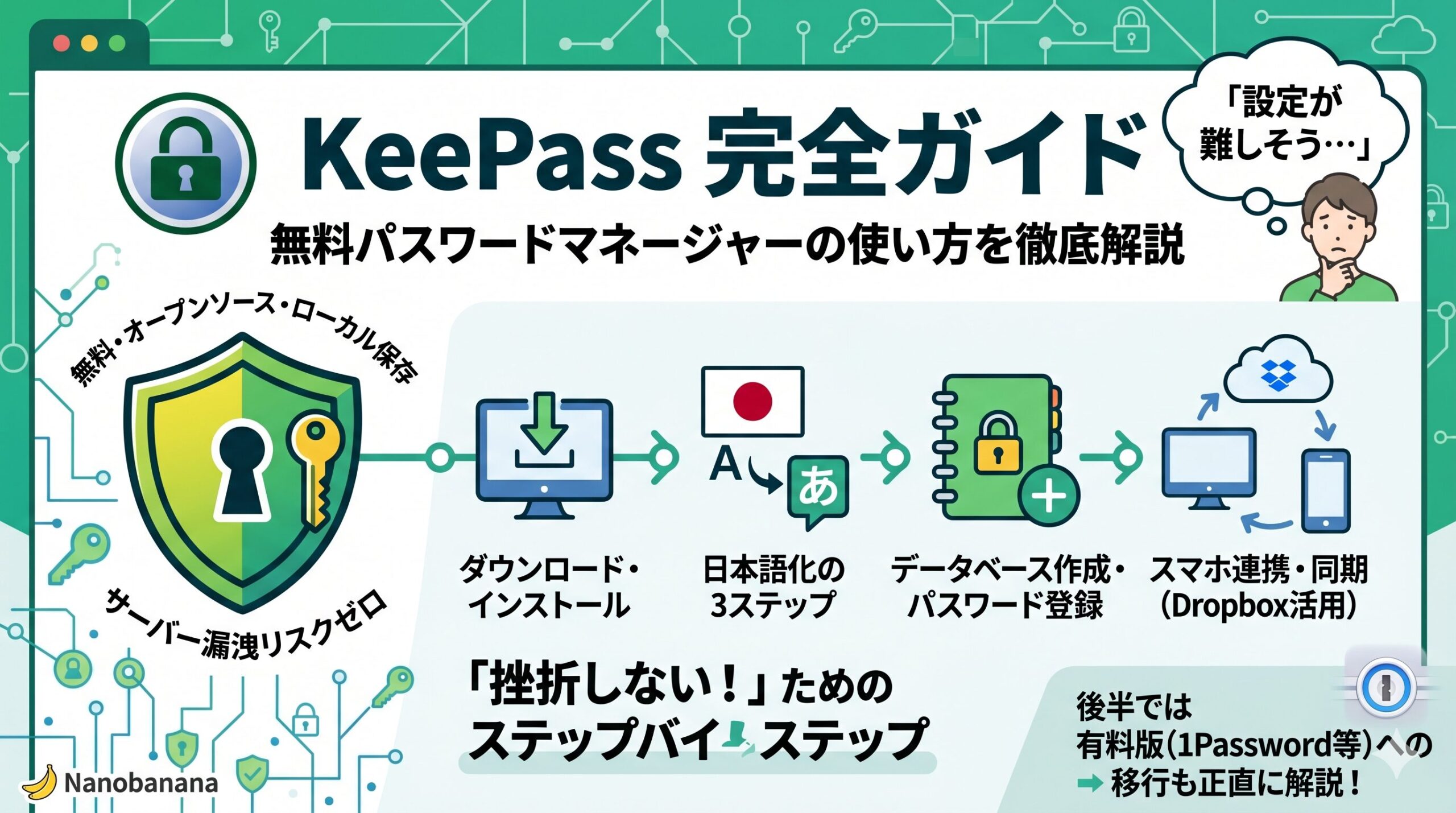
もちろん、KeePassには確かな強みがあります。無料・オープンソース・ローカル保存でサーバー漏洩リスクゼロで、私のパスワードは私で守る。
そんな心意気をサポートしてくれる大きな価値があるのは事実です。
だからこそ、まずKeePassの使い方をわかりやすく解説します。そして後半では「KeePassで不満を感じ始めたとき」の次の選択肢についても正直にお伝えします。
この記事でわかること
- KeePassのダウンロード・インストール手順(Windows)
- 日本語化の3ステップ(言語パックの入れ方)
- データベース作成・マスターパスワードの設定方法
- パスワードの登録・自動入力の使い方
- iPhoneとAndroidでKeePassを使う方法
- KeePassの「限界」——これが不満になったらどうするか
- KeePassからクラウド型PMへの移行手順
KeePassとは
「KeePass Password Safe」は、2003年に開発が始まったオープンソースの無料パスワードマネージャーです。パスワードは「データベースファイル(.kdbx)」としてあなたのPC上に保存されます。クラウドには何も送信されないため、サーバー漏洩のリスクがゼロというのが最大の特徴です。
KeePassの主なメリット
以下のような点が支持されています。
- 完全無料・広告なし
- オープンソース(コードが公開されており、第三者が検証できる)
- ローカル保存のため、KeePassのサーバーが漏洩しても影響なし
- カスタマイズ性が高い
KeePassに向いている人
以下のような方には向いています。
- ひとつのWindowsパソコンだけで使う(スマホ連携は不要)
- データをクラウドに置きたくない(セキュリティ意識が高い)
- 無料で使い続けることが最優先
- ITスキルがあり、多少の設定作業が苦にならない
KeePassのダウンロードとインストール
まず公式サイトからKeePassをダウンロードします。
ダウンロード先: keepass.info/download.html
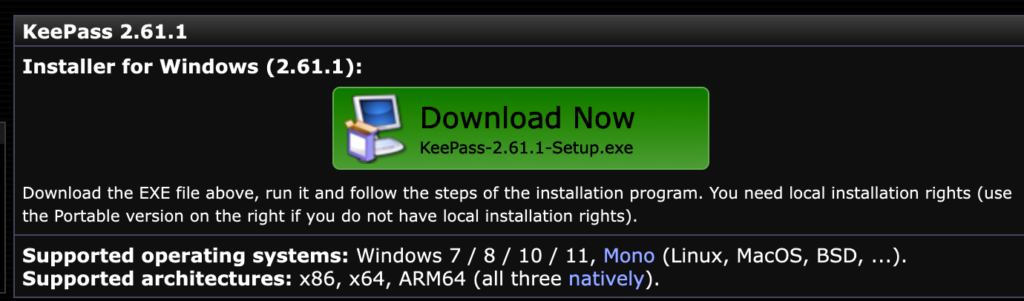
ページを開くと「KeePass 2.x」(最新安定版)が表示されます。「KeePass-2.xx-Setup.exe」のリンクをクリックしてインストーラーをダウンロードし、ダブルクリックで実行してください。インストール手順は「Next」を数回クリックするだけで完了します。
日本語化の3ステップ
KeePassはインストール直後は英語表示です。日本語化するには言語パックを追加します。
STEP 1:言語パックをダウンロードする
公式の翻訳ページ(keepass.info/translations.html)を開きます。「2.x」セクションの一覧から「Japanese」を見つけ、ZIPファイルをダウンロードしてください。

STEP 2:言語ファイルを所定のフォルダに入れる
ダウンロードしたZIPファイルを解凍すると、「Japanese.lngx」というファイルが出てきます。これをKeePassのインストールフォルダにある「Languages」フォルダにコピーしてください。
インストールフォルダの標準パスは以下の通りです。
- Windows 64bit:
C:\Program Files\KeePass Password Safe 2\Languages - Windows 32bit:
C:\Program Files (x86)\KeePass Password Safe 2\Languages
STEP 3:日本語を選択して再起動する
KeePassを起動(または再起動)し、メニューから「View」→「Change Language…」を選択します。一覧に「Japanese(日本語)」が表示されていれば、それをクリックして「OK」。KeePassを再起動すると日本語表示になります。
データベースを作成する(初回セットアップ)
日本語化が完了したら、パスワードを保存するデータベースを作成します。
マスターパスワードを決める
「ファイル」→「新規作成」を選択し、保存場所とファイル名を指定します(例:「passwords.kdbx」)。次に「マスターパスワード」の入力が求められます。
キーファイルの設定(オプション・上級者向け)
マスターパスワードに加えて「キーファイル」をセットで使う「二重認証」設定が可能です。キーファイルがなければデータベースを開けないため、セキュリティが大幅に向上します。ただしキーファイルを紛失するとデータが開けなくなるため、バックアップ管理が必要です。
パスワードを登録・管理する
データベースを作成したら、パスワードを登録していきます。
新しいエントリを追加する
「エントリ」→「エントリを追加」(またはツールバーの「+」ボタン)をクリックします。入力する項目は以下の通りです。
- タイトル:サービス名(例:「Amazon」「Googleアカウント」)
- ユーザー名:メールアドレスまたはログインID
- パスワード:登録するパスワード(右横の目アイコンで表示確認)
- URL:ログインページのURL(自動入力のために重要)
- メモ:備考(秘密の質問の答えなど)
強力なパスワードを自動生成する
パスワード欄の右にあるサイコロのアイコンをクリックすると「パスワードジェネレーター」が開きます。文字数・大文字小文字・数字・記号の有無を設定して「OK」を押すと、ランダムなパスワードが自動で入力されます。
グループでカテゴリ分けする
左側のパネルにあるグループ(デフォルトでは「インターネット」「メール」「一般」など)にエントリを分類できます。右クリックで新しいグループも追加できるので、「SNS」「金融系」「仕事」などで整理すると管理しやすくなります。
ブラウザの自動入力を設定する
KeePassの自動入力機能(「自動入力」)を使うと、ブラウザのログイン画面にIDとパスワードを自動で入力できます。
KeePassXC-Browserプラグインを使う(推奨)
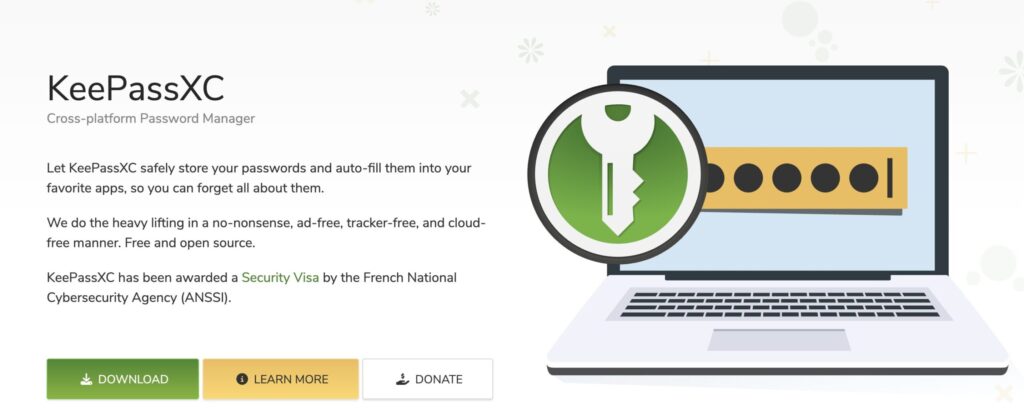
純粋なKeePassではブラウザ拡張との連携にやや手間がかかりますが、KeePassXC(KeePassの互換クライアント)を使うとChromeやFirefoxとシームレスに連携できます。
Screenshot
- KeePassXCのダウンロード:keepassxc.org(日本語UI・クロスプラットフォーム対応)
- ブラウザ拡張「KeePassXC-Browser」をChrome/Firefoxにインストール
- KeePassXCで設定 → ブラウザ統合を有効化
この設定が完了すると、ブラウザのログイン画面にKeePassのアイコンが表示され、クリックするだけでIDとパスワードが入力されます。
KeePassのネイティブ自動入力(Ctrl+Alt+A)
KeePassXCを使わない場合でも、KeePassには「グローバル自動入力」機能があります。ブラウザのログインフォームにカーソルを置いた状態でCtrl+Alt+Aを押すと、開いているURLに対応するエントリが自動入力されます。
スマホ(iPhone・Android)でKeePassを使う
KeePassのデータファイル(.kdbx)はPC上に保存されるため、スマホで使うには以下の手順が必要です。
Dropbox/Google Driveでデータを共有する
まず、.kdbxファイルをDropboxまたはGoogle Driveに保存します。PCからもスマホからも同じクラウドフォルダを参照することで、データを同期させます。
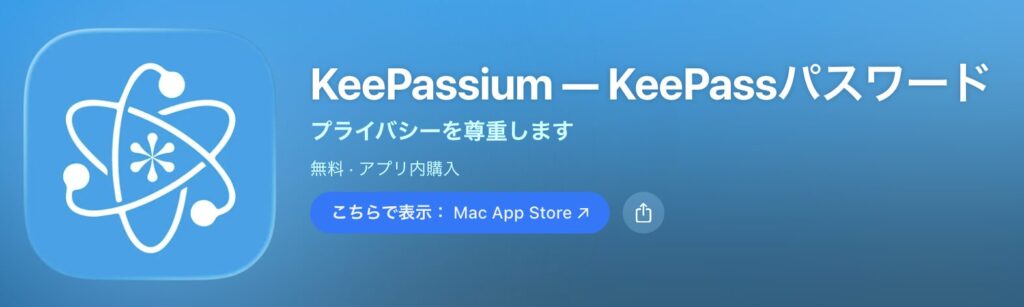
iPhone用アプリ:KeePassium
App StoreでKeePassiumをインストールし、DropboxかGoogle Driveに保存した.kdbxファイルを参照するよう設定します。マスターパスワードを入力して開ければ、iPhone上でもパスワードを閲覧・自動入力できます。
Screenshot
KeePassiumは基本機能が無料で使えますが、一部の高度な機能は有料(買い切り約1,700円〜)です。
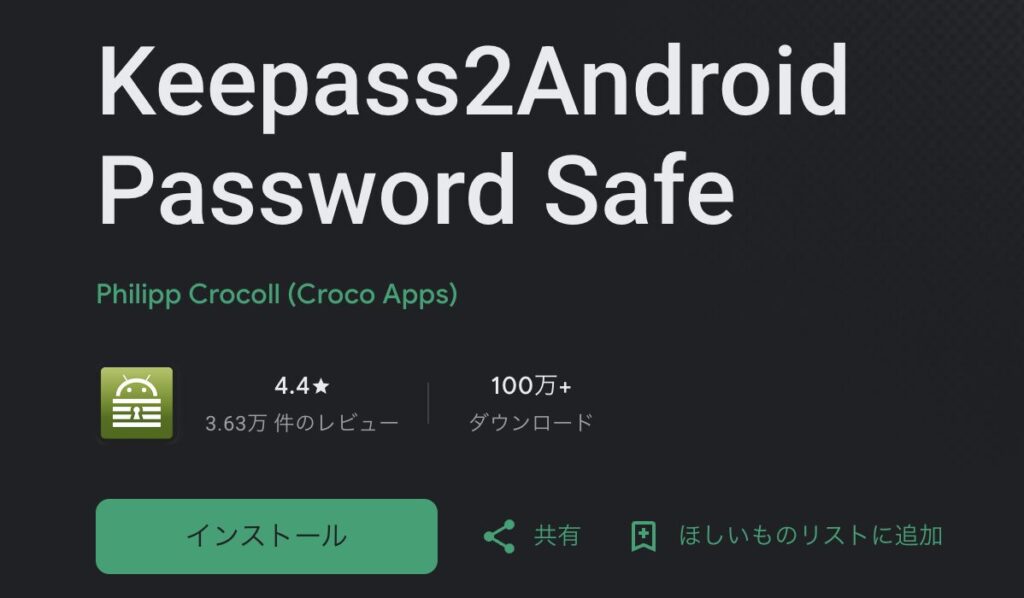
Android用アプリ:KeePass2Android
Google PlayでKeePass2Androidをインストール。Dropboxやロカルファイルから.kdbxを開けます。自動入力設定を行えば、各アプリのログイン画面でKeePass2Androidの候補が表示されます。
Google Playストア:Keepass2Android
Screenshot
KeePassのデメリットと課題
ここからは、KeePassを使っていて「ちょっと辛いな」と感じてくる場面について正直にお伝えします。
クラウド同期の手間
NordPassや1Passwordでは、アカウントにログインするだけですべての端末が自動同期されます。KeePassではDropboxなどの手動設定が必要で、設定を誤ると「PCで更新したのにスマホに反映されていない」といった事態が起きます。
スマホアプリが公式ではない
iPhoneでもAndroidでも、KeePass公式のスマホアプリは存在しません。サードパーティ製のKeePassiumやKeePass2Androidを使うことになります。
これらは優れたアプリですが、公式サポートがなく、将来の互換性は保証されません。
2023年に脆弱性が発覚した
2023年5月、KeePass 2.5x以前のバージョンに「プロセスのメモリダンプからマスターパスワードを取得できる」脆弱性(CVE-2023-32784)が報告されました。
2.54で修正済みですが、こうした脆弱性が発覚すること自体、専用開発チームの少なさという側面も反映しています。最新バージョンへの更新は必ず行ってください。
設定の煩雑さと学習コスト
言語パックのインストール、キーファイル、ブラウザ拡張の連携設定などをすべてこなせれば問題ありませんが、PCに不慣れな方や、セットアップに時間をかけたくない方には負担です。
| 比較項目 | KeePass(無料) | 1Password(有料) |
|---|---|---|
| 料金 | 無料 | 月額約$2.99〜(年払い) |
| クラウド同期 | 手動(Dropbox等) | 自動(すべての端末) |
| スマホアプリ | サードパーティ製 | 公式アプリ(iOS/Android) |
| 日本語UI | 言語パック要 | 完全日本語対応(UIもサポートも) |
| ブラウザ自動入力 | プラグイン設定要 | 拡張機能ですぐ使える |
| パスワード共有 | なし | あり(Familiesプラン) |
| 緊急アクセス | なし | あり(Familiesプラン) |
| 初期設定の難しさ | 高い | 低い(約3分で完了) |
KeePassから1Password(またはBitwarden)への移行方法
KeePassのデータをCSVエクスポートすることで、他のパスワードマネージャーに簡単に移行できます。
STEP 1:KeePassからCSVエクスポートする
KeePassを開き、「ファイル」→「エクスポート」→「KeePass CSV (*.csv)」を選択します。保存先を指定してエクスポートします。
STEP 2:1Passwordにインポートする
1Passwordのアプリまたはブラウザ拡張を開き、「ファイル」→「インポート」→「KeePass(.csv)」を選択し、先ほどのCSVファイルを読み込みます。正常にインポートされれば、すべてのエントリが1Passwordに移行されます。
Bitwardenへの移行も同様の手順で可能
完全無料にこだわるなら、Bitwardenも選択肢になります。Bitwardenはオープンソースでクラウド同期対応、マルチデバイス無制限の無料プランがあります。KeePassと同様のCSVインポート機能があります。ただし日本語対応や使いやすさの面では1Passwordの方が優れています。
よくある質問
最後に、KeePassに関連してよくある質問をまとめておきます。
Q. KeePassの料金はいくらですか?
A. KeePassは完全無料で使えます。本体もプラグインも無料で提供されています。スマホアプリのKeePassiumは基本無料ですが、高度な機能は有料(買い切り)です。
Q. KeePassは安全ですか?
A. 基本的な設計は安全です。オープンソースで第三者による検証が可能であること、ローカル保存のためサーバー漏洩リスクがないことは強みです。
ただし2023年に脆弱性(CVE-2023-32784)が発覚したため、必ず最新バージョン(2.54以降)を使用してください。また、Dropboxと組み合わせる場合はDropbox側の安全性も考慮が必要です。
Q. KeePass PortableとKeePass(通常版)の違いは?
A. Portable版はインストール不要で、USBメモリにコピーして持ち運べるバージョンです。データベースファイルと一緒にUSBに入れて使えます。日本語化の手順は同じで、Languages フォルダをUSBの KeePass フォルダ内に作成して Japanese.lngx を入れれば完了です。
Q. KeePassと1Passwordはどちらがいいですか?
A. 目的によって異なります。「無料でローカル管理・クラウドに置きたくない」ならKeePass、「使いやすさ・日本語対応・自動同期・スマホ連携」なら1Password(月額約$2.99〜)が優れています。
1PasswordはUIもサポートも完全日本語対応しており、初めてパスワードマネージャーを使う方にも使いやすい設計です。
Q. KeePassのデータのバックアップはどうすればいいですか?
A. .kdbxファイルをUSBメモリや外付けドライブに定期的にコピーするのが基本です。KeePassの「ツール」→「トリガー」機能を使って自動バックアップを設定することもできます。
少なくとも週に1回はバックアップを取ることをおすすめします。
Q. KeePassは日本語入力ができないと聞いたのですが?
A. 自動入力機能を使う際に日本語入力(IME)がオンのままだと入力が乱れる場合があります。この問題を避けるには、エントリのURLフィールドに自動入力シーケンスを設定して「{VKEY 29}」(無変換キー)を入力前に差し込む方法があります。KeePassXCを使うとブラウザ拡張経由でこの問題を回避しやすくなります。
まとめ
KeePassは本物の価値を持つ無料パスワードマネージャーです。使いこなせれば強力なツールになります。
| あなたの状況 | おすすめ | 理由 |
|---|---|---|
| Windowsだけ・クラウド不要・無料が最優先 | KeePass 2.x | ローカル保存・完全無料・高カスタマイズ性 |
| PCとスマホを使う・設定が苦手でない | KeePass + Dropbox連携 | 無料のままマルチデバイス対応可能(手間はかかる) |
| スマホでも簡単に使いたい・日本語対応が必要 | 1Password(月額約$2.99〜) | 完全日本語対応・公式アプリ・自動同期・約3分セットアップ |
| 無料で同期もしたい(少し学習コストを許容) | Bitwarden(無料) | オープンソース・マルチデバイス無制限・クラウド同期 |
| KeePassからの乗り換えを検討中 | 1PasswordへCSVインポート | KeePassのデータをそのまま引き継げる |
KeePassは「自分でコントロールしたい」という意識が高い方に向いたツールです。一方、「とにかく楽に使いたい」「スマホでもすぐ使えるようにしたい」という方には、最初から専用のパウワードマネージャーを選ぶ方が結果的に時間の節約になります。
どちらの選択も間違いではありません。まずこの記事を参考にKeePassを使ってみて、「ちょっと面倒だな」と感じたときに1Passwordへの移行を検討してみてください。
KeePassから乗り換えるなら1Passwordが最も使いやすい
CSVインポートで5分以内に全データ移行完了。完全日本語対応で、14日間無料トライアルから試せます。
関連記事:パスワード管理ソフトおすすめ5選 / パスワードマネージャーおすすめ比較ランキング / Bitwardenの使い方完全ガイド

コメント